
수달빌더 · Sudal.Builder
새 AI 도구와 운영 실무,
핵심만 정리합니다
AI 신기술은 공식 발표 기준으로, 쿠팡·스마트스토어·토스쇼핑 입점과 앱인토스 미니앱 제작은 단계와 실제 화면으로 정리합니다. 확인한 날짜와 출처를 함께 적습니다.
이 블로그가 지키는 것
공식 출처가 기준입니다
AI 소식과 채널 규칙은 공식 발표·공식 문서에서 확인한 내용만 씁니다.
단계와 화면으로 보여 줍니다
판매자 센터와 도구 화면을 개인 정보만 가리고 그대로 보여 줍니다.
기준일을 적습니다
정책·가격이 바뀌는 내용은 확인한 날짜를 함께 적습니다.
운영 가이드 최근 글
오픈마켓 입점·운영과 앱 제작·출시 가이드
- 스마트스토어 – 상세페이지 맨 위 문구, AI가 쓴 말 거르기와 848px 규격
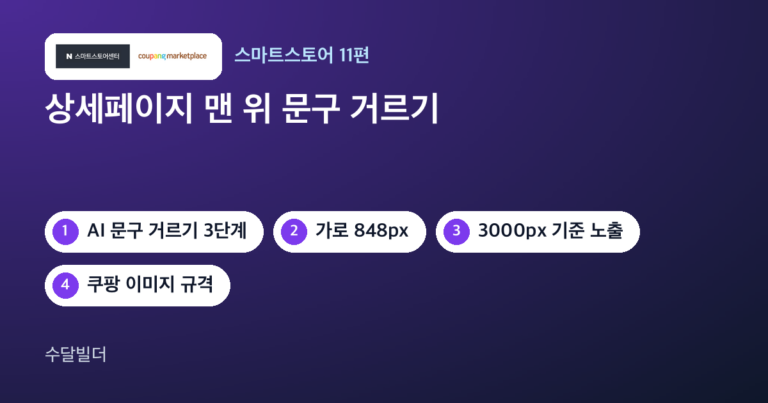 스마트스토어 상세페이지 맨 위 문구를 AI로 쓸 때 확인된 사실만 남기는 3단계와 가로 848px·3000px 기준 노출, 쿠팡 상세페이지 등록 방식을 공식 안내로 정리했습니다.
 - 오픈마켓 준비 – 사업자등록과 통신판매업 신고, 서류 발급·제출 순서
 통신판매업 신고 서류와 사업자등록 서류를 발급·제출 순서대로 정리했습니다. 사업자등록증, 구매안전서비스 이용확인증, 신고증, 신고번호 입력까지 9단계와 공식 처리기간을 담았습니다.
 - 앱인토스 소개 – 앱인토스 검수 통과 전 점검 체크리스트
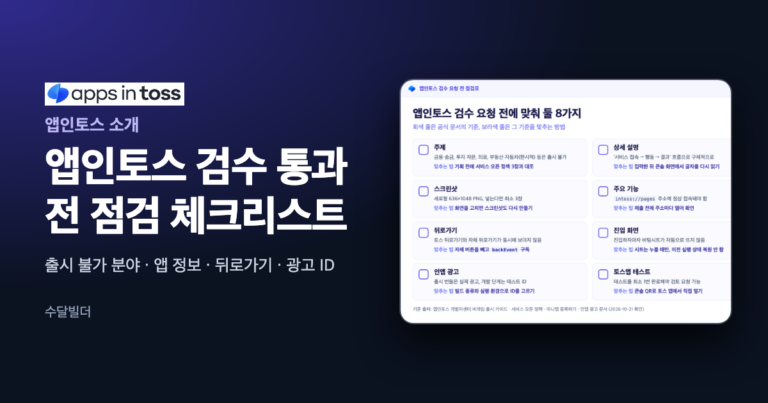 앱인토스 검수 요청 전에 맞춰 둘 기준을 출시 불가 분야, 앱 정보, 뒤로가기, 진입 화면, 인앱 광고 ID 순서로 공식 문서와 실제 기록에 맞춰 정리했습니다.
AI 트렌드 최근 글
공식 발표 기준으로 정리한 새 AI 도구와 활용법
- AI 도구 활용법 – 제미나이(Gemini) 캔버스 앱을 구글 사이트로 내보내 게시하는 법
 제미나이 캔버스 앱을 Export 한 번으로 구글 사이트 초안에 넣는 기능을 2026-10-19 공식 발표 기준으로 정리했어요. 대상 계정, 출시 단계, 공개 범위 설정을 담았습니다.
 - AI 도구 활용법 – 니우비GEO(NiubiGEO), AI가 우리 회사를 어떻게 소개하는지 확인하는 법
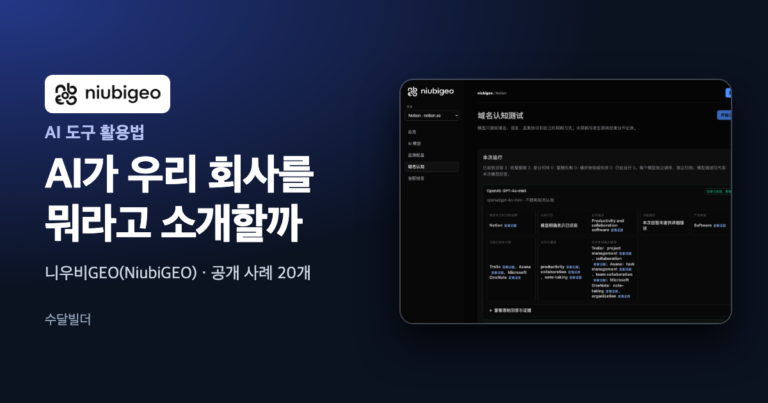 AI 모델이 우리 회사를 뭐라고 설명하고 경쟁사로 누구를 대는지 보여 주는 오픈소스 NiubiGEO를 공개 사례 20개 화면으로 살펴보고, 직접 돌릴 때 필요한 것을 정리했어요.
 - AI 핫토픽 – ChatGPT 슬라이드(ChatGPT Slides) 출시, 팀과 같이 고치는 발표 자료
 ChatGPT 슬라이드가 10월 16일 나왔어요. Pro·Business·Enterprise 대상이고, 대화·파일로 덱 만들기, 예시 덱 서식, 팀 공동 편집, 파워포인트 내보내기를 정리했습니다.
게시된 글이 없습니다.
운영: AI특별시 · 업무에 맞춘 AI 설계는 AI특별시에서 상담합니다.