보고서에 그래프 숫자가 필요할 때, 그래프 사진을 표로 바꿔 주는 AI
남의 보고서나 논문에 실린 그래프 숫자가 필요한데 원자료가 없으면, 결국 자를 대고 눈대중으로 옮기게 되죠. 이 글은 그래프 그림(캡처)을 넣으면 숫자 표로 바꿔 주는 문서 인식 AI, LightOnOCR-3로 그래프 표 변환을 직접 해 본 기록이에요. 가상 데이터로 그린 그래프 5장을 넣었고, 표가 나오기까지 한 장에 6~7초 걸렸습니다.
LightOnOCR-3는 프랑스 AI 회사 라이트온(LightOn)이 2026년 10월 8일 보도자료로 알린 모델 묶음이에요. 아래 기능 설명은 공식 모델 카드, 데모 페이지, 기술 글, 보도자료를 2026년 10월 15일에 받아 확인했고, 시험은 같은 날 공식 데모로 했습니다.
그래프 표 변환, LightOnOCR-3가 하는 일
OCR(광학 문자 인식, Optical Character Recognition)은 원래 그림 속 글자를 텍스트로 옮기는 기술이에요. 모델 카드는 LightOnOCR-3가 여기서 더 나아가 문서의 모든 요소에 위치 상자와 이름표를 달고, 그림에는 짧은 설명을, 그래프에는 데이터 숫자를 뽑아 준다고 소개합니다. 그래프 칸은 데이터 점을 담은 HTML 표로 나온다고 적혀 있어요.
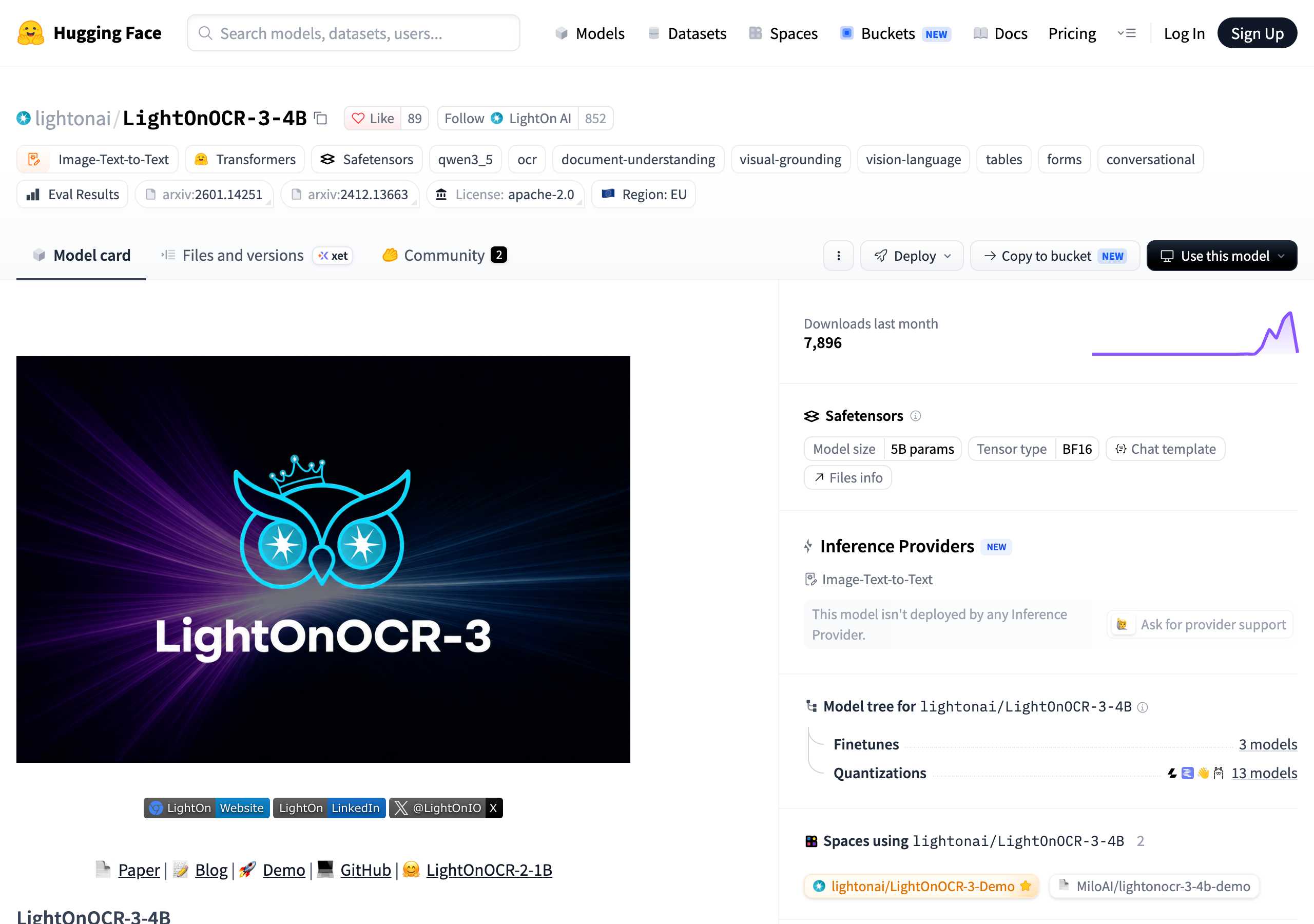
크기는 문서마다 조금 다르게 소개돼요. 모델 카드는 0.8B, 1B, 4B 세 가지를 올려 두었고, 보도자료는 그중 0.8B와 4B를 앞세웠습니다. 1B는 이전 세대인 LightOnOCR-2의 구조를 그대로 쓴 판이라 기존 사용자가 바꿔 끼우기 쉽다고 하고, 4B가 가장 크고 정확해서 대부분의 일에 권한다고 적혀 있어요. 시험도 4B로 했습니다.
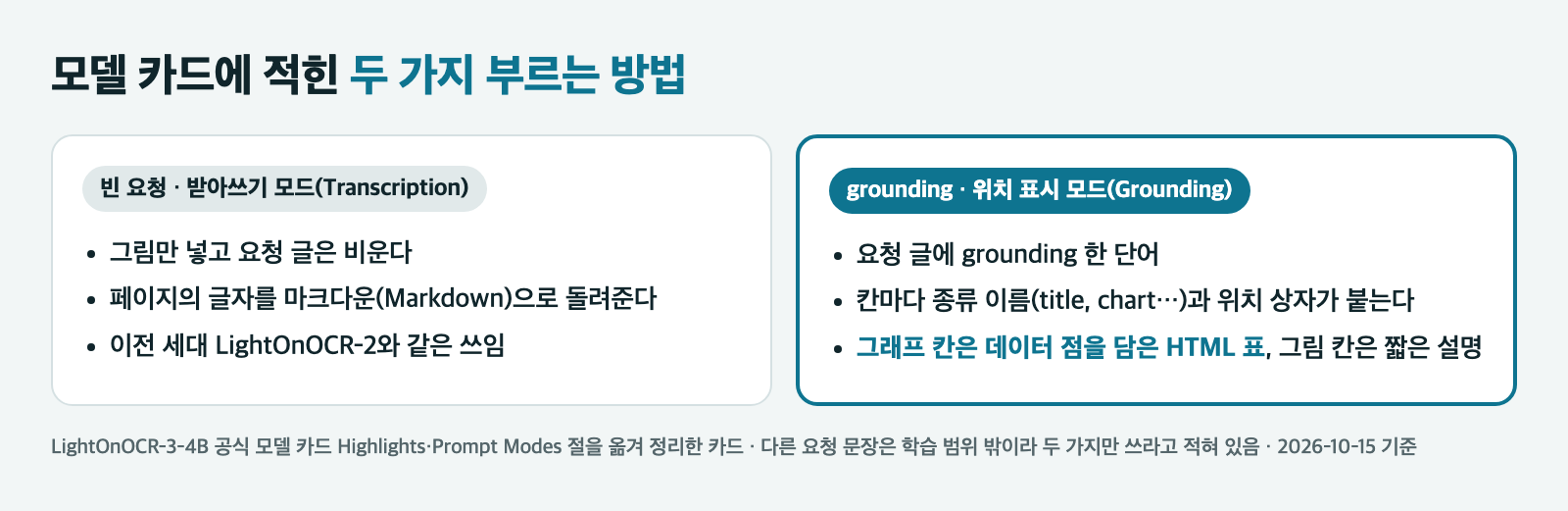
부르는 방법은 두 가지예요. 그림만 넣고 요청을 비우면 페이지 글자를 마크다운으로 받아 적고, grounding 한 단어를 넣으면 칸마다 종류 이름과 위치 상자가 붙습니다. 그래프 표 변환이 되는 쪽은 두 번째예요. 모델 카드는 다른 요청 문장은 학습 범위 밖이니 이 둘만 쓰라고 적었어요.
라이트온이 직접 낸 기술 글에는 ParseBench라는 문서 해석 평가에서 4B 모델이 차트 항목 66.1점으로 비교한 모델 가운데 가장 높았다고 적혀 있어요. 업체가 스스로 잰 점수라는 점은 감안해서 보면 됩니다.
가상 그래프 5장으로 직접 시험해 봤어요
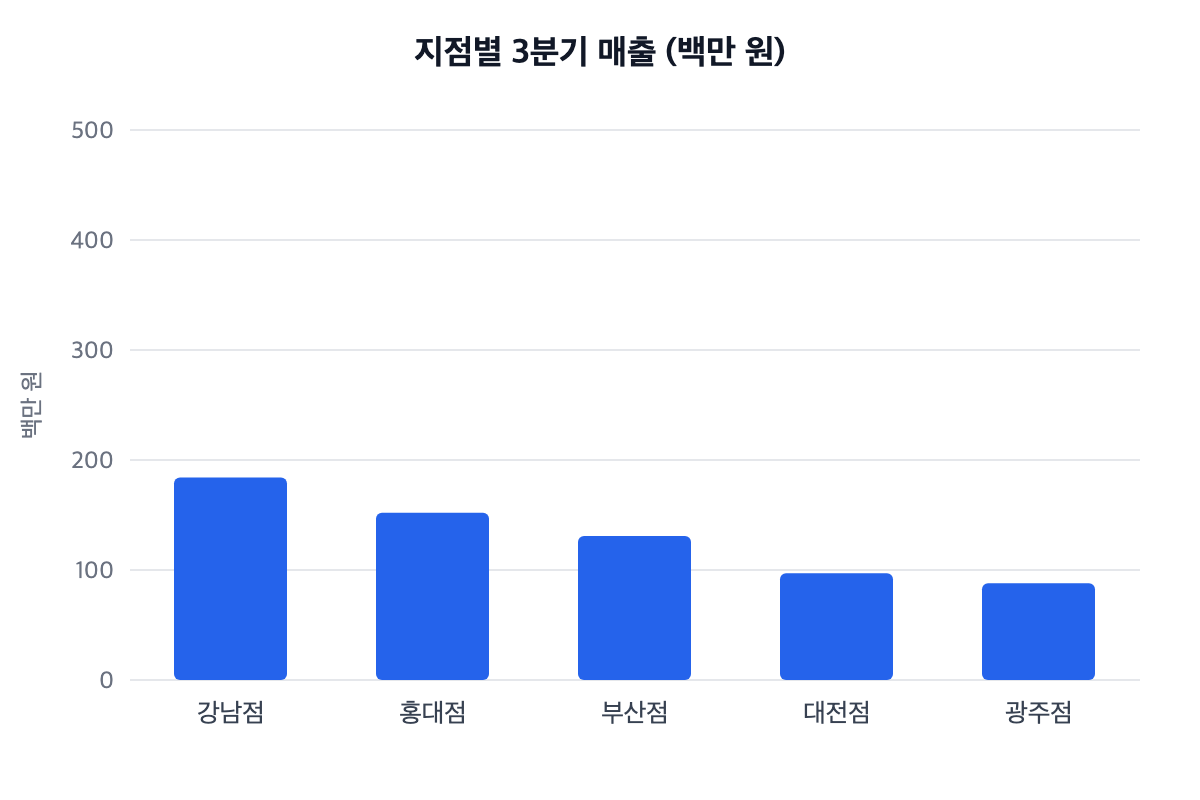
그래프 표 변환이 얼마나 맞는지 보려면 정답을 아는 그래프가 필요해요. 그래서 시험용 그래프는 파이썬으로 직접 그렸어요. 회사, 지점, 숫자가 모두 지어낸 가상 데이터라서 원래 숫자를 알고 있고, 그래서 AI가 읽은 숫자와 한 칸씩 맞춰 볼 수 있었습니다. 영어 라벨 3장(월별 가입자 막대, 분기별 방문자 꺾은선 2줄, 판매 채널 원그래프)과 한글 라벨 2장(지점별 막대, 월별 문의 꺾은선 2줄)을 1200×800 크기로 만들었어요.
중요한 조건이 하나 있어요. 막대와 꺾은선에는 막대 위 숫자를 적지 않고 축 눈금만 두었습니다. 보고서 그래프에서 흔히 보는, 눈으로 어림해야 하는 모양을 일부러 만든 거예요. 원그래프만 조각마다 % 글자가 적혀 있었습니다.
데모는 허깅페이스의 공식 페이지를 로그인 없이 열어 썼고, 설정은 기본값 그대로 뒀어요. 모델 LightOnOCR-3-4B, 모드 Grounding, 온도 0.2, 6,144토큰, 2048px입니다. 그림을 올리고 Run OCR을 누르면 가운데에 원래 그림이 상자와 함께 뜨고, 오른쪽에 제목 카드와 표가 나와요.
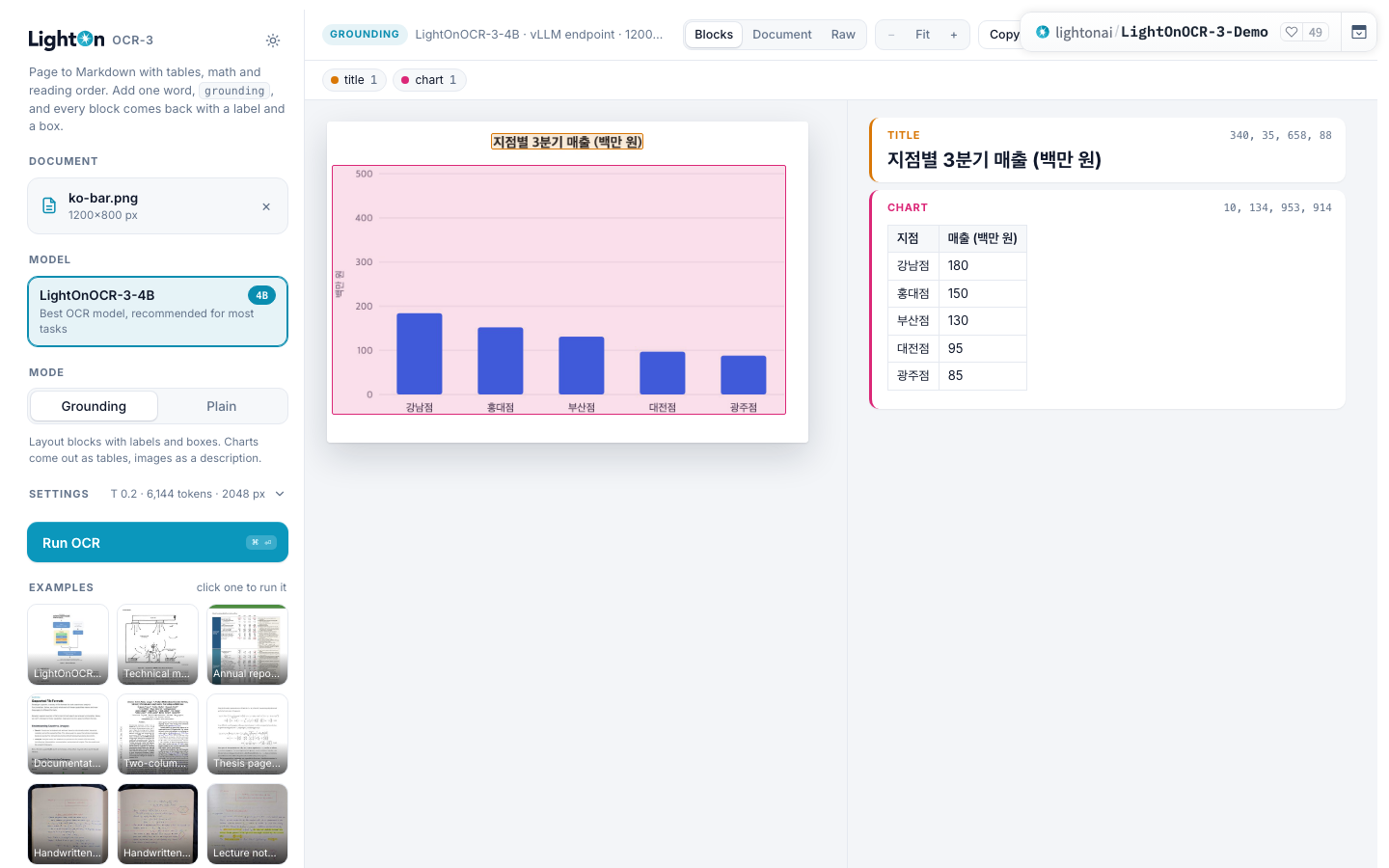
다섯 장 모두 Run을 누르고 결과가 나오기까지 6~7초였어요. 약 2분 사이에 다섯 장을 연달아 넣었는데 대기나 막힘은 없었습니다. 결과 위쪽에는 Blocks, Document, Raw 보기 탭과 Copy 버튼이 있어요.
조별과제·사업계획서 PDF PPT 변환, 글자·표·차트까지 고칠 수 있게 만들어 주는 AI원래 숫자와 맞춰 보니 어림값이었어요
그래프 표 변환 결과를 원래 숫자와 한 칸씩 맞춰 봤어요. 다섯 장에서 읽어야 할 칸은 모두 35칸이었고, 빠진 칸 없이 35칸이 다 표로 나왔어요. 그중 원래 숫자와 똑같은 칸은 9칸이었습니다. 나머지는 조금씩 달랐는데, 차이가 생긴 방식이 일정했어요.
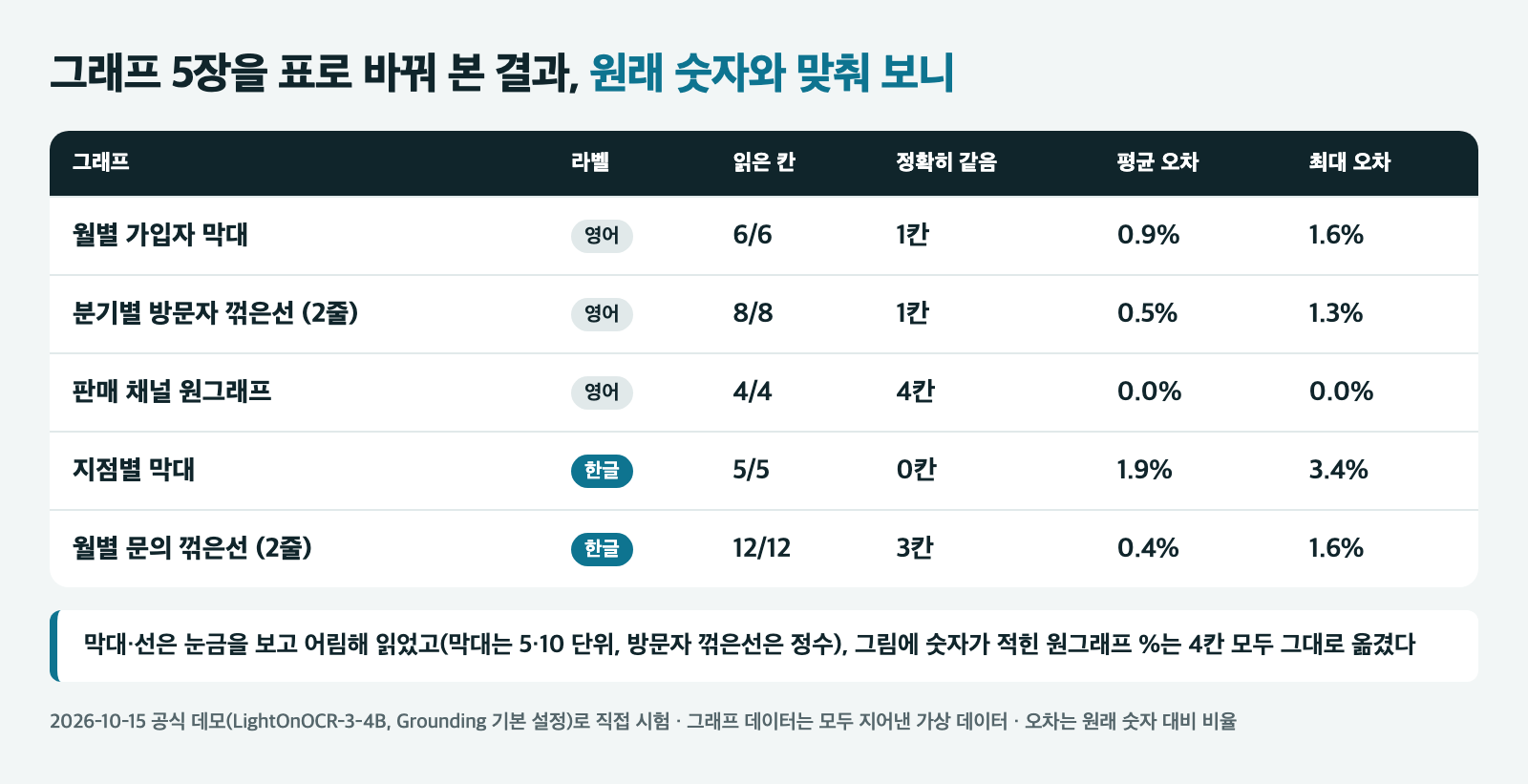
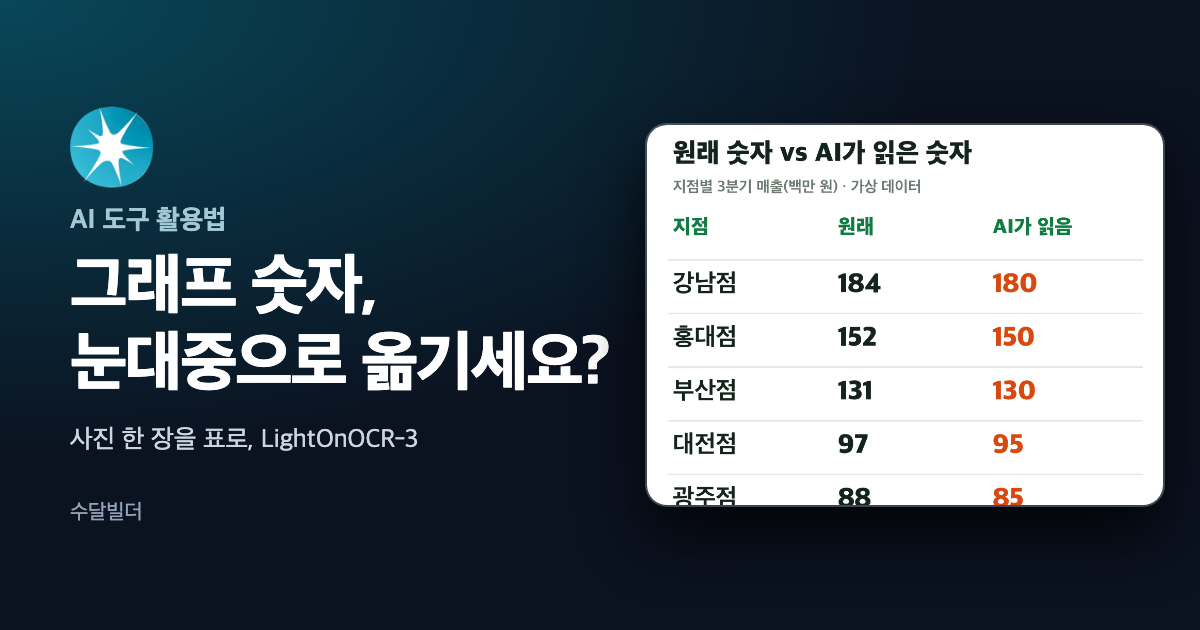
원그래프는 4칸이 전부 정확했어요. 조각마다 적힌 % 글자를 그대로 옮겼기 때문입니다. 막대와 꺾은선은 눈금을 보고 어림해 읽었어요. 막대와 한글 꺾은선은 5나 10 단위로, 영어 방문자 꺾은선은 정수로 반올림했습니다. 가입자 막대의 515는 510으로, 488은 480으로 나왔고, 한글 지점별 막대는 184·152·131·97·88을 180·150·130·95·85로 읽었습니다. 그래서 다섯 장 중 오차가 가장 컸던 칸이 이 그래프의 88→85(3.4%)였어요.
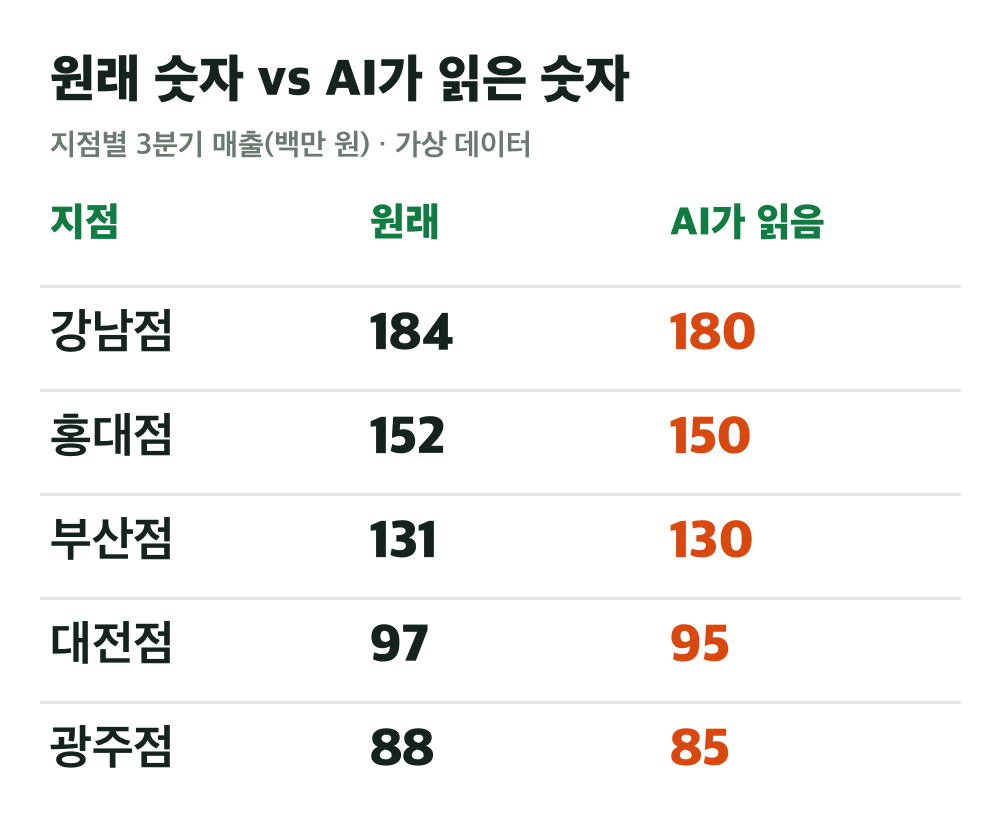
이 패턴은 라이트온 기술 글에 적힌 학습 데이터 규칙과 맞아떨어져요. 그래프 데이터를 만들 때 “그림에 적힌 값은 그대로 옮기고, 적히지 않은 값은 축 눈금에 맞춰 어림한다”는 규칙을 썼다고 합니다. 읽을 수 없는 칸은 비워 두고, 값을 대부분 못 읽으면 표 대신 그림 설명을 내도록 했다고도 적혀 있어요.
숫자가 적힌 그래프
- 원그래프 % 4칸 모두 그대로
- 원래 숫자와 똑같이 나왔다
눈금만 있는 그래프
- 어림해 반올림했다(5·10 단위 또는 정수)
- 평균 차이 0.4~1.9%
그래프 표 변환으로 받은 숫자는 어림값이라는 걸 알고 쓰는 게 좋아요. 흐름이나 순위를 보여 주는 정도라면 이대로 써도 되지만, 숫자 하나하나가 결론에 들어가는 자료라면, 표를 받은 뒤 원래 자료와 대조하는 단계를 꼭 넣어야 합니다.
한글 라벨 그래프도 읽을까
LightOnOCR-3의 모델 카드에는 한국어 지원 언급이 없어요. 0.8B 모델 페이지의 언어 표시는 영어(en) 하나이고, 4B 페이지에는 언어 표시가 따로 없습니다. 보도자료가 강조한 언어도 프랑스어였어요.
그래서 한글 그래프의 그래프 표 변환은 기대 없이 넣어 봤는데, 시험한 2장에서는 글자가 그대로 나왔습니다. 제목 “지점별 3분기 매출 (백만 원)”과 “월별 고객 문의 건수”, 강남점·홍대점 같은 지점 이름, 4월~9월, 범례의 전화·채팅까지 빠짐없이 옮겼어요. 표 머리도 지점, 월처럼 한국어로 붙였습니다.
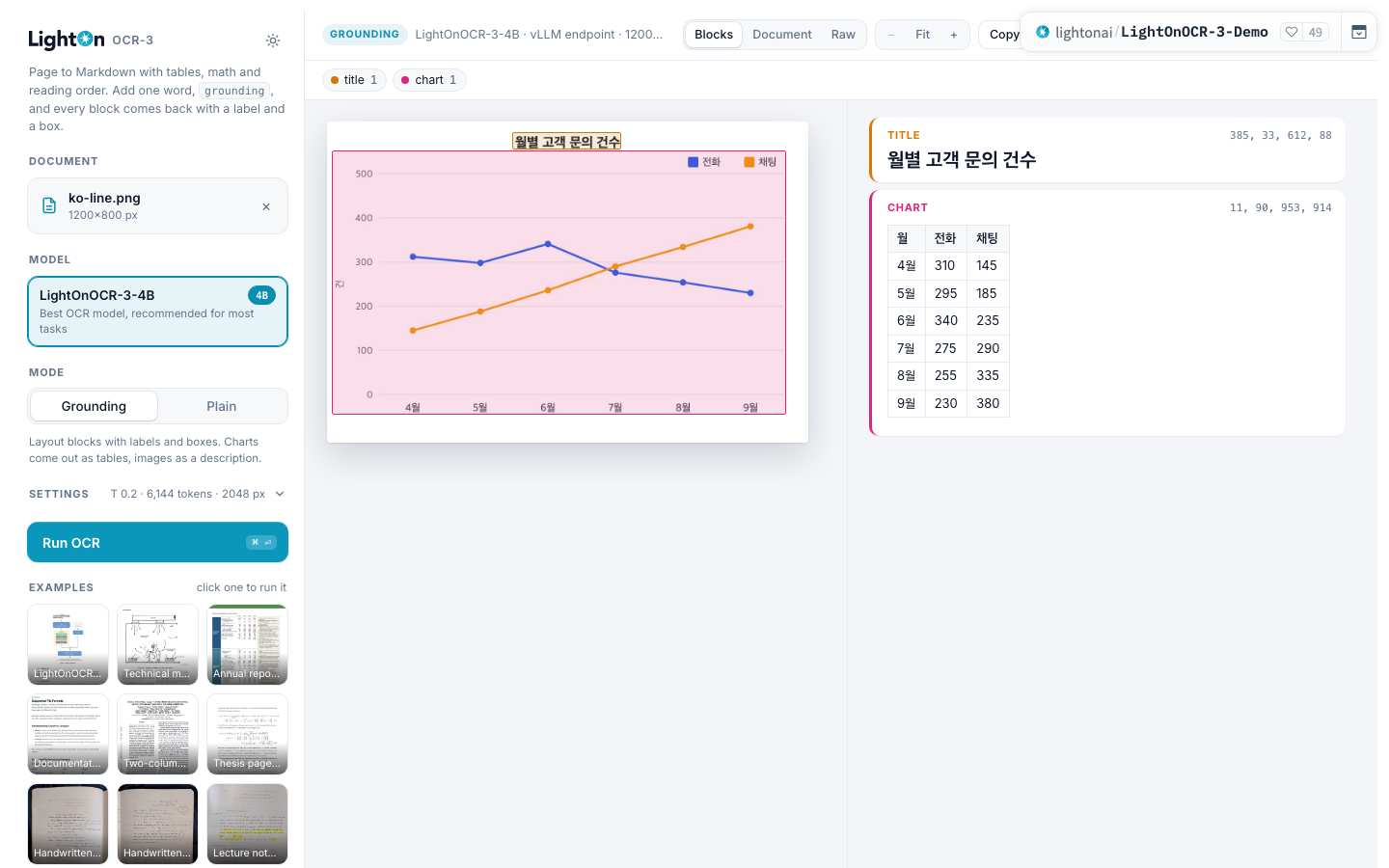
꺾은선 2줄짜리 한글 그래프는 12칸 중 3칸이 정확했고 평균 차이는 0.4%였어요. 선 두 개가 7월쯤 엇갈리는 그래프인데도 전화와 채팅 값을 섞지 않고 각자 열에 넣었습니다.
Raw 탭을 열면 모델이 실제로 돌려준 글이 보여요. 칸마다 ![title], ![chart] 같은 이름표와 괄호 속 좌표가 붙고, 그래프 칸 안에 HTML 표가 들어 있는 구조입니다.
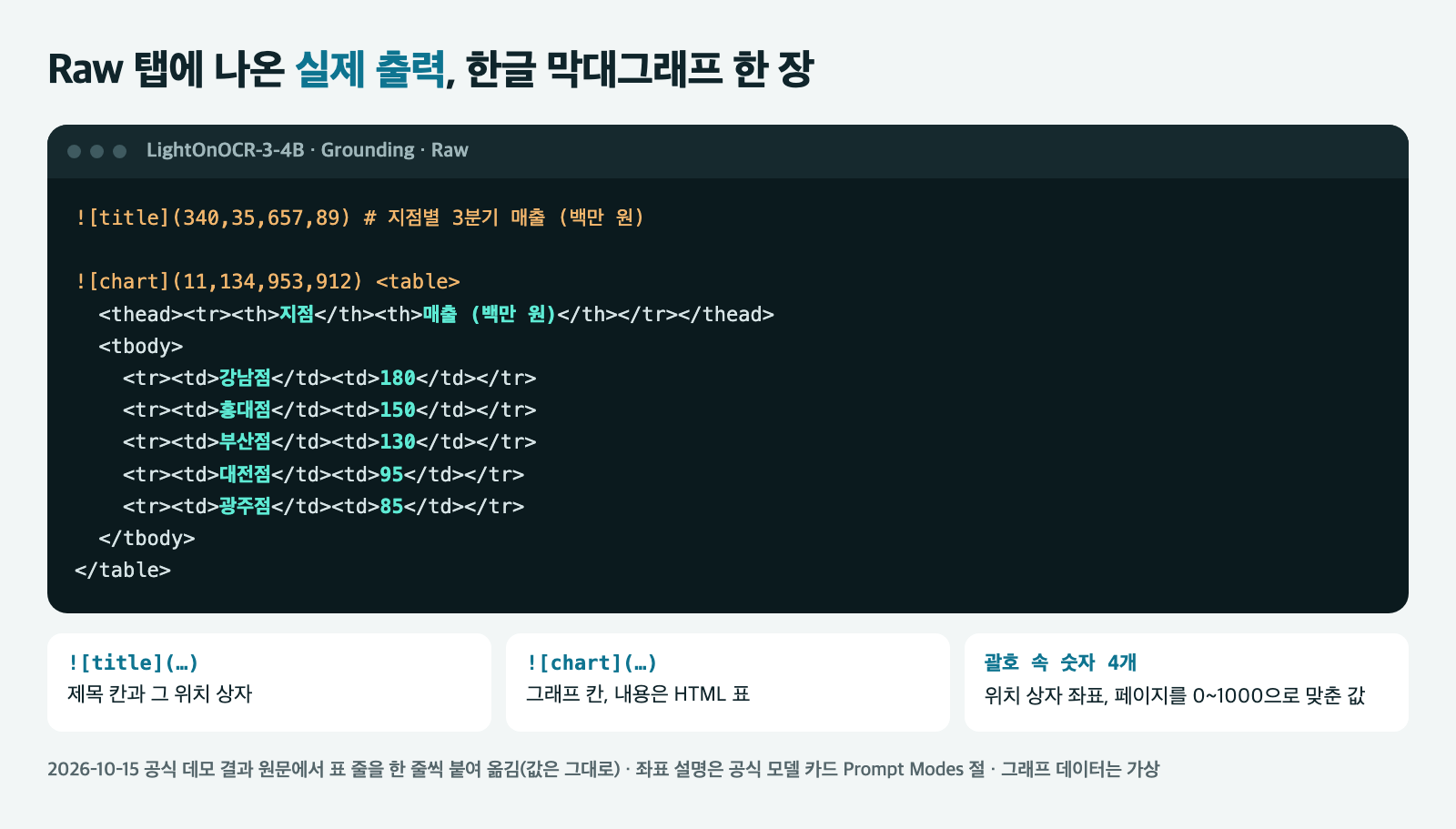
두 장으로 한국어 품질 전체를 말할 수는 없어요. 공식 지원이 아니라 “이번 시험에서는 한글도 읽었다”까지가 확인한 범위입니다.
AI 실전 활용 – 지원사업 한글 파일, AI가 못 다뤄 어려웠죠? 이젠 파일째 올리세요데모에서 그래프 표 변환 해 보는 순서
설치 없이 브라우저만 있으면 돼요. 데모 왼쪽 아래에는 손글씨 사진, 연차 보고서, 논문 페이지, 두 단 문서 같은 예시가 있어서 내 파일이 없어도 눌러 볼 수 있습니다.
- 허깅페이스에서 lightonai/LightOnOCR-3-Demo 페이지를 엽니다.
- DOCUMENT 칸에 그래프 그림 파일을 올립니다.
- 모델은 LightOnOCR-3-4B, 모드는 Grounding(기본값)인지 확인합니다.
- Run OCR을 누르고 오른쪽 CHART 칸의 표를 봅니다.
- Copy 버튼이나 Raw 탭으로 결과를 가져가 원래 자료와 숫자를 맞춰 봅니다.
데모 설명 문구에는 “그래프는 표로, 그림은 설명으로 나온다”는 안내가 모드 선택 아래에 적혀 있어요. Plain은 모델 카드가 설명한 받아쓰기(Transcription) 모드에 해당하는 것으로 보여요.
그림 크기는 길쪽 2048px
모델 카드는 PDF를 400DPI로 그림으로 바꾸고 긴 변을 2048px로 맞추라고 권해요. 가로세로 비율은 유지하라고 적혀 있습니다. 데모 기본 설정도 2048px이었어요.
이렇게 받은 표를 PPT 자료로 옮길 생각이라면 PDF를 고칠 수 있는 PPT로 바꾼 PPT Master 글이, 지원사업 서식에 넣을 거라면 한글 파일을 AI로 채운 글이 이어서 보기 좋아요.
쓰기 전에 알아 둘 것
이번 그래프 표 변환 시험은 범위가 좁았어요. 그래프 그림 파일을 그대로 넣었고, 종이나 모니터를 휴대폰으로 찍은 사진은 넣어 보지 않았습니다. 기울어지거나 빛이 번진 실물 사진에서 같은 결과가 나온다고는 말할 수 없어요. 받은 표를 스프레드시트에 붙여 그래프를 다시 그리는 것도 이번엔 하지 않았습니다.
확인한 범위 밖의 것
- 정확도를 몇 %라고 일반화할 수 없어요. 그래프 5장, 35칸으로 잰 결과입니다.
- 한국어는 공식 지원 언급이 없고, 한글 그래프 2장에서 읽힌 것까지만 확인했어요.
- 업체가 밝힌 평가 점수(ParseBench 등)는 라이트온이 직접 잰 값입니다.
직접 돌릴 수도 있어요. 모델 카드에는 Transformers 5.5.4 이상으로 불러오는 예시와 vLLM으로 서버를 띄우는 예시가 있고, 라이선스가 Apache 2.0이라 상업 이용도 된다고 적혀 있습니다. 회사 내부 자료처럼 바깥 데모에 올리기 곤란한 그래프라면, 그래프 표 변환을 내 서버에서 돌리는 이 길을 알아 두면 좋아요.
참고한 공식 문서
기능·모드·크기·라이선스 설명은 LightOnOCR-3-4B 모델 카드와 0.8B 모델 카드, 학습 데이터 규칙과 평가 점수는 라이트온의 기술 글, 공개일과 회사 소개는 2026-10-08 보도자료를 기준으로 했어요. 시험은 2026-10-15 공식 데모에서 가상 데이터 그래프 5장으로 했습니다. 내려받기 수와 데모 설정은 바뀔 수 있으니 원문을 확인하세요.
그래프 표 변환 자주 묻는 질문
LightOnOCR-3로 그래프 표 변환을 하면 숫자가 정확히 나오나요?
그림에 숫자가 적혀 있으면 그대로 옮겼고, 막대·선처럼 눈금으로 읽어야 하는 값은 어림해 반올림했어요(막대는 5·10 단위, 방문자 꺾은선은 정수). 2026-10-15 가상 그래프 5장 시험에서 35칸을 모두 읽었고 원래 숫자와 똑같은 칸은 9칸, 차이는 그래프별 평균 0~1.9%, 가장 큰 차이는 3.4%였습니다. 보고서에 쓰려면 원래 자료의 숫자를 한 번 확인하는 게 좋아요.
한글로 된 그래프도 읽나요?
공식 모델 카드에는 한국어 지원 언급이 없어요. 다만 시험한 한글 그래프 2장에서는 제목, 지점·월 같은 항목, 범례가 글자 그대로 나왔고 표 머리도 한국어로 붙었습니다.
설치해야 쓸 수 있나요?
허깅페이스(Hugging Face)의 공식 데모 페이지에서 그림을 올리고 Run OCR을 누르면 됩니다. 시험은 로그인 없이 기본 설정으로 했어요. 내 컴퓨터나 서버에서 돌리려면 모델 카드에 Transformers와 vLLM 사용 예시가 있습니다.
글에 나온 규칙 파일과 에이전트는 Claude Code에서 쓰는 방식이고, 공식 안내는 Claude Code 공식 문서에 있습니다.
이 글은 직접 만들고 운영하며 남긴 기록입니다. 적힌 수치는 작성 시점의 제 계정 기준이며, 같은 결과나 수익을 보장하지 않습니다.