스마트스토어 – 상세페이지 맨 위 문구, AI가 쓴 말 거르기와 848px 규격
스마트스토어 상세페이지 맨 위 문구는 고객이 가장 먼저 읽는 자리라서, AI에 맡기더라도 확인된 사실만 남겨야 합니다. 이 글은 먼저 AI가 쓴 맨 위 문구를 사실 목록으로 거르는 순서를 예시 화면으로 보여 주고, 이어서 상세 전체의 규격과 조립 순서를 다룹니다. 상세 자체는 처음부터 새로 그리지 않아도 됩니다. 공식 규격을 먼저 맞추고, 운영 기준에 따라 사용 허락을 받은 공급처 원본 앞뒤에 인트로와 안내를 붙인 뒤, 맨 아래 문의 안내만 채널에 맞게 바꾸면 두 곳에 같은 상세를 올릴 수 있습니다. 기준일은 2026년 10월 31일입니다.
근거는 로그인 없이 열리는 공식 안내 세 곳입니다. 스마트스토어센터 고객센터의 “상세설명은 어떻게 작성하나요?”(faqId 3923), 쿠팡 마켓플레이스 판매 준비하기의 상품 등록하기 STEP 04·05, 네이버쇼핑 검색 SEO 가이드 PDF 21쪽(파일 정보상 2026년 9월 14일 생성)입니다. 조립 순서와 표현 점검처럼 공식 문서에 없는 항목은 오픈마켓 운영 기준 문서에서 옮겼고, 본문에 “운영 기준”이라고 따로 표시했습니다. 상품명을 고치는 순서는 상품명 수정 글에 있습니다.
| 단계 | 할 일 | 확인 위치 |
|---|---|---|
| 0. 맨 위 문구 | 확인된 사실 목록을 주고 근거 없는 말을 짚게 한 뒤 사실만 남기기 | 운영 기준(사실·표현 원칙) |
| 1. 규격 맞추기 | 가로 848px, 장당 20MB 이하, 길이 3000px 기준 노출 | 스마트스토어 고객센터 faqId 3923 |
| 2. 대표이미지 | 최소 100px, 권장 500×500, 5MB 이하(정사각형 아니면 리사이징) | 쿠팡 상품 등록하기 STEP 04 |
| 3. 조립 | 인트로, 원본, 공통 안내, 채널별 문의 안내 | 운영 기준 |
| 4. 등록 | 스마트스토어는 직접 작성과 HTML 중 하나, 쿠팡은 3가지 중 하나 | faqId 3923, STEP 05 |
| 5. 점검 | 이미지 BAD 예시 4가지, 근거 없는 표현 유형 | SEO 가이드 21쪽, 운영 기준 |

AI가 쓴 상세페이지 맨 위 문구, 사실 목록으로 거르기
SEO 가이드 21쪽은 상품 위에 글자를 크게 얹은 이미지를 BAD 예시로 듭니다(아래 점검 절). 글자로 전할 사실은 이미지 대신 상세페이지 맨 위 문구에 두는 방법이 있습니다. 운영 기준은 용량·소재 같은 사실정보를 공식 정보에서 확인된 값만 쓰도록 정해 두었고, 가장 먼저 읽히는 맨 위 문구도 이 기준을 따릅니다. AI의 역할도 사실을 만들어 내는 것이 아니라 확인된 정보를 읽기 쉽게 표현하는 것으로 한정합니다. 아래 예시는 2026년 10월 31일 로그인하지 않은 ChatGPT 화면이고, 예시 상품 “스테인리스 텀블러 500ml”은 설명용 이름이며 실제 판매 상품이 아닙니다.
먼저 아무 조건 없이 맨 위 문구 세 줄을 부탁하면 어떤 말이 붙는지부터 봅니다.
스테인리스 텀블러 500ml 상세페이지 맨 위에 넣을 짧은 문구 3줄만 써 줘.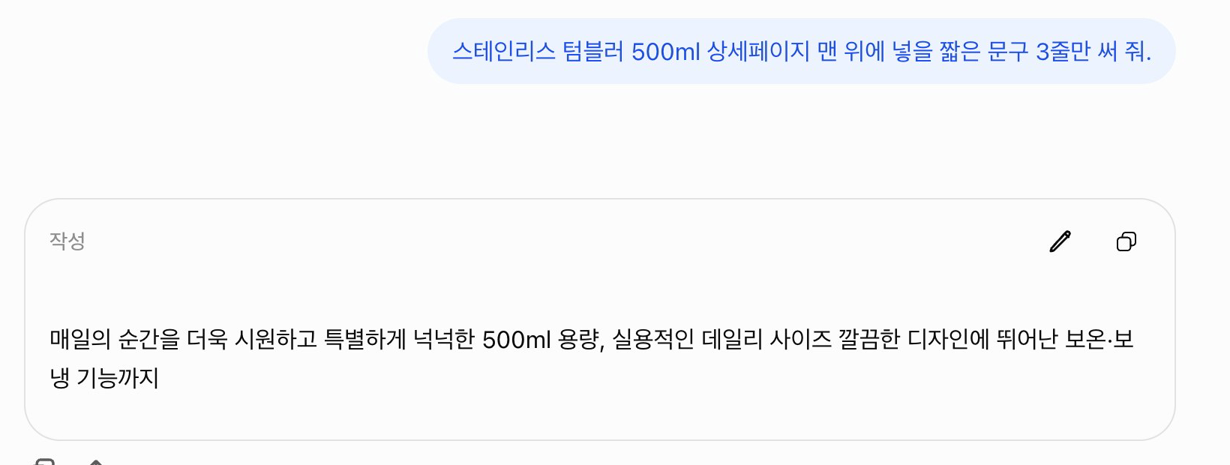
답은 금방 나오지만 “더욱 시원하고 특별하게”, “깔끔한 디자인” 같은 말이 붙고, “뛰어난 보온·보냉 기능”처럼 이 예시에서 확인한 적 없는 기능까지 들어갑니다. 그래서 두 번째 요청은 세 부분으로 나눠 씁니다.
- 확인된 사실 목록을 준다. 이 예시에서는 소재 스테인리스, 용량 500ml, 뚜껑 분리 세척 가능, 이 세 가지뿐이라고 적습니다.
- 짚을 것을 정해 준다. 사실에 없는 말과 근거 없는 최상급·절대 표현을 목록으로 짚게 합니다.
- 고친 문구 형식을 정한다. 사실만 남긴 세 줄을 ‘고친 문구’ 아래에 따로 쓰게 합니다. 다른 상품도 사실 목록만 바꿔 넣으면 됩니다.
확인된 사실은 소재 스테인리스, 용량 500ml, 뚜껑 분리 세척 가능, 이 세 가지뿐이야. 위 3줄에서 이 사실에 없는 말과 근거 없는 최상급·절대 표현을 목록으로 짚어 주고, 사실만 남긴 3줄을 '고친 문구' 아래에 써 줘.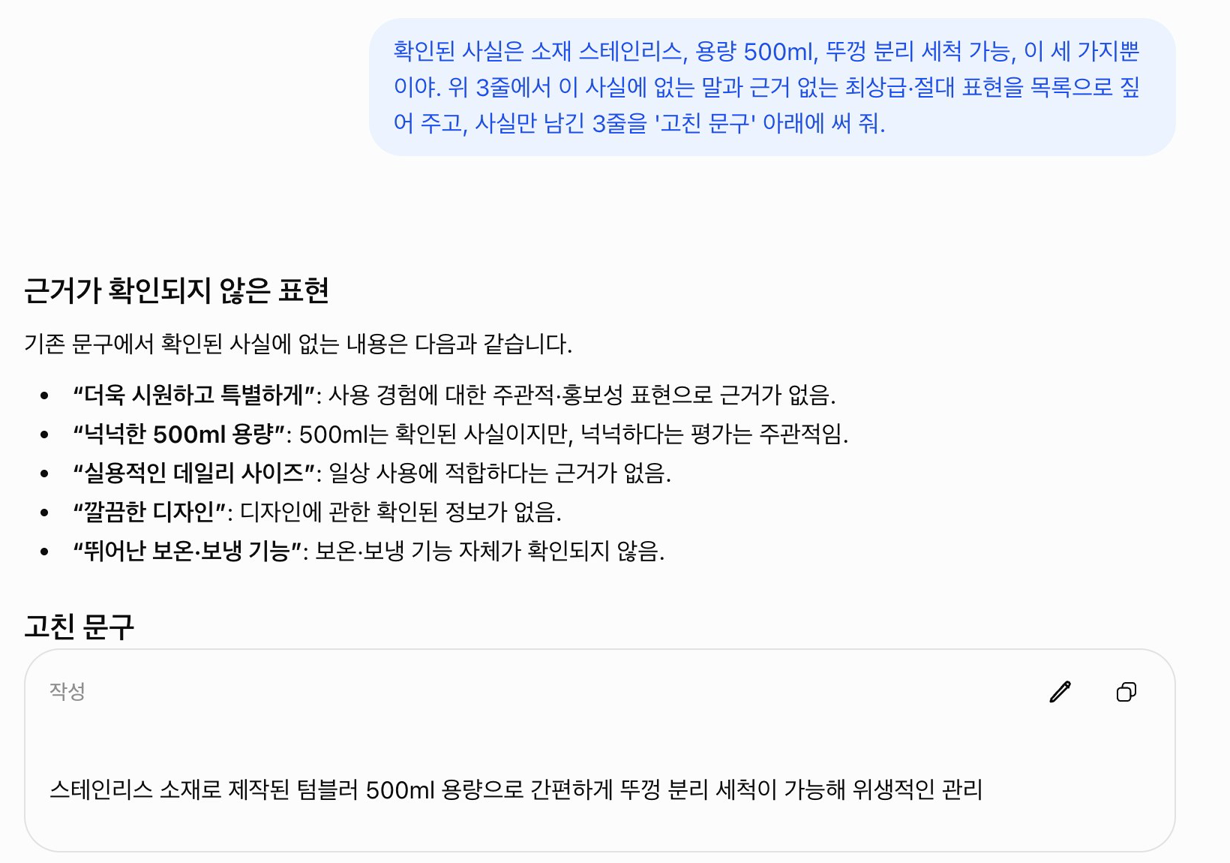
AI가 짚은 곳은 다섯 군데입니다. “더욱 시원하고 특별하게”, “넉넉한 500ml 용량”, “실용적인 데일리 사이즈”, “깔끔한 디자인”은 근거가 없거나 주관적인 표현으로, “뛰어난 보온·보냉 기능”은 기능 자체가 확인되지 않은 말로 표시했습니다. 고친 문구에는 스테인리스 소재, 500ml, 뚜껑 분리 세척이라는 세 가지 사실이 들어갔습니다.
그런데 고친 문구에도 “간편하게”, “위생적인 관리” 같은 말이 남아 있습니다. AI 답은 그대로 올리지 않고 확인한 사실과 공식 안내에 한 줄씩 다시 맞춰 봅니다. 이 예시라면 맨 위에는 스테인리스 소재, 500ml, 뚜껑 분리 세척 가능, 이 세 가지 사실만 남깁니다. 쿠팡 상세페이지에 넣을 맨 위 문구도 같은 순서로 거를 수 있습니다. 근거 없이 쓰면 안 되는 표현 유형은 아래 점검 절에 정리했고, 상세 이미지 속 사진을 다듬는 일은 상세페이지 사진 편집 글에 따로 있습니다.
스마트스토어 상세페이지 공식 규격, 848px와 3000px
스마트스토어센터 고객센터의 상세설명 도움말은 “상세설명 주요사항”이라는 목록으로 규격을 정리해 둡니다. 첫 줄은 상세설명 권장 크기는 가로 848px이라는 문장이고, 이미지는 장당 최대 20MB, 동영상은 최대 10개까지 1024MB(1GB) 안에서 최대 15분 길이까지 올릴 수 있다고 이어집니다. 네이버 이외의 외부링크는 등록할 수 없고 일부 스크립트와 태그는 자동으로 지워질 수 있다는 문장도 같은 목록에 있습니다.
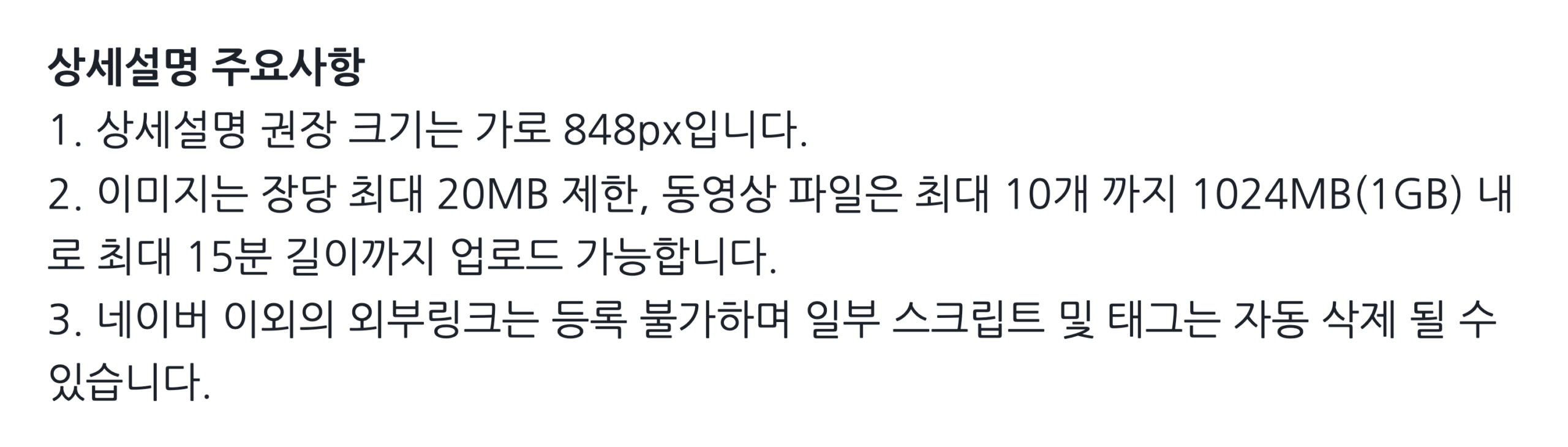
등록 방식은 두 가지입니다. 도움말은 상세설명을 직접 작성하는 방법과 HTML로 작성하는 방법이 있다고 하고, 직접 작성은 스마트에디터 ONE(SmartEditor ONE)으로 한다고 안내합니다. 두 방식을 섞어서 한 상세에 등록할 수는 없으니, 조립한 결과를 이미지로 붙일지 HTML 소스로 넣을지 먼저 정해 둡니다.
길이에도 기준이 있습니다. 상세 설명이 4000px를 넘으면 3000px 기준으로 노출되고, 그 아래는 영역 최하단의 ‘상세정보 펼쳐보기/접기’에서 확인할 수 있다고 적혀 있습니다.

펼치기 전에 보이는 범위가 3000px이므로, 공식 안내에 따른 권장으로 상세가 길어질 것 같다면 고객이 먼저 알아야 할 내용은 그 안에 두는 편이 안전합니다. 외부 호스팅 이미지를 쓸 때의 주의도 같은 도움말에 있습니다. 파일 이름을 그대로 둔 채 이미지를 덮어써서 고치면 PC에서는 바뀌지만 모바일에서는 바뀌지 않으므로, 스마트에디터 ONE으로 이미지를 직접 다시 올리거나, HTML 안 이미지 이름을 바꿔 주소를 새로 만들거나, 상세 내용을 전부 지웠다가 다시 넣고 저장해야 한다고 안내합니다.
포토샵 구독 없이 상세페이지 사진 편집을 Claude에게 맡기는 법쿠팡 상세페이지는 이미지 업로드·에디터·HTML 중 하나
쿠팡 마켓플레이스의 상품 등록하기 페이지는 등록 흐름을 14단계로 나누고, 그중 STEP 05가 상세설명입니다. 쿠팡 상세페이지는 판매 페이지 하단의 ‘상품상세’ 영역에 노출되고, 업로드 방법은 이미지 업로드, 에디터 작성, HTML 작성 3가지입니다.
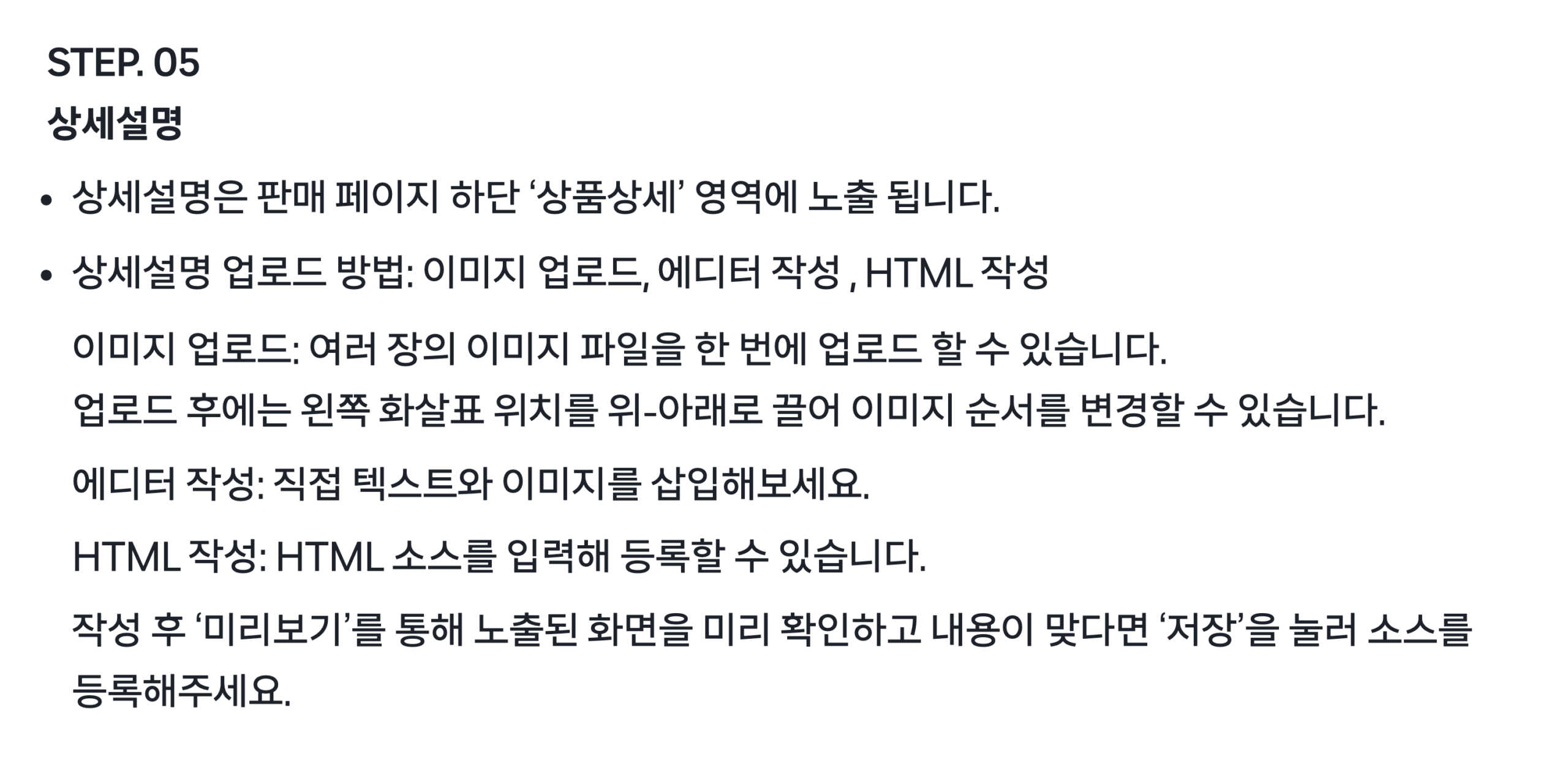
이미지 업로드는 여러 장을 한 번에 올릴 수 있고, 올린 뒤 왼쪽 화살표를 위아래로 끌어 순서를 바꿀 수 있습니다. 조립한 상세를 여러 장으로 나눠 올린다면 이 방식에서 순서를 끌어 맞출 수 있습니다. 어느 방식이든 작성 뒤 ‘미리보기’로 노출 화면을 확인하고 ‘저장’을 누르라는 문장이 붙어 있습니다. 2026년 10월 31일 확인한 이 페이지에는 쿠팡 상세페이지의 가로 권장값이 따로 적혀 있지 않아, 이 글에서도 숫자를 정하지 않은 채로 둡니다.
대표이미지를 넣는 곳은 바로 앞 단계인 STEP 04입니다. 상품리스트와 판매 페이지 최상단에 노출되는 이미지이고, 추가이미지는 9개까지 등록할 수 있으며 등록된 이미지는 쿠팡 기준에 맞게 바뀔 수 있다는 단서도 붙어 있습니다.
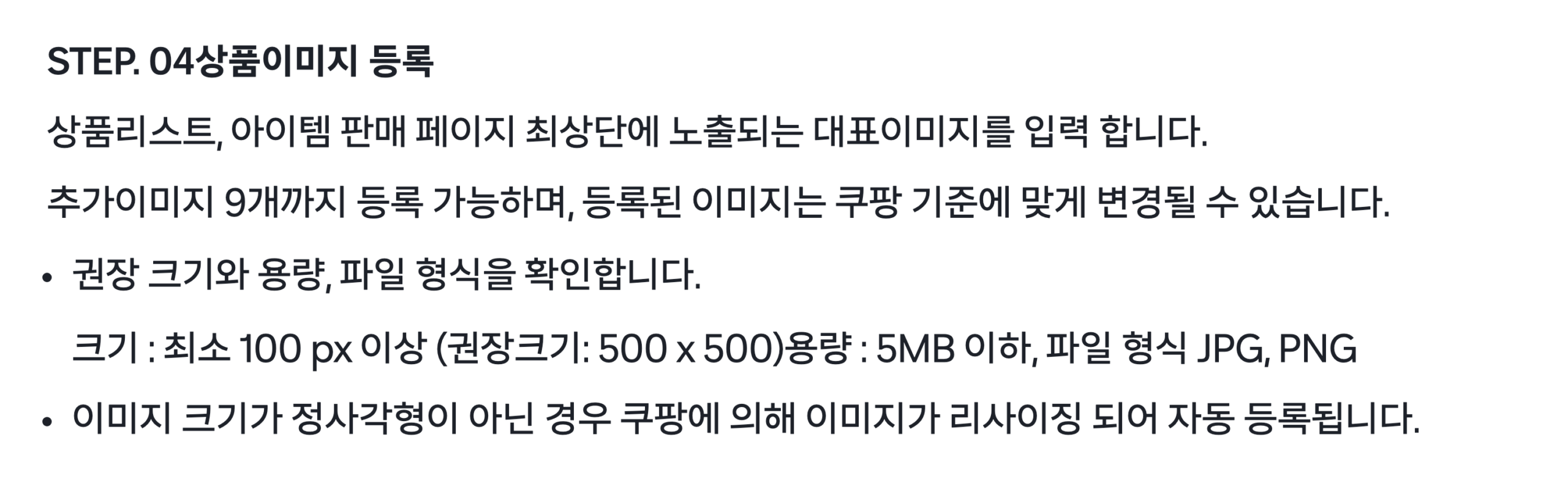
| 항목 | 공식 확인(2026-10-31) | 운영 기준 |
|---|---|---|
| 크기 | 최소 100px 이상, 권장 500×500 | 정사각형 1:1로 맞춤 |
| 용량·형식 | 5MB 이하, JPG·PNG | 별도 기준 없음 |
| 정사각형이 아닐 때 | 쿠팡이 리사이징해 자동 등록 | 직사각형은 쓰지 않음 |
| 배경·합성 | 해당 문장 없음 | 흰색이나 단색 배경, 글자·로고·홍보 테두리 과다 합성 금지 |
이미지 규격 때문에 승인이 반려됐다면 쿠팡 상품 승인 반려 글에서 대응 순서를 이어 보면 됩니다.
원본 앞뒤에 안내를 붙이는 조립 순서
조립 순서는 공식 규정이 아니라 운영 기준입니다. 운영 기준은 공급처 상세페이지에 인증과 법적 표시정보가 들어 있다는 이유로 본문 내용은 원본 그대로 두고 앞뒤에만 이미지를 붙이며, 공급처 직통 연락처·계좌·로고만 판매자 정보로 바꾼다고 정해 두었습니다. 원본을 쓰기 전에는 공급처가 이미지와 상세 사용을 허용하는지부터 확인합니다.
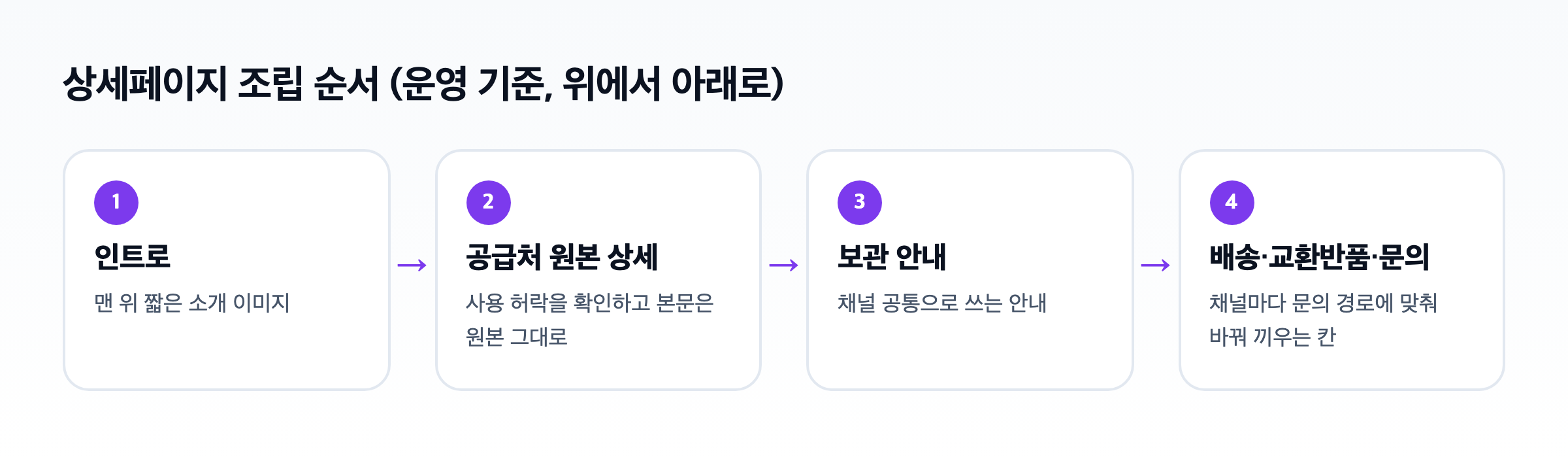
- 맨 위에 짧은 인트로 이미지를 둡니다.
- 공급처 원본 상세를 붙입니다. 인증·표시정보가 담긴 본문은 손대지 않고, 공급처 직통 연락처·계좌·로고만 지워 판매자 안내로 바꿉니다.
- 보관 안내처럼 어느 채널에서나 같은 안내를 붙입니다.
- 맨 아래에 배송·교환반품·문의 안내를 붙이고, 이 한 장만 채널마다 바꿉니다.
맨 아래 안내는 채널마다 문의 받는 경로가 다르기 때문에 따로 만듭니다. 운영 기준에서 스마트스토어용은 톡톡 상담 안내, 쿠팡용은 마이쿠팡 판매자 문의 안내, 토스쇼핑·G마켓·옥션·11번가용은 구매처 1:1 문의와 고객센터 전화 안내입니다.
스마트스토어
톡톡 상담 안내. 상세설명에는 네이버 이외의 외부링크를 등록할 수 없음(공식)
쿠팡
마이쿠팡 판매자 문의 안내. 쿠팡 판매 페이지 하단 상품상세 영역에 노출
스마트스토어에서 상세가 4000px를 넘으면 맨 아래 안내가 접힌 영역에 들어갈 수 있습니다. 쿠팡은 배송·반품·교환 조건을 상품 등록 STEP 10·11에서 따로 입력하니, 조건을 상세 이미지에만 적어 두지 않습니다.
쿠팡 – 쿠팡윙(Coupang Wing) 상품 승인 반려 사유와 재신청상품 이미지와 문구, 올리기 전 점검
네이버쇼핑 검색 SEO 가이드 21쪽은 “4. 신뢰도 – 이미지 등록 예시”라는 제목 아래 GOOD과 BAD 예시를 나란히 보여 줍니다. GOOD 줄의 설명은 이미지 가이드라인에 맞춰 상품을 정확하게 표현하라는 한 문장이고, BAD 줄에는 4가지 유형이 붙어 있습니다.
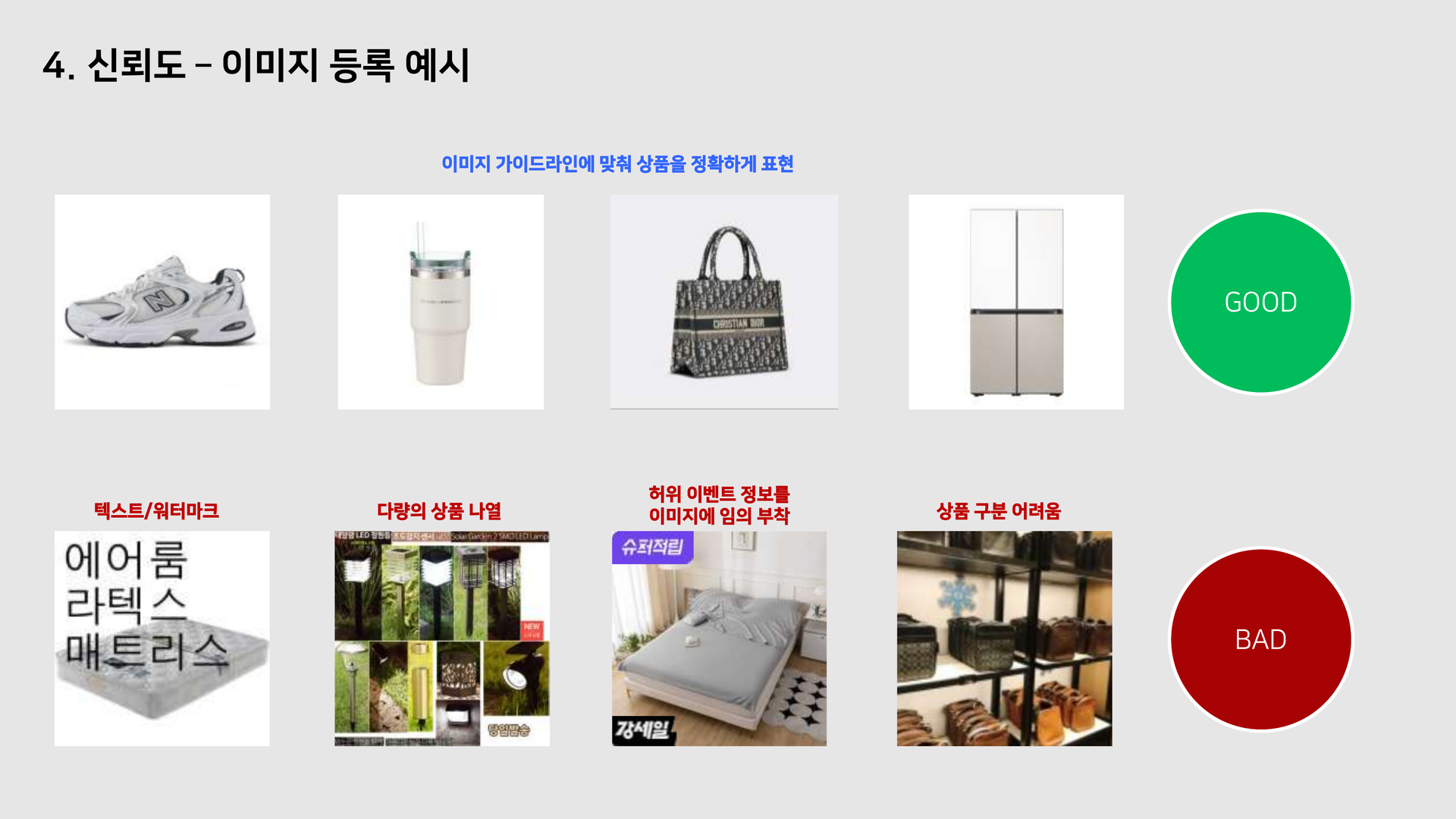
- 텍스트/워터마크: 상품 위에 글자를 크게 얹은 이미지
- 다량의 상품 나열: 여러 상품을 한 장에 모아 놓은 이미지
- 허위 이벤트 정보를 이미지에 임의 부착: 적립·세일 같은 딱지를 붙인 이미지
- 상품 구분 어려움: 진열장 사진처럼 무엇을 파는지 알기 어려운 이미지
문구는 운영 기준으로 한 번 더 거릅니다. 운영 기준은 원재료, 인증, 보관방법, 용량 같은 사실정보를 공급처나 제조사의 공식 정보에서 확인된 값만 쓰고, 확인 못 한 값은 ‘미확인’으로 두고 문구를 빼라고 정합니다. 근거 없이 쓰면 안 되는 표현은 유형으로 정리해 두었고, 효능·효과 표현과 절대 표현, 객관 근거가 없는 최상급·비교 표현이 그 유형입니다.
원본에 있는 문장도 다시 본다
운영 기준으로 보면 인트로와 안내 이미지에 들어갈 문장은 판매자가 새로 쓰는 부분이라 위 유형에 걸리기 쉽습니다. 원본에 있던 사실을 옮겨 적을 때도 뜻이 바뀌지 않았는지 원문과 한 줄씩 맞춰 봅니다.
스마트스토어·쿠팡 상세페이지 체크리스트
스마트스토어 상세페이지와 쿠팡 상세페이지를 올리기 전에 아래 항목을 차례로 지웁니다. 공식 항목은 2026년 10월 31일 확인한 안내 기준이고, 조립과 표현 항목은 운영 기준입니다. 기준은 바뀔 수 있으니 등록 전에 스마트스토어센터와 쿠팡 윙(WING)에서 다시 확인합니다.
- □ 맨 위 문구에 확인된 사실 목록에 없는 말·최상급·절대 표현이 없다
- □ 스마트스토어 상세 이미지를 가로 848px, 장당 20MB 이하로 맞췄다
- □ 길이가 4000px를 넘으면 위쪽 3000px 안에 먼저 볼 내용을 두었다
- □ 스마트스토어는 직접 작성과 HTML 중 하나만 썼고 외부링크가 없다
- □ 외부 호스팅 이미지를 고쳤다면 파일 이름을 바꿔 주소를 새로 만들었다
- □ 쿠팡 대표이미지는 정사각형, 5MB 이하 JPG·PNG다
- □ 쿠팡 상세는 미리보기로 화면을 확인한 뒤 저장했다
- □ 공급처 원본의 사용 허락을 확인했고, 맨 아래 문의 안내를 채널에 맞게 바꿨다
- □ 이미지 BAD 예시 4가지와 근거 없는 표현 유형에 걸리는 곳이 없다
쿠팡에서 상품정보제공고시와 브랜드·옵션을 입력하는 화면은 쿠팡 복사등록과 상품정보제공고시 글에 있습니다.
참고한 공식 문서
공식 안내(확인일 2026-10-31): 스마트스토어센터 고객센터 “상세설명은 어떻게 작성하나요?”(faqId 3923), 쿠팡 마켓플레이스 판매 준비하기 › 상품 등록하기 STEP 04·05, 네이버쇼핑 검색 SEO 가이드 PDF 21쪽(파일 정보상 2026-09-14 생성). 주소는 글 아래 참고 자료에 있습니다.
운영 기준: 상세 조립 순서와 채널별 문의 안내, 쿠팡 대표이미지 배경·합성 기준, 사실정보와 표현 원칙, AI 역할은 오픈마켓 운영 기준 문서에서 옮겼으며 네이버·쿠팡의 공식 규정이 아닙니다. 맨 위 문구 거르기 3단계는 그 원칙을 적용한 이 글의 예시입니다. 화면 캡처는 2026-10-26 로그인 없이 연 공개 페이지이고, ChatGPT 화면은 2026-10-31 로그인하지 않은 상태의 예시 답입니다. 기준은 바뀔 수 있으니 원문을 다시 확인하세요.
업무에 맞춘 AI 설계 상담은 AI특별시에서 받습니다.
스마트스토어 상세페이지 자주 묻는 질문
스마트스토어 상세페이지 이미지는 가로 몇 px로 만들어야 하나요?
스마트스토어센터 고객센터의 상세설명 도움말은 상세설명 권장 크기를 가로 848px로 안내합니다. 같은 도움말에 이미지는 장당 최대 20MB까지라는 제한도 적혀 있습니다. 2026년 10월 31일 확인한 내용이며, 바뀔 수 있으니 등록 전에 원문을 다시 봅니다.
스마트스토어 상세페이지가 길면 아래쪽이 잘리나요?
잘리지는 않고 접힙니다. 고객센터 안내는 상세 설명의 길이가 4000px를 초과하면 3000px 기준으로 노출되고, 나머지는 영역 최하단의 ‘상세정보 펼쳐보기/접기’에서 확인할 수 있다고 적었습니다. 그래서 꼭 먼저 보여야 할 안내는 위쪽에 두는 편이 안전합니다.
쿠팡 상세페이지는 어떤 방식으로 올리나요?
쿠팡 마켓플레이스 상품 등록하기 STEP 05는 상세설명 업로드 방법을 이미지 업로드, 에디터 작성, HTML 작성 3가지로 안내합니다. 이미지 업로드는 여러 장을 한 번에 올리고 끌어서 순서를 바꿀 수 있고, 작성 뒤에는 미리보기로 화면을 확인한 다음 저장하라고 적혀 있습니다.
이 글은 공식 자료와 실제 화면을 기준으로 정리했습니다. 정책·가격은 기준일 이후 바뀔 수 있습니다.