그 파일 어디 뒀더라? 맥에서 내용으로 파일 찾아 주는 AI, DigUp
파일 이름은 기억 안 나는데 내용은 또렷할 때가 있죠. “그 계약서에 반려동물 조항 있던 PDF”, “작년 회의 녹음에서 예산 얘기한 부분” 같은 것들요. 이런 맥 파일 검색을 맡기는 앱이 DigUp입니다. 이 글을 읽으면 설치 순서와 단축키, 어떤 파일을 어떻게 찾아 주는지까지 한 번에 정리돼요.
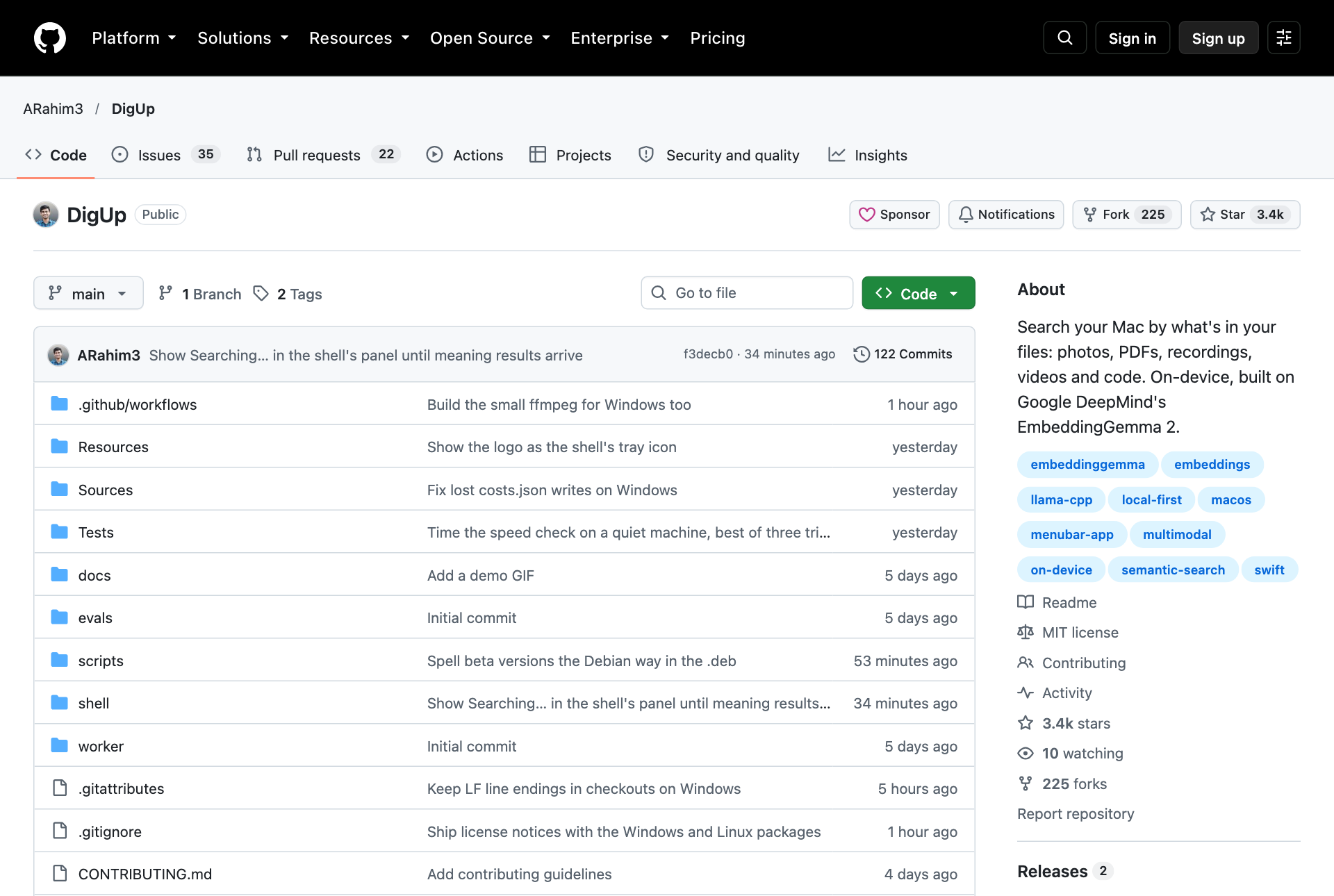
DigUp은 깃허브(GitHub)에 공개된 오픈소스 맥 앱이에요. 찾는 것을 내 말로 적으면 사진, 스캔한 PDF, 문서, 녹음, 영상 안을 뒤져 맞는 곳을 보여 줍니다. 아래 내용은 모두 공식 README와 릴리스 노트(Release Notes)를 2026년 10월 15일에 받아 확인한 것입니다.
이름 대신 내용으로 찾는 DigUp
README 첫 줄은 “Describe it. Dig it up.”입니다. 찾는 것을 설명하면 파헤쳐 꺼내 준다는 뜻이에요. 속에서 도는 건 구글 딥마인드(Google DeepMind)의 임베딩 모델(Embedding Model) EmbeddingGemma 2입니다.
README 설명을 옮기면, 이 모델은 글·사진·소리·영상을 한 공간에 놓습니다. 바닷가 강아지 사진이 “a dog on the beach”라는 말 바로 옆에 놓이는 식이라, 말로 적은 검색어와 사진 한 장을 서로 비교할 수 있게 되는 거예요. README는 이 모델이 100개 넘는 언어를 이해하고, 7억 4천만(740M) 파라미터라 노트북에서도 돌릴 만한 크기라고 소개합니다.
정확한 낱말도 따로 챙겨요. 청구서 번호, 오류 코드, 사람 이름은 적힌 그대로 맞춰 본다고 README에 적혀 있습니다. 파일 이름과 문서 글자, 스크린샷 속 글자까지요. 그래서 검색 한 번에 뜻과 정확한 글자를 같이 봅니다.
공식 데모로 보는 맥 파일 검색 장면
README에 실린 데모 영상(GIF)에서 장면 몇 개를 뽑았습니다. 검색 창은 아무 앱에서나 ⇧⌘Space로 열려요.
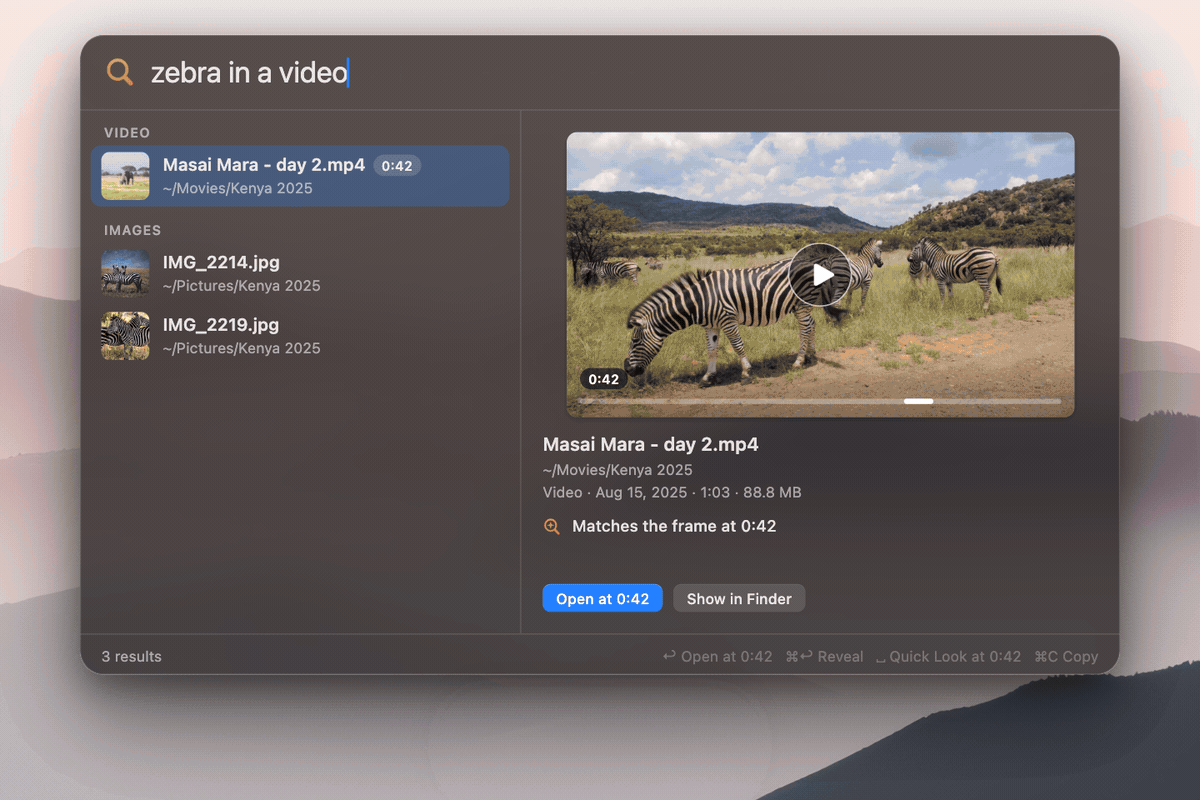
“zebra in a video”라고 적으면 영상 파일이 뜨고, 얼룩말이 나오는 0:42 장면이 미리보기에 걸립니다. 결과 아래에는 “Matches the frame at 0:42″라는 설명과 그 시각에서 여는 버튼이 붙어요.
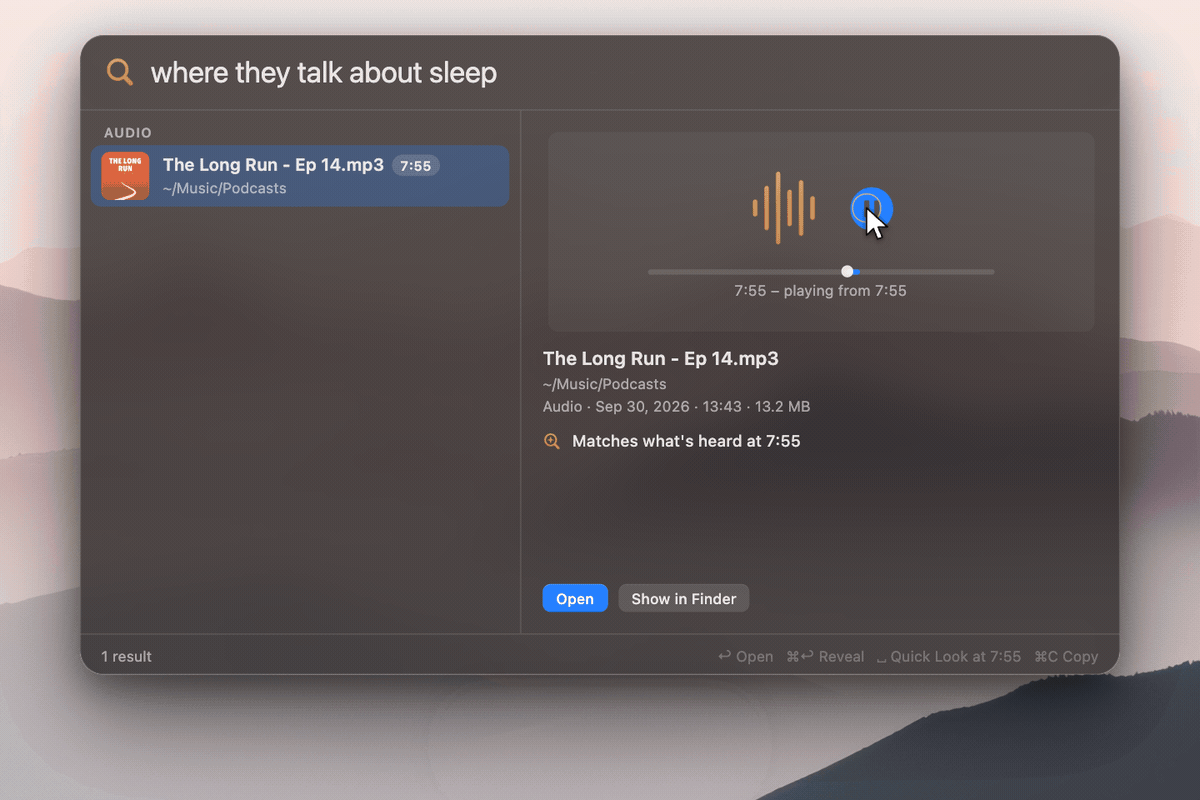
녹음도 같은 방식이에요. “where they talk about sleep”을 적으면 팟캐스트 파일이 뜨고 7:55 지점을 가리킵니다.
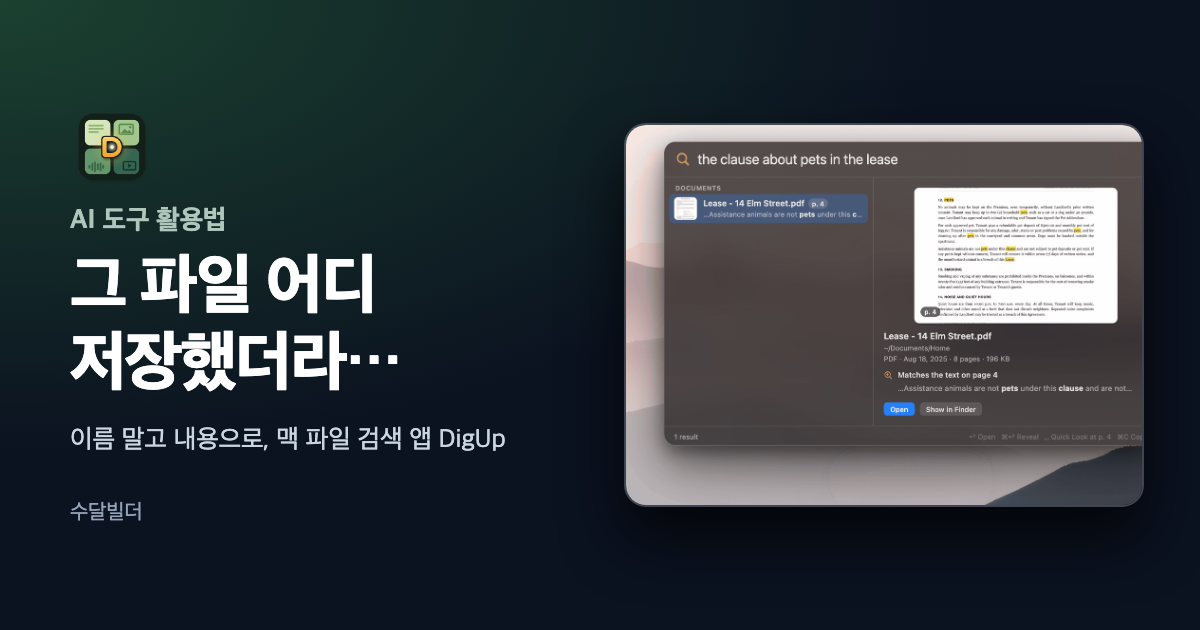
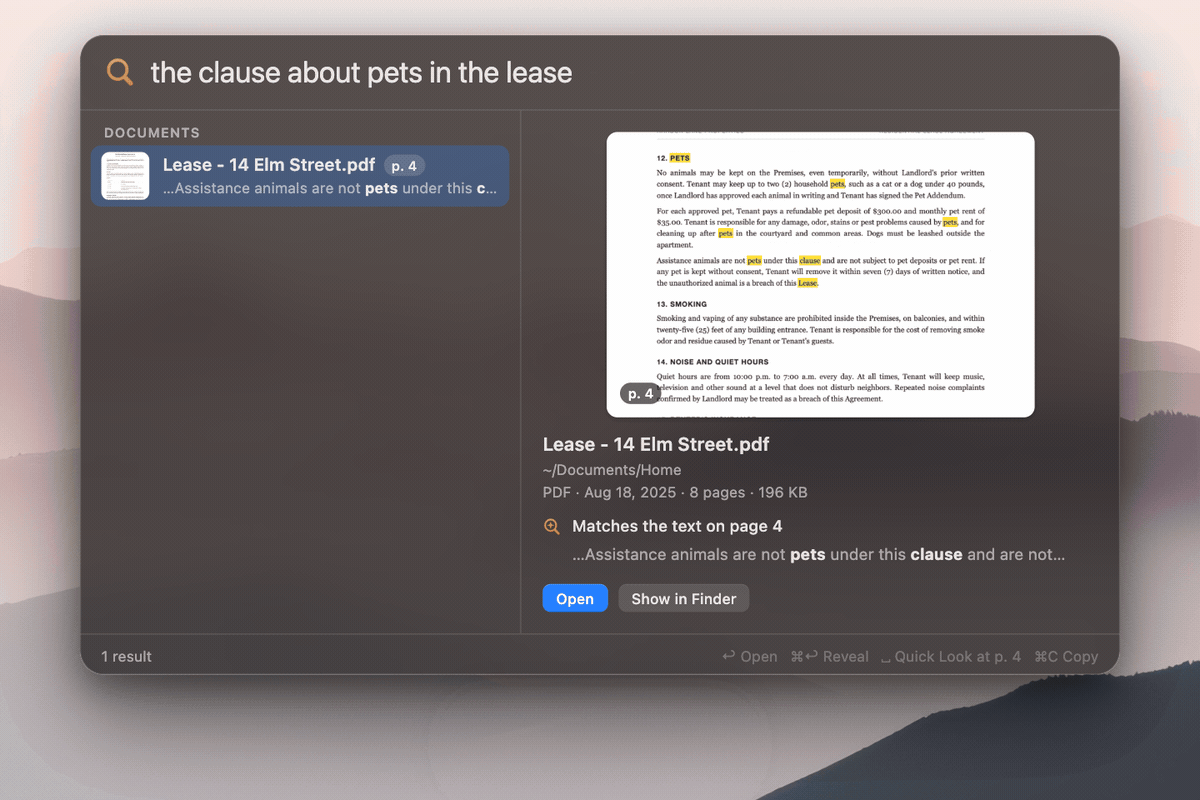
PDF는 맞는 쪽을 보여 주고 낱말에 표시까지 해 줍니다. “the clause about pets in the lease”로 찾으니 임대차 계약서 PDF의 4쪽이 나오고, pets라는 낱말이 노랗게 칠해져 있어요.
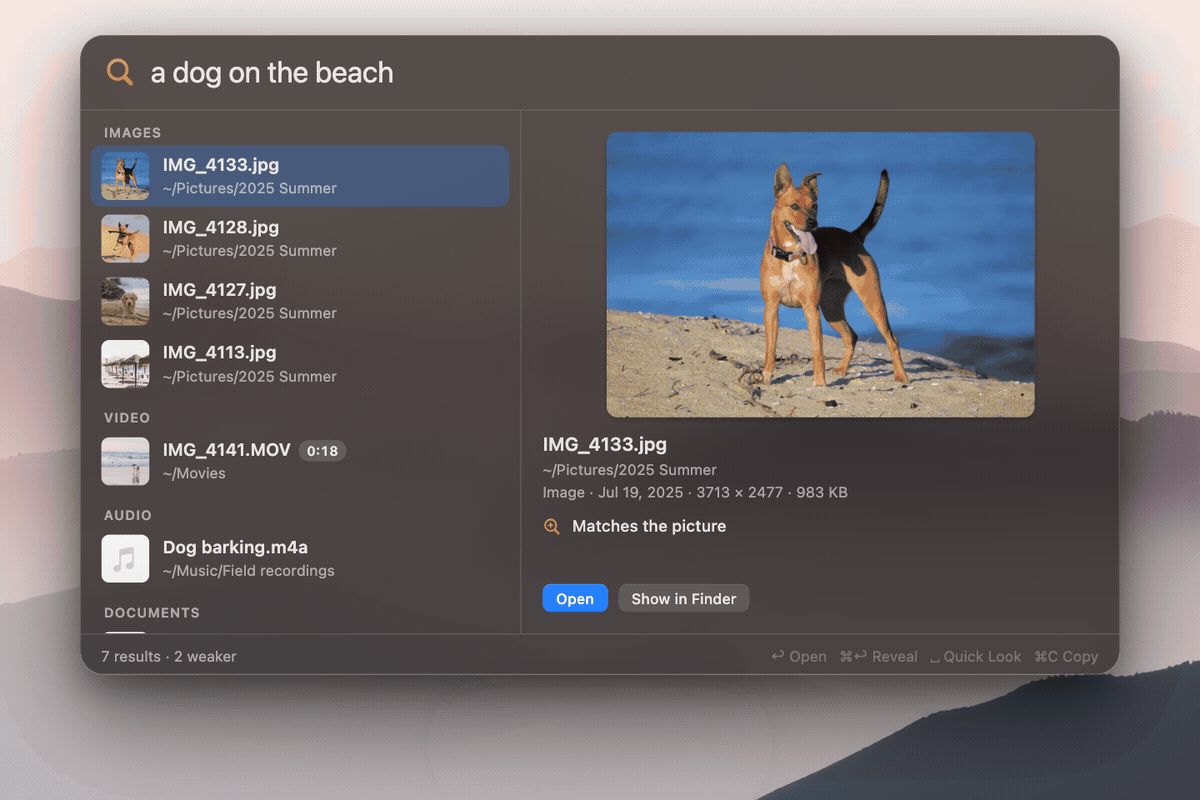
사진은 파일 이름이 IMG_4133.jpg 같은 숫자뿐이어도 됩니다. “a dog on the beach”를 적으면 바닷가 강아지 사진이 맨 위에 와요.
설치는 앱 받기, 폴더 고르기, 단축키
README의 설치 안내는 세 단계예요. Releases 페이지에서 DMG를 받아 응용 프로그램 폴더로 끌어 넣거나, 홈브루(Homebrew)를 쓰는 사람은 명령 한 줄로 설치합니다.
brew install --cask arahim3/tap/digup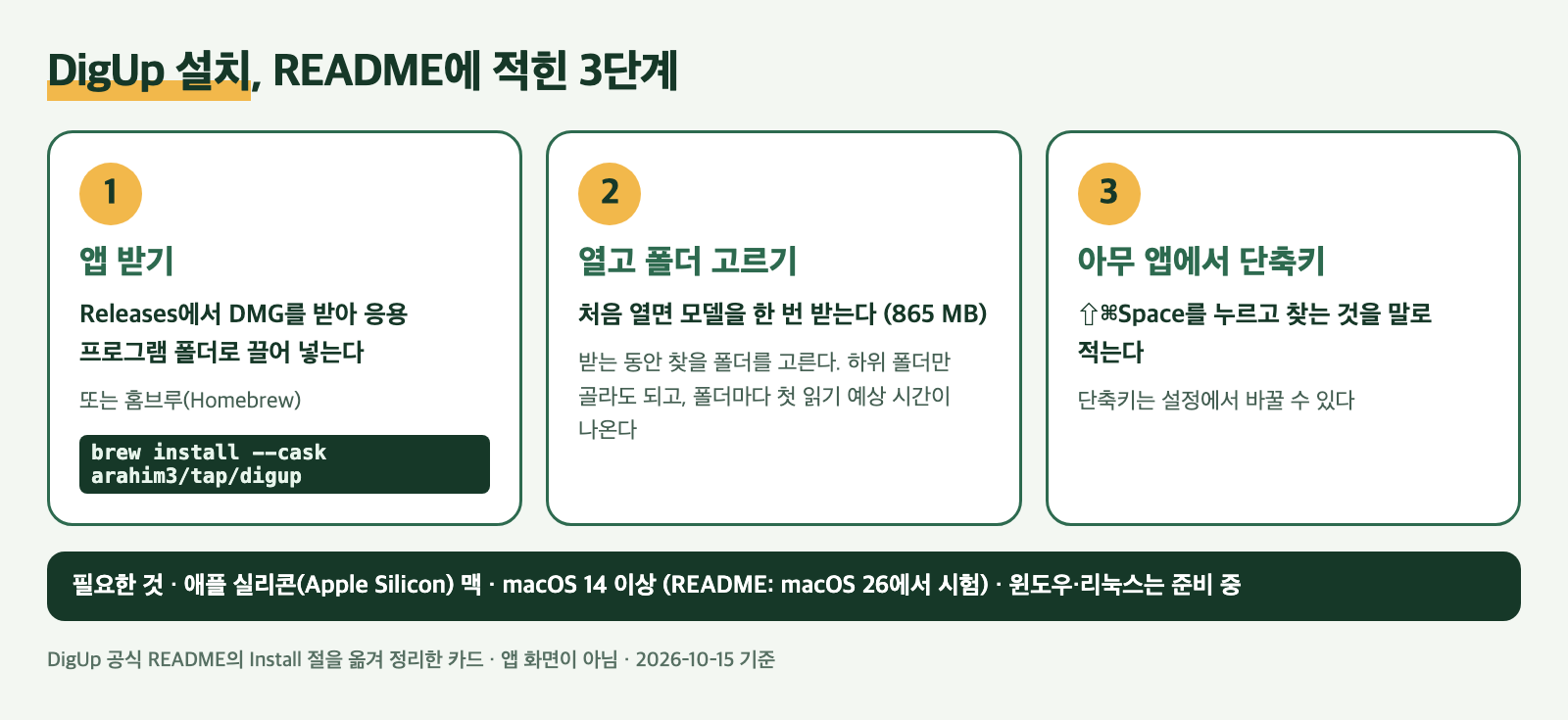
처음 열면 모델을 한 번 받는데 865MB입니다. README FAQ에 따르면 글을 맡는 부분이 310MB, 사진·소리를 맡는 부분이 555MB이고 앱 자체는 20MB쯤이에요. 받는 동안 찾을 폴더를 고르면 되고, 폴더마다 처음 읽는 데 얼마나 걸릴지 보여 준다고 합니다.
설치 전에 확인할 것
- 애플 실리콘 맥, macOS 14 이상이 필요합니다. README에는 macOS 26에서 시험했다고 적혀 있어요.
- 윈도우와 리눅스판은 README에 “on the way(준비 중)”라고만 나옵니다.
- 영상을 처음 그 시각에서 열 때 macOS가 이 앱이 QuickTime Player를 제어해도 되는지 묻습니다. 장면으로 건너뛰는 방식이 이 권한을 쓴다고 해요.
검색 창이 열린 뒤에는 키 몇 개로 다 됩니다. ↩를 누르면 영상·녹음은 그 시각에서, PDF는 미리보기 앱의 검색에 내 낱말이 들어간 채로 열려요. 스페이스를 누르면 훑어보기(Quick Look)가 그 쪽이나 그 장면에서 뜹니다.
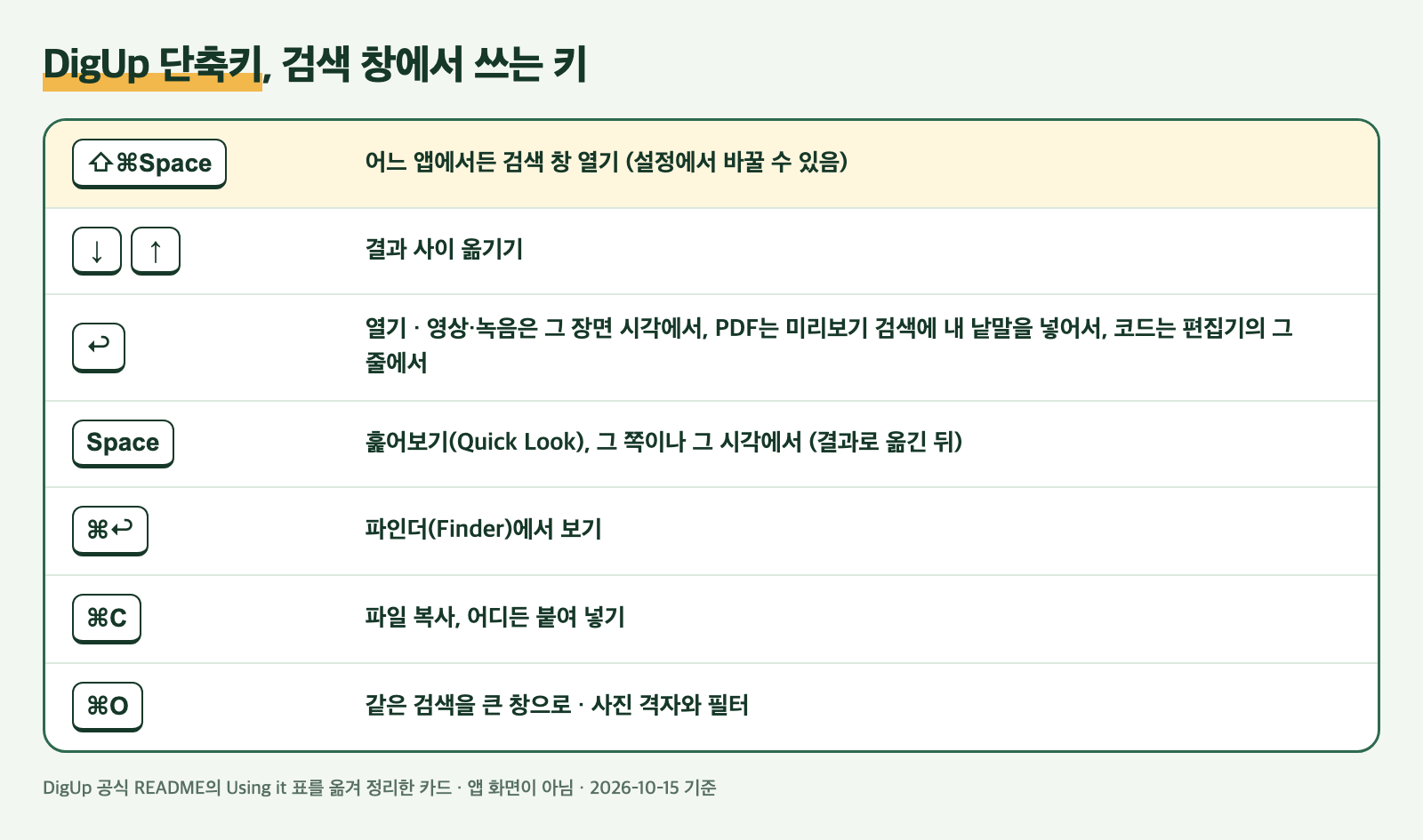
DigUp은 메뉴 막대(Menu Bar)에 사는 맥 파일 검색 앱이에요. 메뉴 막대에서 색인(Index)이 얼마나 됐는지 보고, 잠깐 멈추거나 설정을 엽니다. 결과를 크게 보고 싶으면 ⌘O로 큰 창을 엽니다.
어떤 파일을 어디까지 읽나
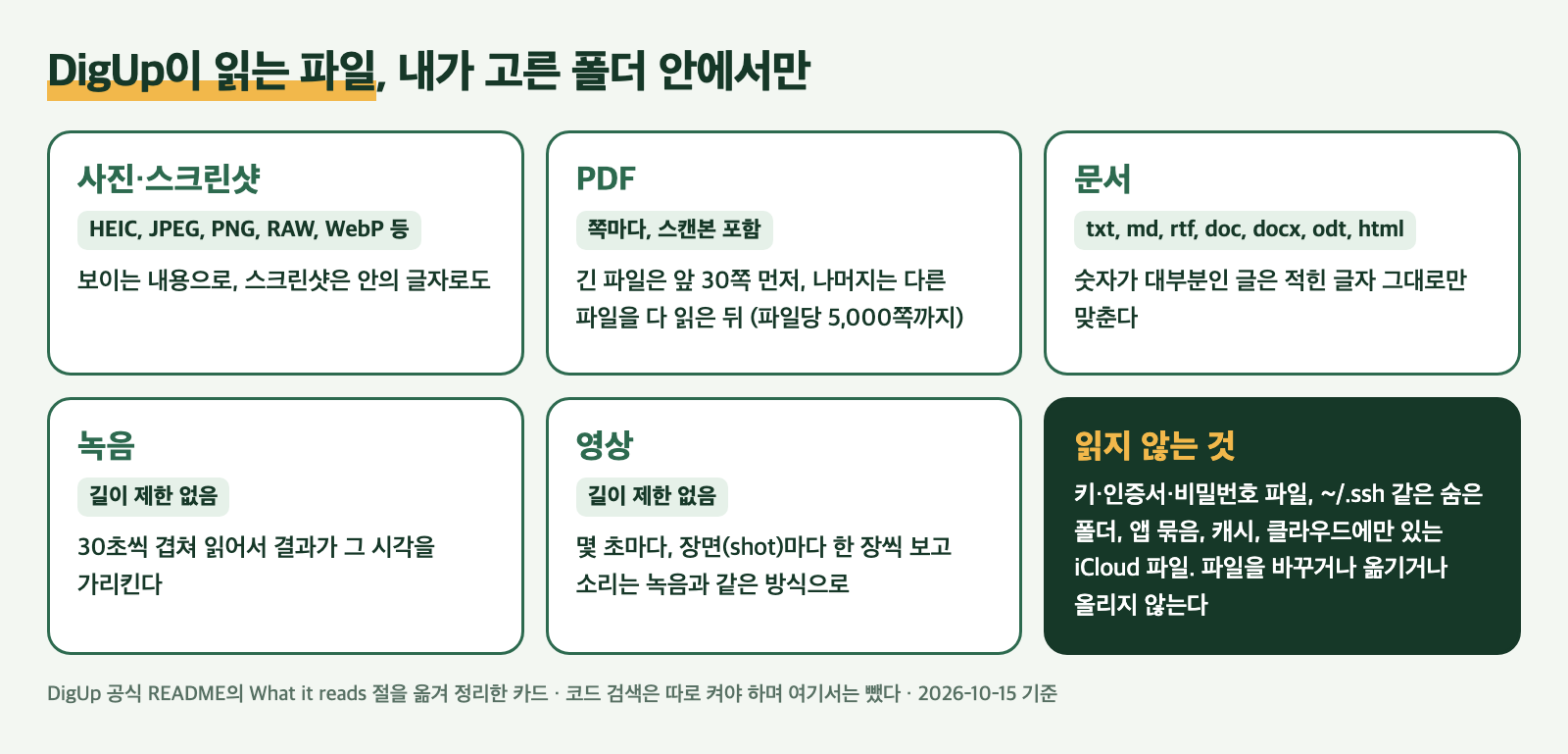
읽는 범위는 내가 고른 폴더뿐이에요. 사진과 스크린샷, PDF, 문서, 녹음, 영상을 각자 다른 방식으로 읽습니다.
| 파일 | README에 적힌 읽는 방식 |
|---|---|
| 사진·스크린샷 | 보이는 내용으로, 스크린샷은 안의 글자로도 |
| 쪽마다, 스캔본 포함. 긴 파일은 앞 30쪽 먼저, 파일당 5,000쪽까지 | |
| 녹음·영상 | 길이 제한 없이 30초씩 겹쳐 듣고, 영상은 몇 초마다 한 장면을 본다 |
맥 파일 검색이 되려면 먼저 폴더를 한 번 다 읽어야 하는데, 이게 제일 오래 걸려요. README는 파일 몇백 개면 몇 분, 큰 다운로드 폴더는 한 시간까지 걸릴 수 있다고 적었습니다. 그 뒤로는 새 파일이 들어오고 1~2초면 검색된다고 해요. 저전력 모드에서는 멈추고, v0.6.1부터는 정해 둔 시간에만 색인하게 할 수도 있습니다(기본값 1:00~7:00).
README는 키·인증서·비밀번호 파일, 숨은 폴더, 앱 묶음, 캐시는 읽지 않는다고 밝힙니다. 파일을 바꾸거나 옮기거나 올리지도 않고요.
내 파일은 맥 밖으로 나가지 않는다
README의 Private 절에 따르면 색인한 내용은 맥을 떠나지 않습니다. 인터넷을 쓰는 때는 모델을 처음 받을 때와 하루 한 번 업데이트를 확인할 때이고, 업데이트 확인은 끌 수 있어요. 계정도, 텔레메트리(Telemetry)도 없다고 적혀 있습니다.
스포트라이트와 같이 쓰면 되는 이유
맥에는 원래 스포트라이트(Spotlight)가 있죠. README FAQ가 이 질문에 직접 답해 둡니다.
스포트라이트
- 파일 이름, 글자, 메타데이터로 찾는다
- 맥에 기본으로 들어 있다
DigUp
- 파일이 보여 주거나 말하는 내용으로도 찾는다
- 결과를 그 쪽, 그 시각으로 열어 준다
README는 둘이 나란히 잘 돌아간다고 적었어요. 이름이나 확장자가 기억나면 스포트라이트로, 내용만 떠오르는 맥 파일 검색은 DigUp에 맡기면 됩니다.
한국어로 찾을 때 알아 둘 것
README에는 한국어가 따로 이름으로 나오지 않습니다. 대신 모델이 100개 넘는 언어를 알고 이 앱이 그 언어들로, 언어를 넘나들며 찾는다고 적혀 있어요. 공식 데모도 바닷가 강아지를 영어에 이어 벵골어와 아랍어로 찾아 보여 줍니다.
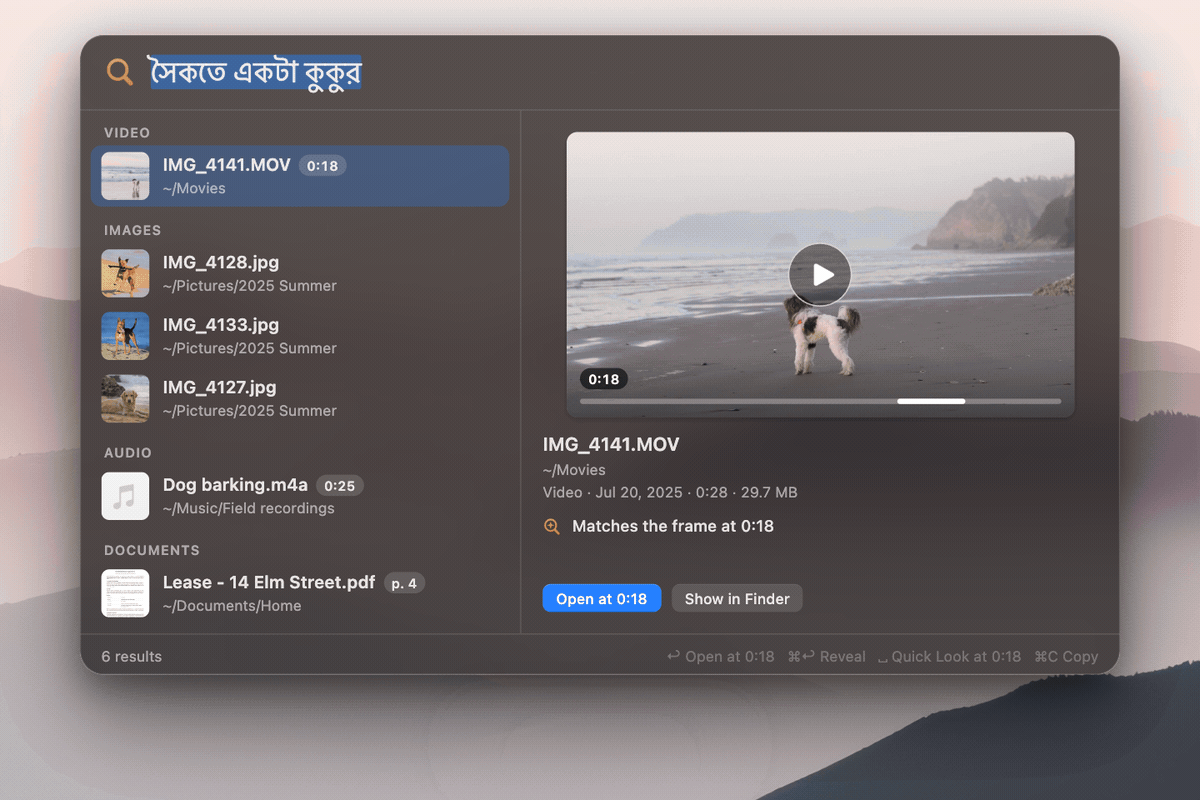
README FAQ에는 단서도 붙어 있습니다. 순위 시험(evals)은 영어·벵골어·아랍어로만 했고, 구글이 이 모델이 모든 언어에서 똑같이 강하지는 않다고 밝혔다는 내용이에요. 스크린샷 속 글자를 그대로 맞춰 찾을 때는 애플의 글자 인식이 읽는데, 이 인식기가 아는 언어가 25개쯤이라고 적혀 있어요(뜻으로 찾는 검색에는 이 제한이 없다고 합니다), 그 목록에 한국어가 있는지는 README에 나오지 않습니다.
한국어 쓰는 사람에게 반가운 건 v0.6.1 릴리스 노트예요. 한글처럼 조합해서 치는 입력기로 검색 창에 쓸 때 자모가 흩어지던 문제를 고쳤고, “내 드라이브”처럼 한국어 이름이 붙은 폴더를 고르면 색인이 멈추던 문제도 고쳤다고 적혀 있습니다.
시험 폴더 하나로 한국어 검색 해 보기
2026-10-15에 맥에 DigUp 0.6.1을 깔고, 새로 만든 시험 폴더 하나만 색인했어요. 바탕화면·문서·다운로드·사진 같은 기본 폴더는 처음 설정에서 모두 껐습니다. 폴더에는 밈 짤 2장, 블로그 화면 캡처 2장, 가상 사업계획서 PDF, 가상 계약서 PDF, 가상 회의 녹음, 쇼츠 영상 2개까지 파일 9개를 넣었고, 이름은 내용을 알 수 없게 IMG_2041.jpg, 문서_0907.pdf 같은 식으로 바꿨어요.
| 한국어 검색어 | 찾은 파일 | 결과 |
|---|---|---|
| 불난 방에서 커피 마시는 강아지 | 밈 짤(IMG_2041.jpg) | This is fine 그림 |
| 놀란 표정의 노란 캐릭터 | 밈 짤(IMG_2077.jpg) | 놀란 피카츄 그림 |
| 제미나이 업데이트 기록 | 화면 캡처(스크린샷 1003.png) | 영어로 된 업데이트 기록 화면 |
| 반찬 가게 사업계획서 | 가상 사업계획서 PDF | PDF 1쪽 |
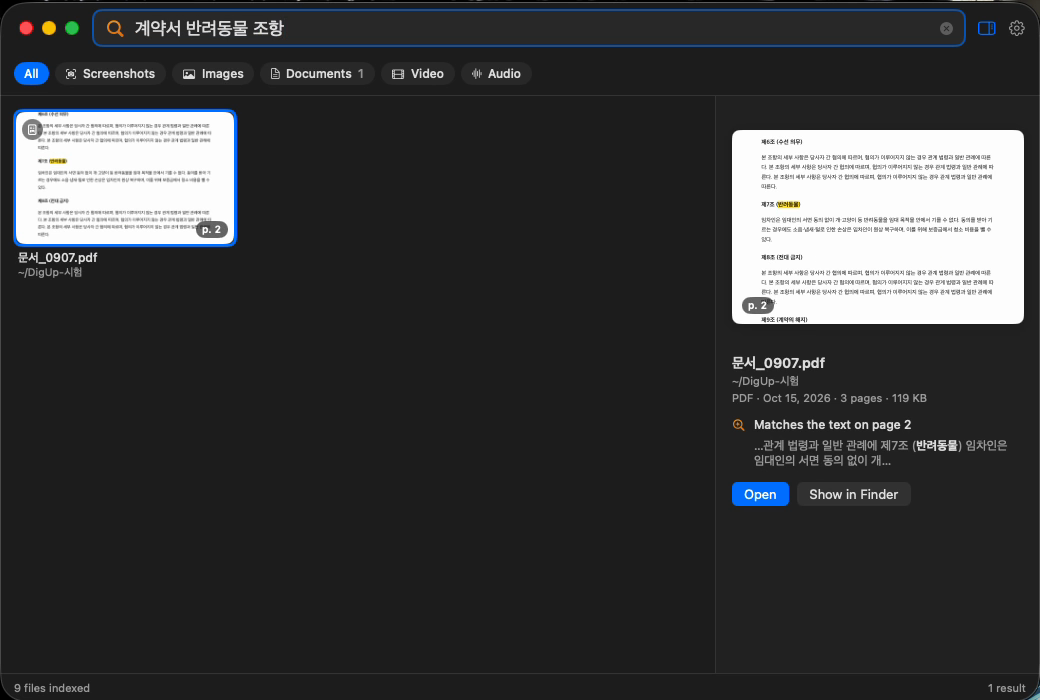
| 계약서 반려동물 조항 | 가상 계약서 PDF(문서_0907.pdf) | 제7조가 있는 2쪽 |
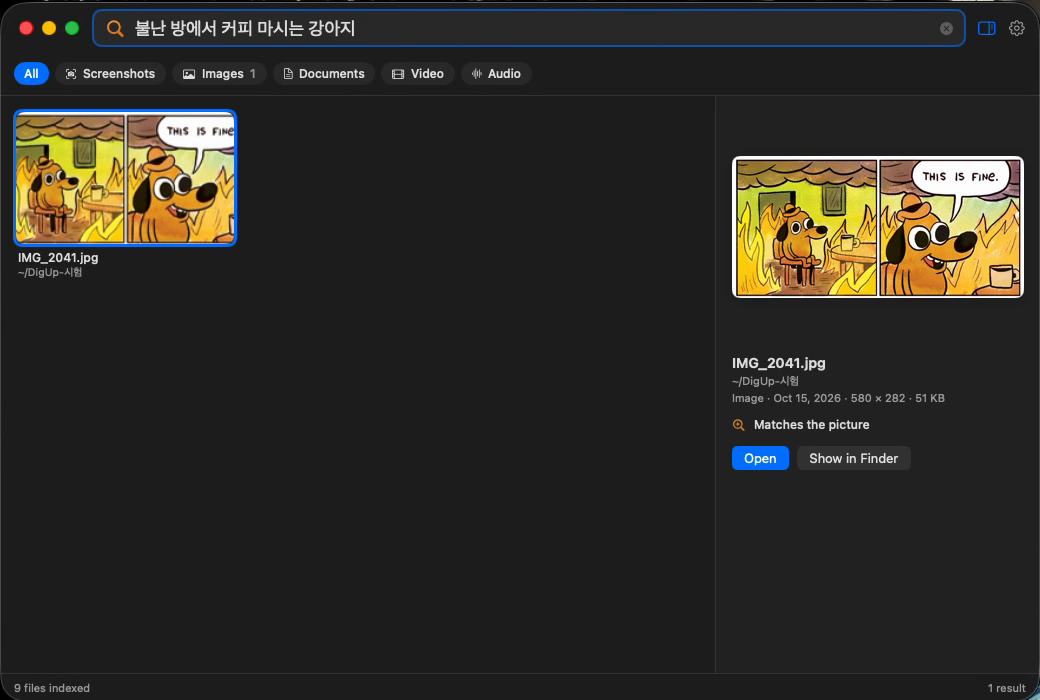
계약서는 결과에 “Matches the text on page 2″라는 표시와 함께 제7조(반려동물) 문장이 미리 보였고, 엔터를 누르니 미리보기 앱이 3쪽 중 2쪽에서 열리며 ‘반려동물’ 낱말이 강조됐어요. 한국어로 적은 검색어가 영어 화면 캡처를 찾아낸 것도 눈에 띄었습니다.
이번 시험에서 한국어로 확인한 건 그림, PDF, 화면 캡처입니다. 녹음과 영상을 장면·시각으로 찾는 기능은 위의 공식 데모와 README 설명으로 소개했어요.
- 처음엔 시험용 폴더 하나만 골라 색인 시간을 가늠합니다.
- 한국어로 내용을 설명하는 검색어를 몇 개 넣어 봅니다.
- 잘 맞는 파일 종류를 보고 나서 문서·사진 폴더로 범위를 넓힙니다.
DigUp을 지우고 싶을 때
README에는 지우는 방법도 나와 있어요. 앱을 끄고 DigUp.app과 응용 프로그램 지원 폴더의 DigUp 폴더(모델과 색인이 들어 있는 곳)를 지우면 됩니다. 설정은 따로 설정 파일(plist)에 들어 있어서, 손으로 지울 때는 이 파일까지 지워야 깨끗해요. 홈브루로 깔았다면 명령 한 줄로 전부 지워져요.
brew uninstall --cask --zap digup코드 검색 기능도 있지만 기본으로 꺼져 있어서 이 글에서는 다루지 않았습니다. PDF를 다른 형태로 바꾸는 데 관심이 있다면 PDF를 고칠 수 있는 PPT로 바꾼 PPT Master 글을, PDF로 설명 영상을 만드는 방법은 Gemini Notebook 동영상 오버뷰 글을 함께 보면 됩니다.
참고한 공식 문서
본문의 기능·설치·개인정보 설명은 DigUp 깃허브 저장소의 README와 릴리스 노트를 기준으로 했고 기준일은 2026-10-15입니다. 데모 장면은 README에 실린 공식 GIF에서 뽑았고, 한국어 검색 화면은 2026-10-15에 시험 폴더 하나만 색인해 직접 찍었습니다. 별 수와 지원 환경은 바뀔 수 있으니 원문을 확인하세요.
맥 파일 검색 자주 묻는 질문
DigUp은 내 파일을 인터넷으로 보내나요?
공식 README에 따르면 색인한 내용은 맥 밖으로 나가지 않습니다. 인터넷에 붙는 때는 모델을 처음 한 번 받을 때와 하루 한 번 업데이트를 확인할 때뿐이고, 업데이트 확인은 설정에서 끌 수 있어요. 계정과 텔레메트리(Telemetry)도 없다고 적혀 있습니다.
윈도우 PC나 인텔 맥에서도 쓸 수 있나요?
README 기준으로 애플 실리콘(Apple Silicon) 맥과 macOS 14 이상이 필요합니다. 윈도우와 리눅스판은 “준비 중(on the way)”이라고만 적혀 있어요(2026-10-15 확인).
맥에 원래 있는 스포트라이트(Spotlight)와 무엇이 다른가요?
README의 설명으로는 스포트라이트가 파일 이름, 글자, 메타데이터로 찾는다면 DigUp은 파일이 보여 주거나 말하는 내용으로도 찾고, 그 쪽이나 그 시각으로 바로 데려다준다고 해요. 둘을 같이 써도 된다고 적혀 있습니다.
글에 나온 규칙 파일과 에이전트는 Claude Code에서 쓰는 방식이고, 공식 안내는 Claude Code 공식 문서에 있습니다.
이 글은 직접 만들고 운영하며 남긴 기록입니다. 적힌 수치는 작성 시점의 제 계정 기준이며, 같은 결과나 수익을 보장하지 않습니다.