
조별과제·사업계획서 PDF PPT 변환, 글자·표·차트까지 고칠 수 있게 만들어 주는 AI
조별과제 발표 자료나 지원사업 사업계획서를 PDF로만 받아 두면, 숫자 하나 고치려고 슬라이드를 처음부터 다시 만들게 됩니다. 이번에 PDF PPT 변환을 맡겨 본 도구는 깃허브의 오픈소스 프로젝트 PPT Master예요. 결과 파일을 파워포인트에서 열어 글자, 표, 차트 숫자를 직접 고쳐 봤습니다.
시험에 넣은 PDF는 직접 만든 가상 사업계획서 「오늘반찬」입니다. 회사, 사람, 수치가 모두 지어낸 예시이고 금액은 넣지 않았어요. 2026년 10월 14일 클로드 코드(Claude Code)로 돌렸고, 6쪽짜리 PPT가 나오기까지 약 7분이 걸렸습니다.
PPT Master는 문서를 고칠 수 있는 파워포인트로 바꿔 준다
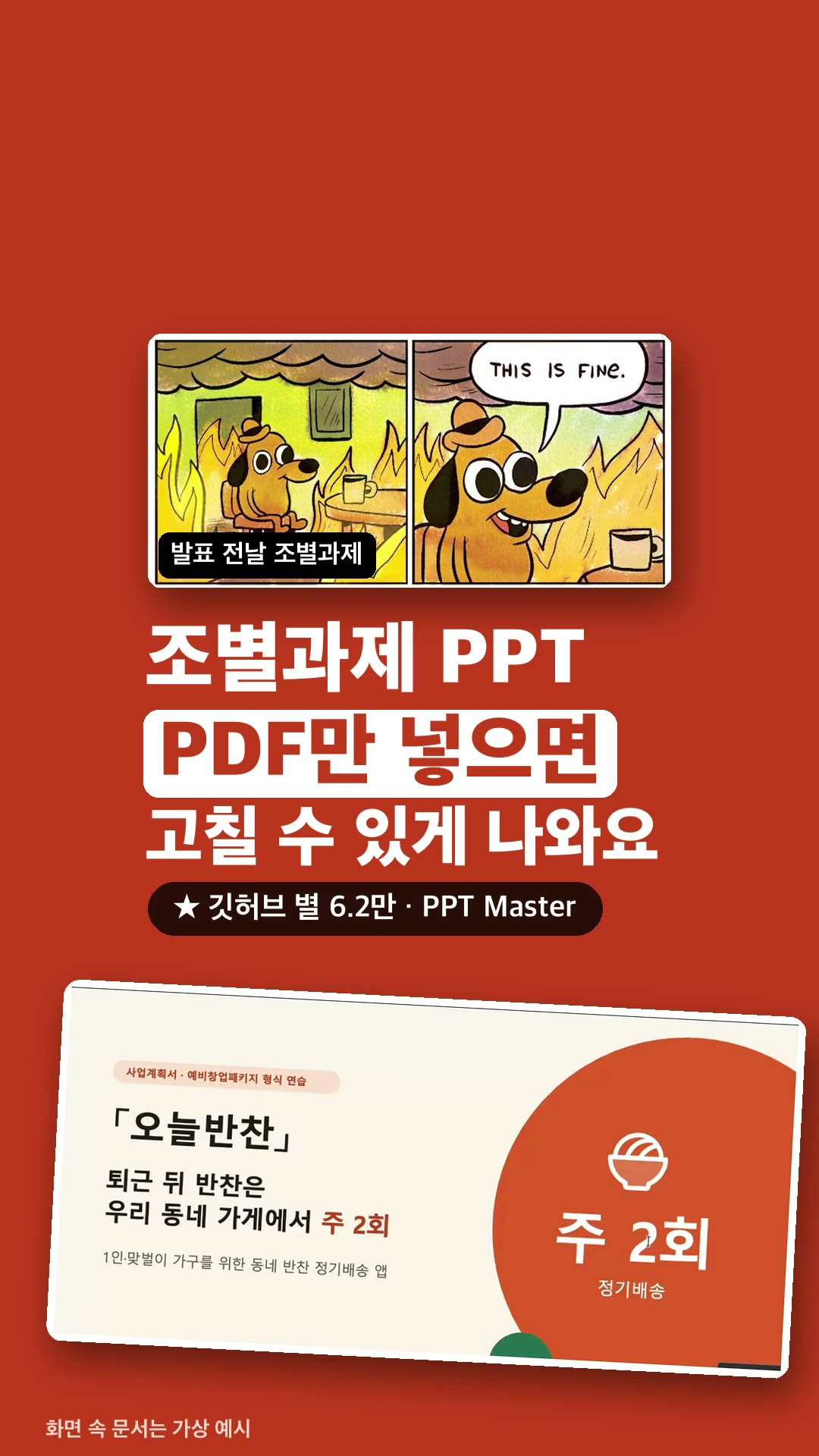
저장소 소개문은 PPT Master를 “AI turns documents or topics into real, native PowerPoint decks”라고 설명합니다. 문서나 주제를 넣으면 AI가 파워포인트 파일을 만들어 주는데, 도형·표·차트가 파워포인트 고유 개체(Native Object)로 들어가서 하나씩 눌러 고칠 수 있다는 게 이 프로젝트가 내세우는 점이에요.
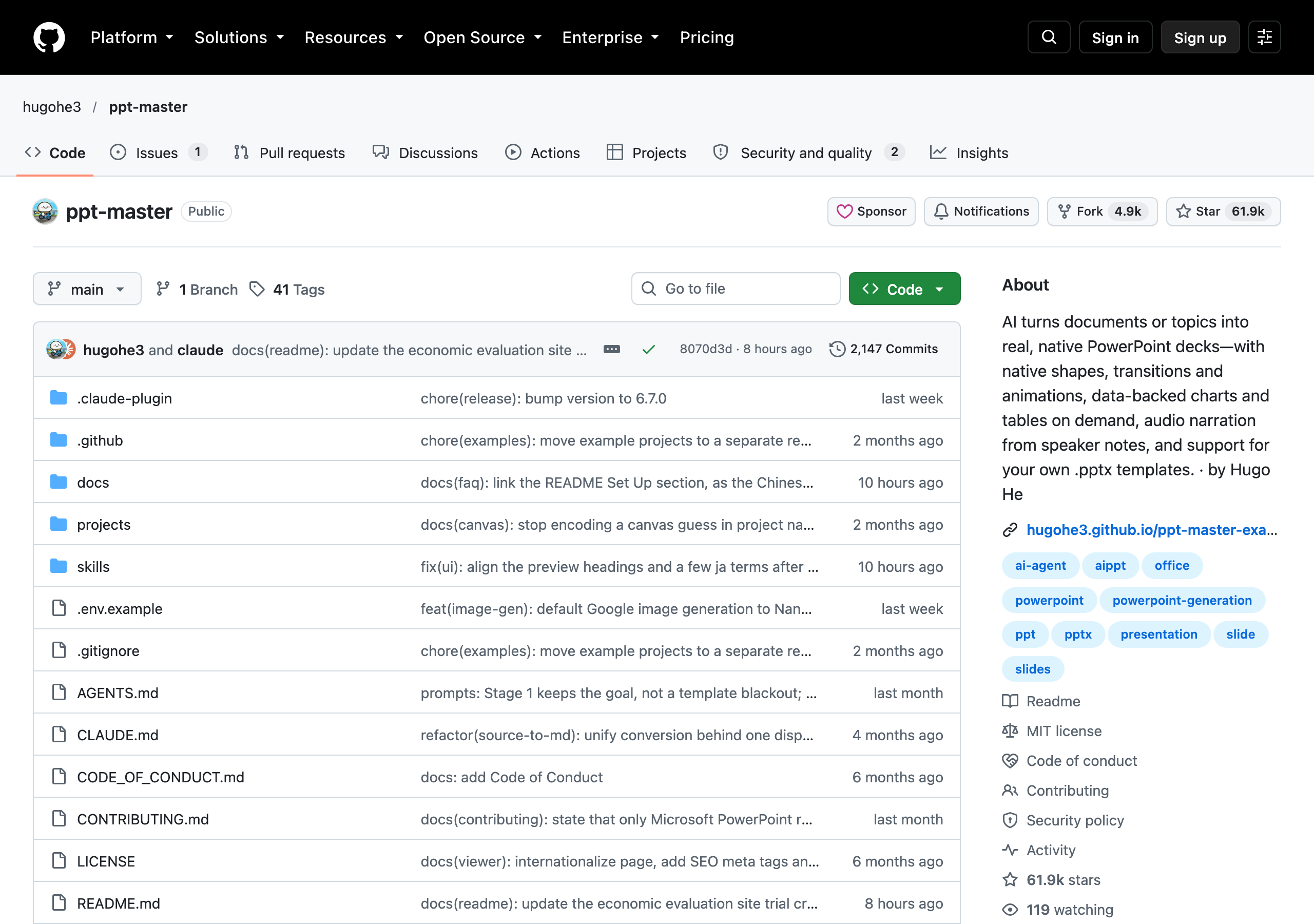
README에 따르면 PPT Master는 스킬(Skill) 형태의 작업 흐름이라 에이전트(Agent)를 돌릴 수 있는 AI 도구 안에서 씁니다. 공식 설명에 따르면 CLI 에이전트로는 Claude Code CLI, Codex CLI, Gemini CLI가, 편집기형으로는 커서(Cursor) 같은 도구가 목록에 있어요. 다만 이번 시험은 클로드 코드로만 했습니다.
README는 AI 모델과 주고받는 통신을 빼면 작업이 내 컴퓨터에서 돈다고 밝힙니다. 결과물은 기본적으로 차트와 표를 편집 가능한 도형으로 내보내고, --native-charts-and-tables 옵션을 붙이면 “데이터 편집(Edit Data)”이 되는 파워포인트 차트·표로 내보낸다고 적혀 있어요.
설치는 저장소 받기와 파이썬 패키지 설치
공식 README가 안내하는 준비물은 파이썬(Python) 3.10 이상과 AI 도구입니다. 설치 방법은 세 갈래로 적혀 있어요.
| 방법 | README 안내 | 덧붙임 |
|---|---|---|
| Git clone | 저장소를 받은 뒤 pip install -r requirements.txt |
README가 권하는 방법 |
| ZIP 내려받기 | Code → Download ZIP 뒤 같은 패키지 설치 | Git 없이 시험할 때 |
| 스킬 마켓 | npx skills add hugohe3/ppt-master 또는 /plugin 명령 |
스킬 파일만 받으므로 패키지 설치는 따로 |
이번 시험은 첫 번째 방법을 썼습니다. 저장소를 작업 폴더에 clone하고, 그 폴더 전용 파이썬 가상 환경을 만들어 requirements를 설치했어요. 전역 스킬이나 다른 설정은 건드리지 않았습니다.
PDF를 넣을 때 필요한 부품
README에 따르면 PDF 변환에 쓰는 PyMuPDF는 MIT가 아닌 AGPL-3.0 라이선스이고, PDF 원본을 쓸 때만 필요합니다. 묶어서 다시 배포할 계획이 있다면 README가 가리키는 변환 문서를 먼저 확인하라고 적혀 있어요.
사업계획서 PDF PPT 변환, 직접 시험한 순서
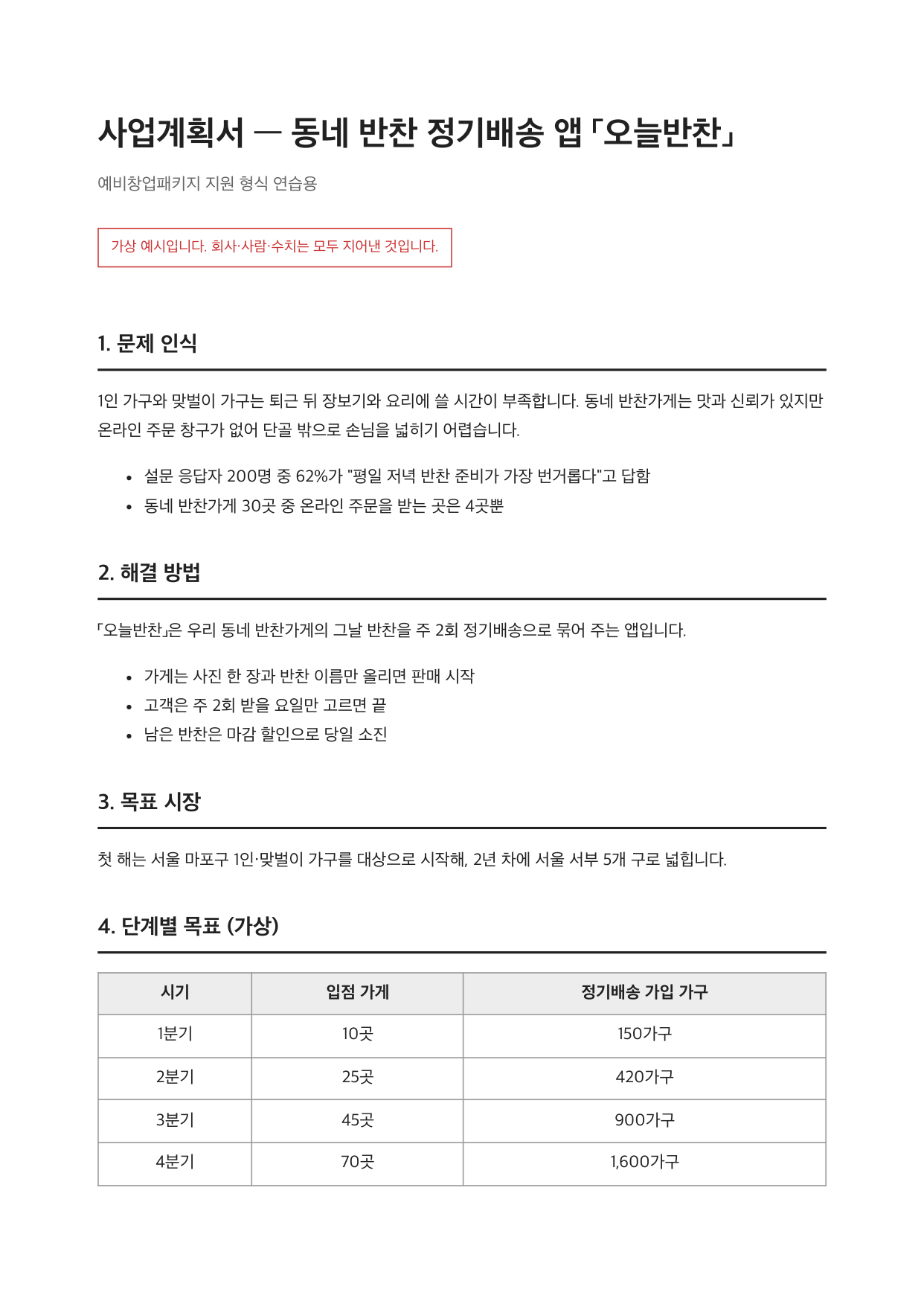
넣은 문서는 예비창업패키지 형식을 연습용으로 흉내 낸 가상 사업계획서입니다. 첫 쪽 위에 “가상 예시입니다”라는 문구를 넣어 두었어요.
README의 사용법은 프로젝트 폴더를 에이전트로 연 뒤, 채팅에 원본 파일 경로를 주고 PPT를 만들어 달라고 말하는 방식입니다. 기본 흐름에서는 AI가 먼저 디자인 설정을 확인하고, 확인 없이 바로 만들어 달라고 분명히 말하면 빠른 생성(Quick) 경로로 넘어간다고 해요. README에 실린 예시 문장은 이렇습니다.
Quickly generate a 5-page deck from projects/q3-report/sources/report.pdf — no need to confirm with me이번 시험도 PDF를 주고 확인 없이 진행하는 빠른 생성 경로로 돌았습니다. 실행 기록에 남은 순서를 줄이면 이래요.
- PDF를 마크다운으로 변환하고, PDF 원문과 대조해 표를 바로잡습니다.
- 빠른 생성용 프로젝트를 16:9 형식으로 만들고 원본을 가져옵니다.
- 6쪽 슬라이드를 작성하고 품질 검사를 두 번 돌립니다(마지막 검사 경고 0, 오류 0).
--native-charts-and-tables옵션으로 PPTX를 내보냅니다.
이 PDF PPT 변환에는 원본 변환 직전부터 내보내기가 끝날 때까지 449초, 약 7분 29초가 걸렸습니다. 문서 읽기, 6쪽 작성, 검사 두 번, 내보내기가 들어간 시간이고 한 번 잰 값이에요.
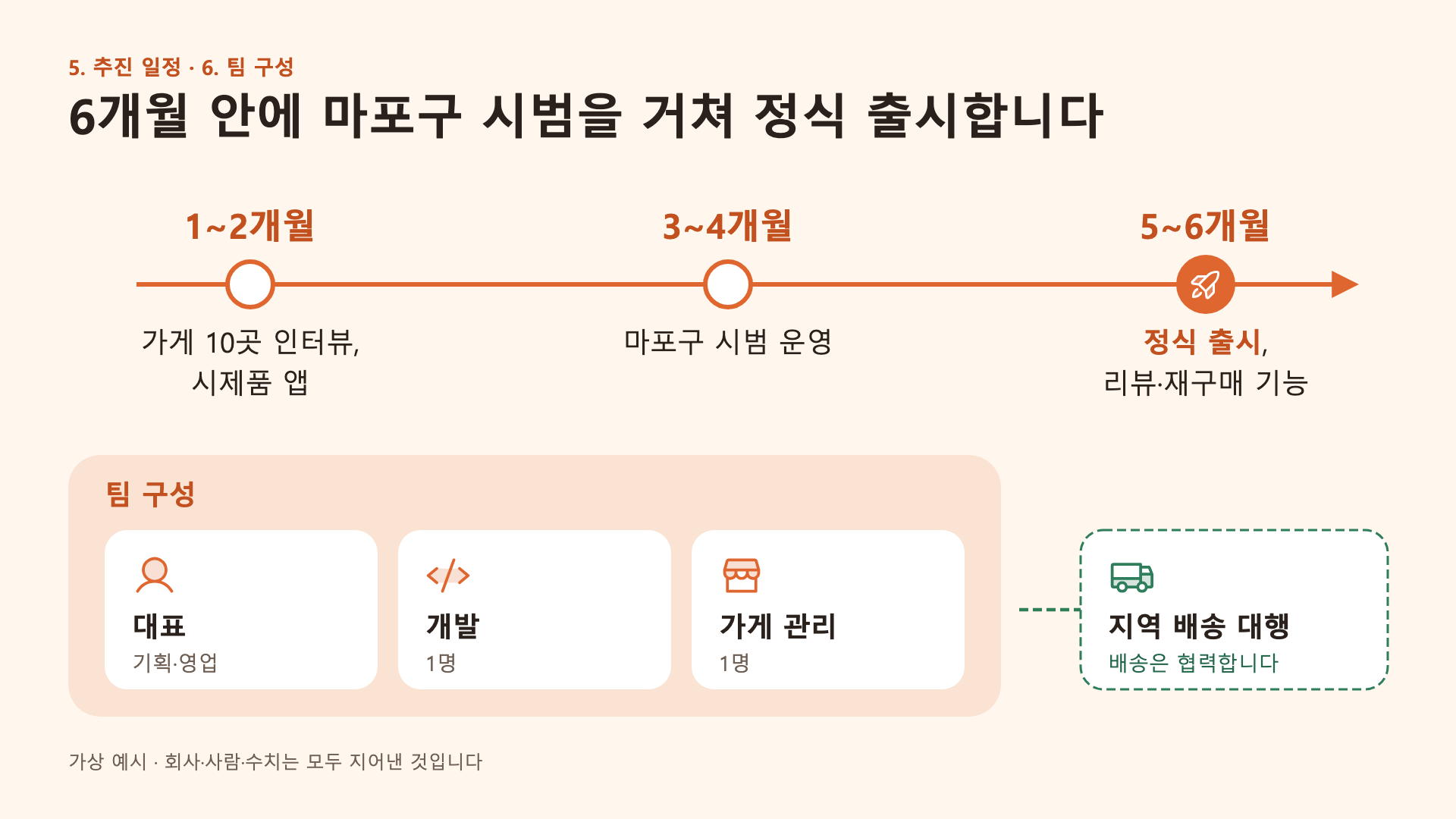
나온 6쪽은 표지, 문제 인식, 해결 방법, 목표 시장, 단계별 목표, 추진 일정·팀 구성 순서예요. 수치는 PDF에 있던 것만 들어갔고, 쪽마다 “가상 예시” 표시가 붙었습니다.

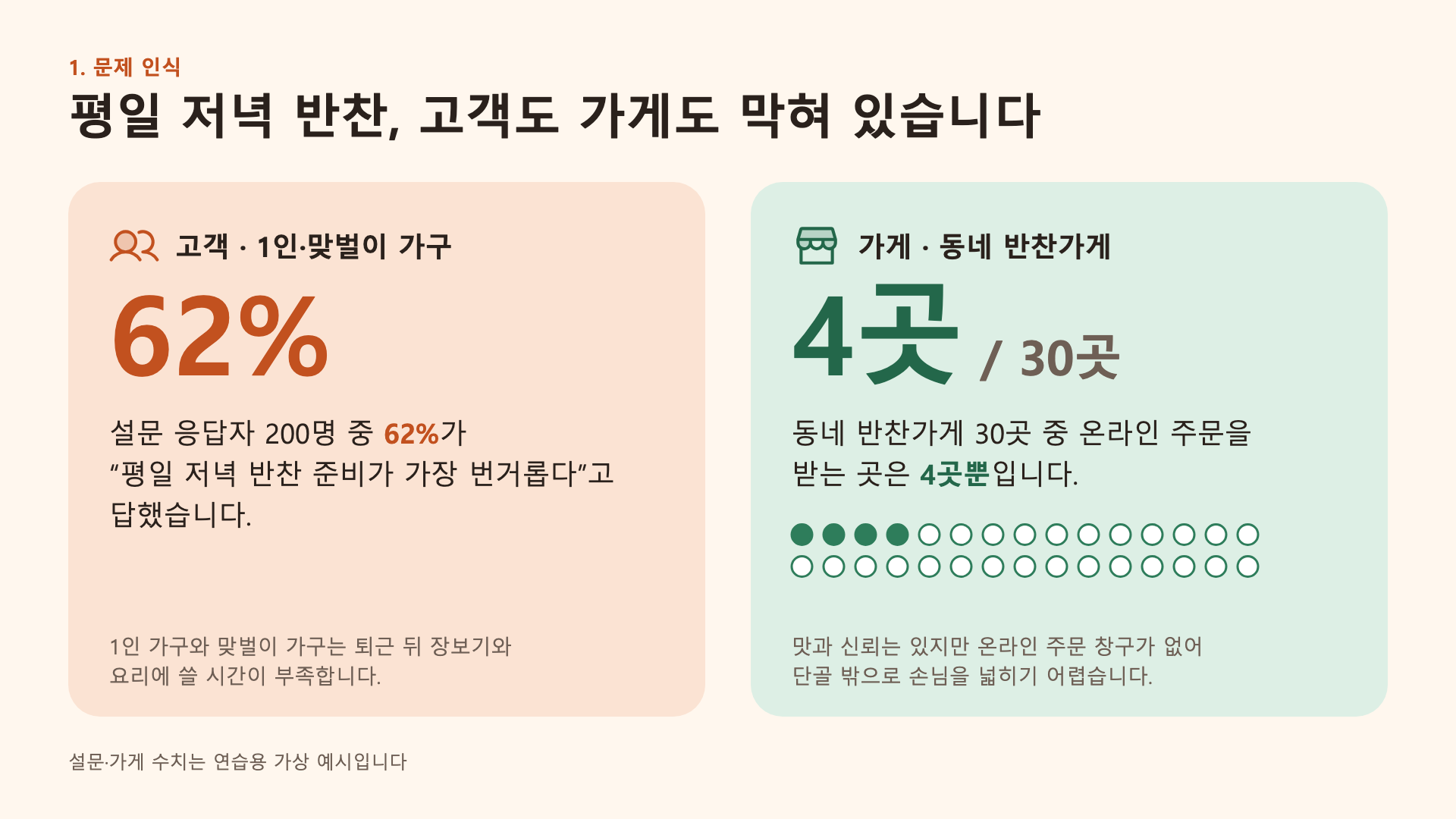
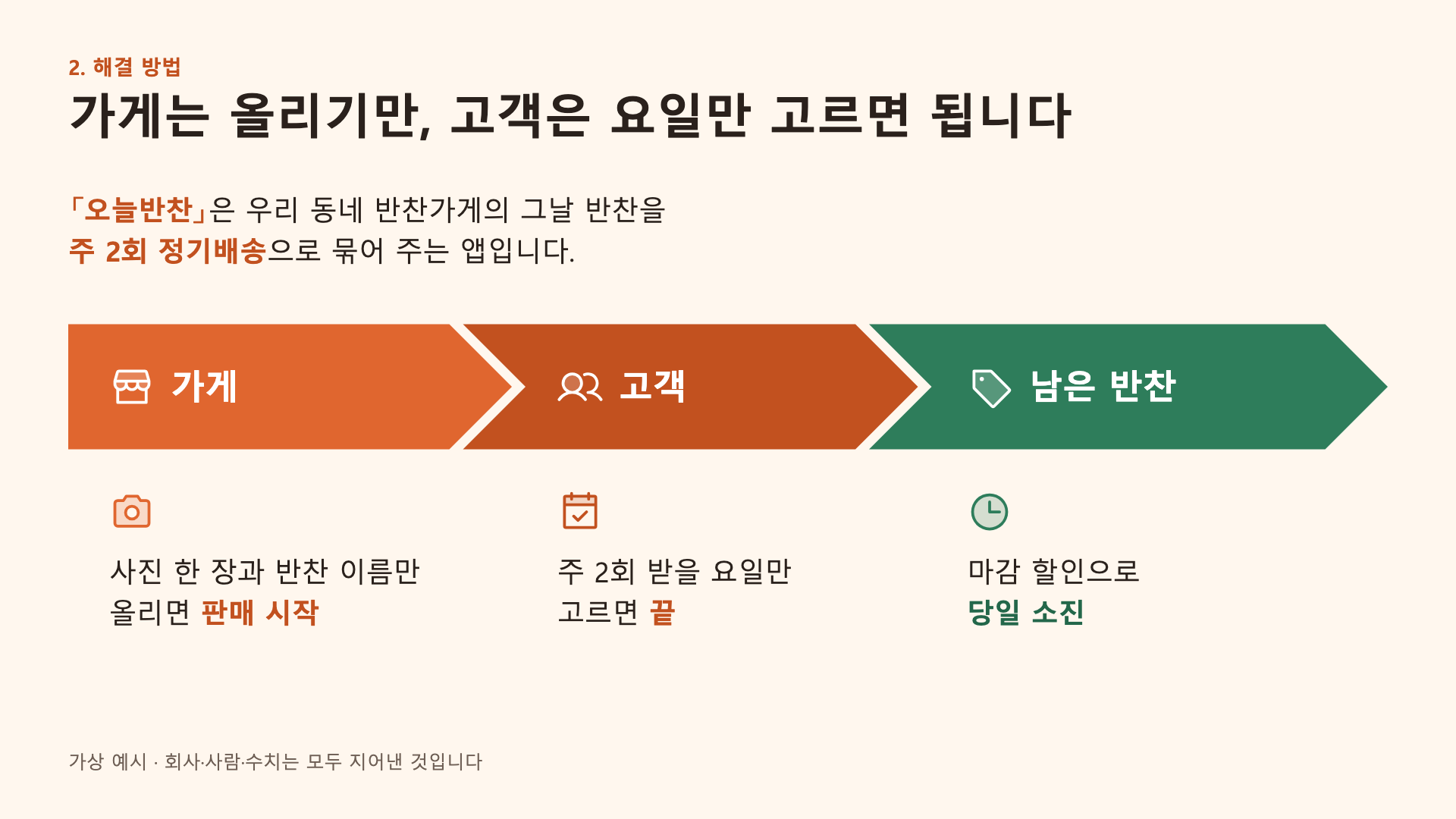
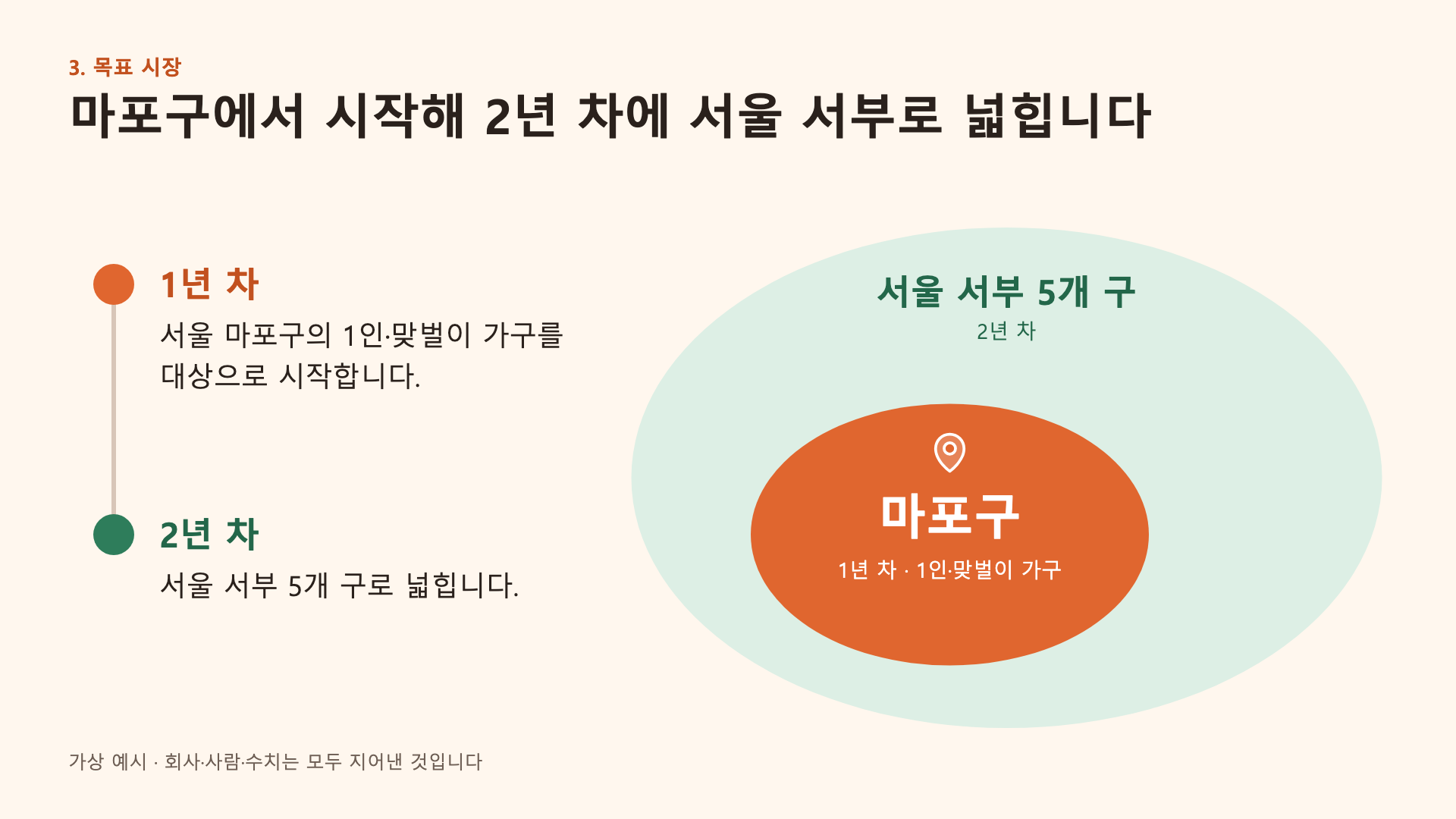
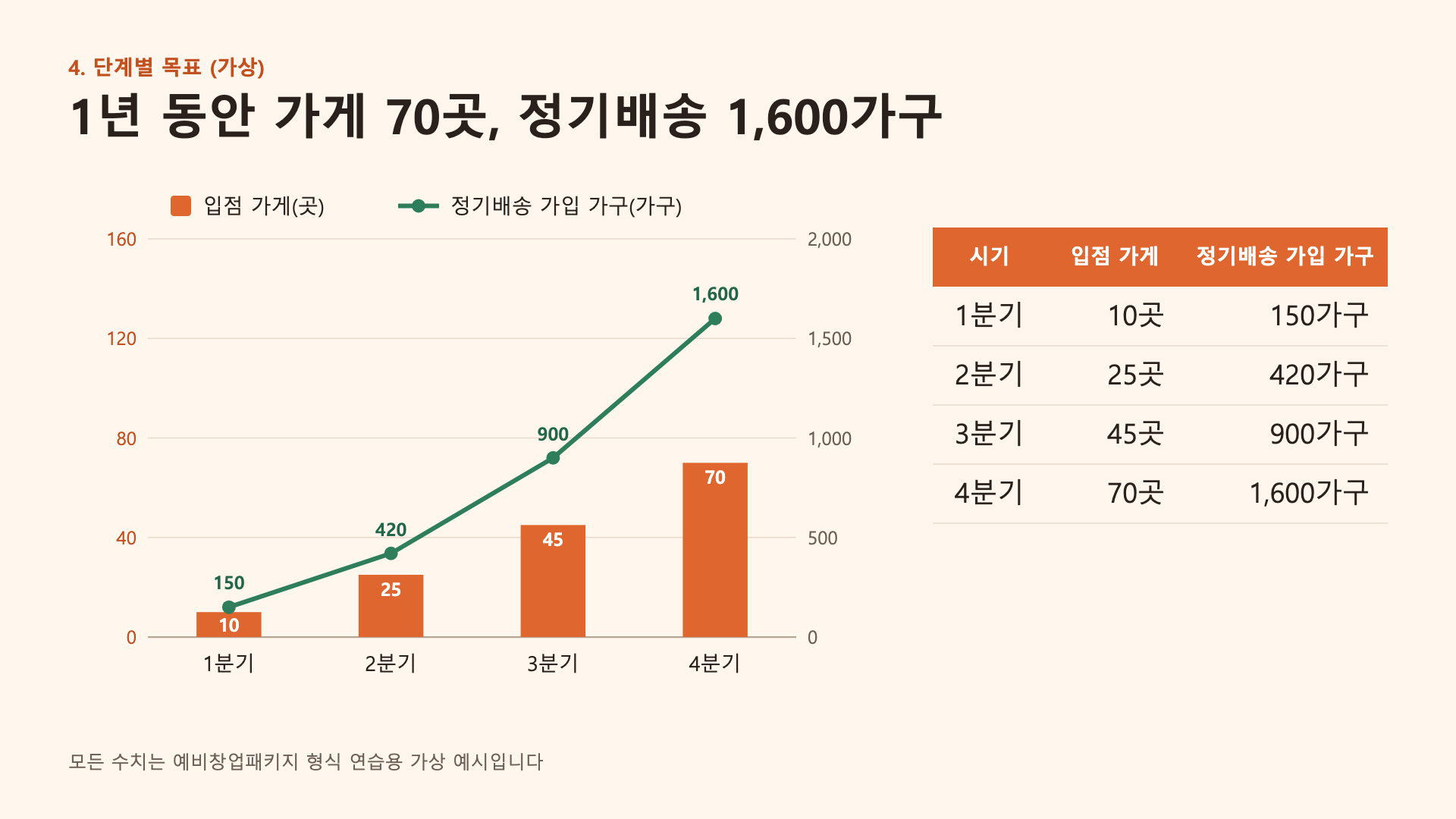
파워포인트에서 글자, 표, 차트 숫자를 고쳐 봤다
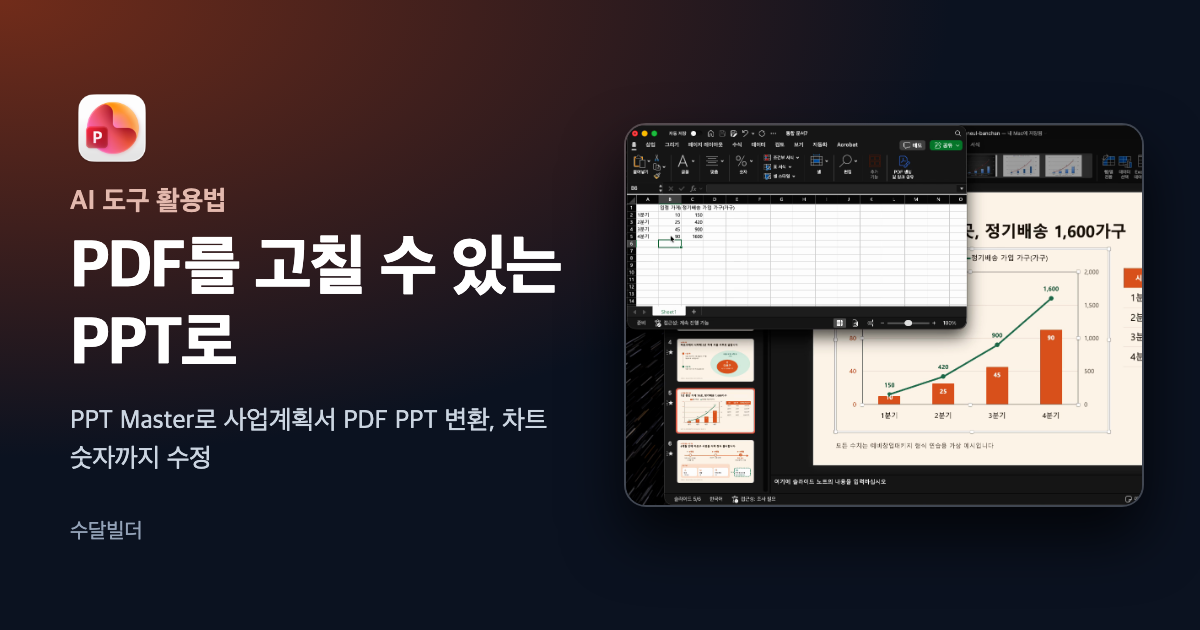
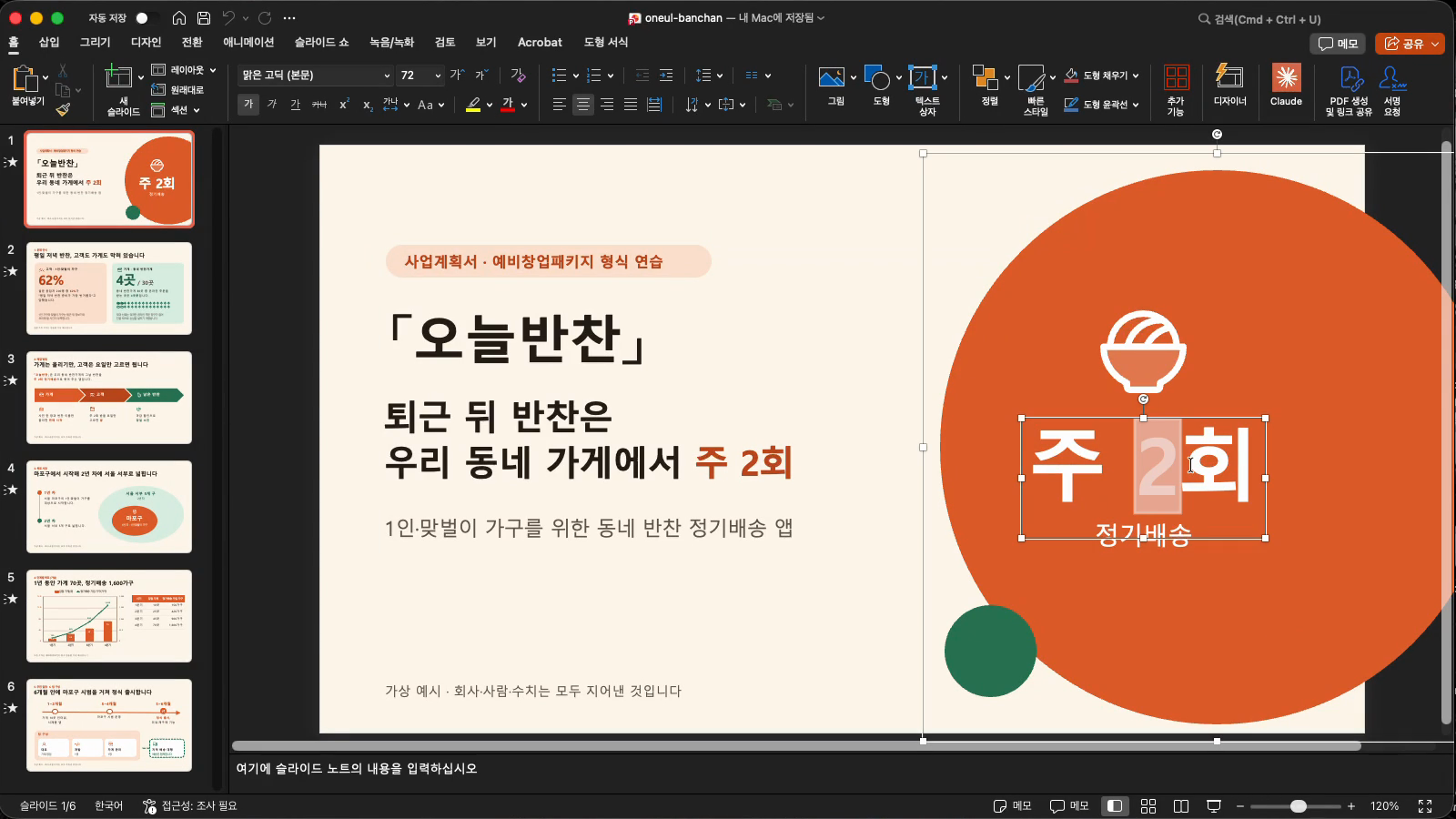
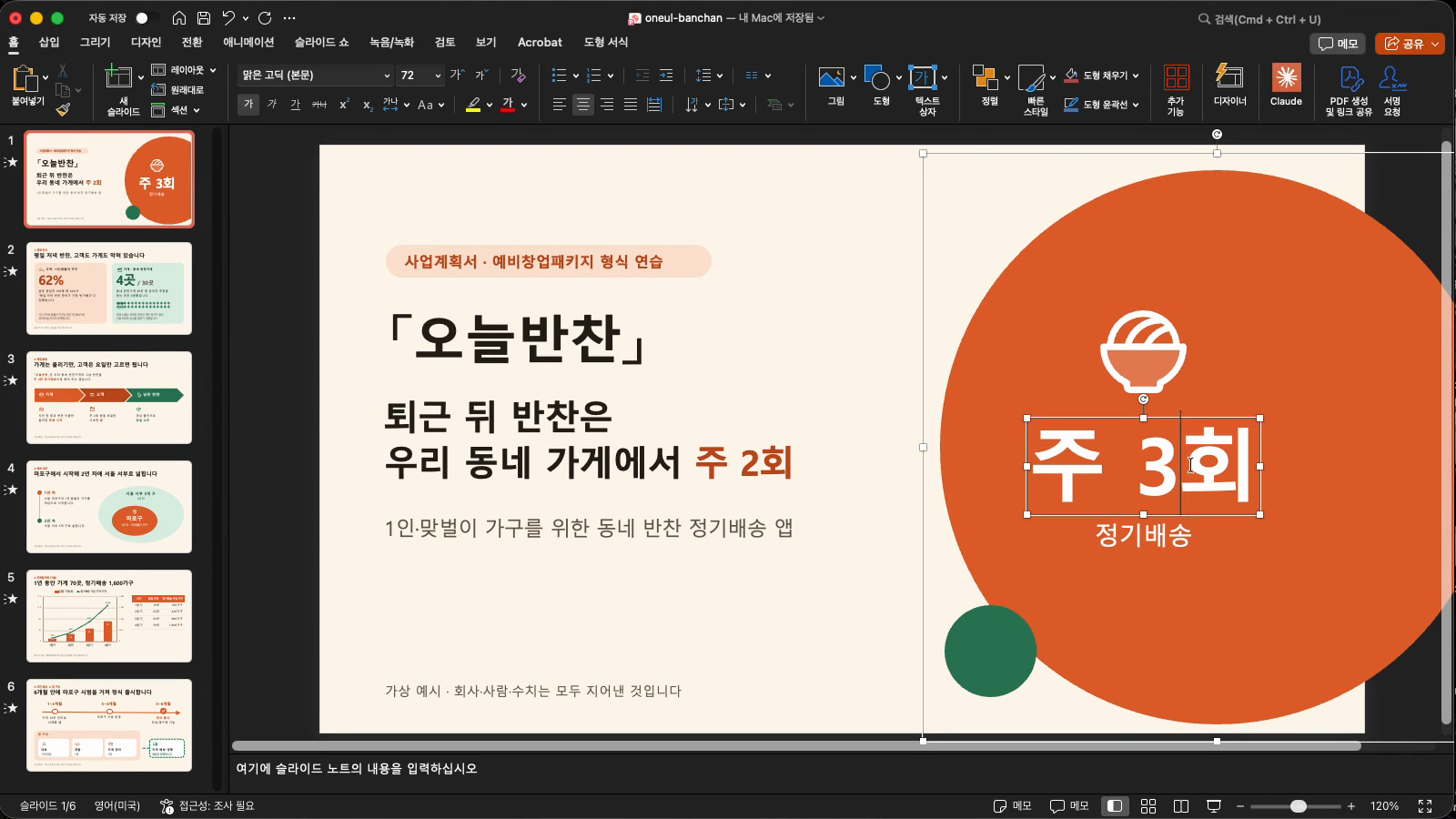
PDF PPT 변환으로 나온 파일을 파워포인트(Mac)에서 열어 보니 한글은 깨지지 않았습니다. 표지 오른쪽 원 안의 “주 2회”는 글자 상자를 눌러 바로 “주 3회”로 고쳐졌어요.
5쪽의 표도 파워포인트 표로 들어와 있어서, 4분기 입점 가게 칸을 눌러 70곳을 90곳으로 바꿀 수 있었습니다.
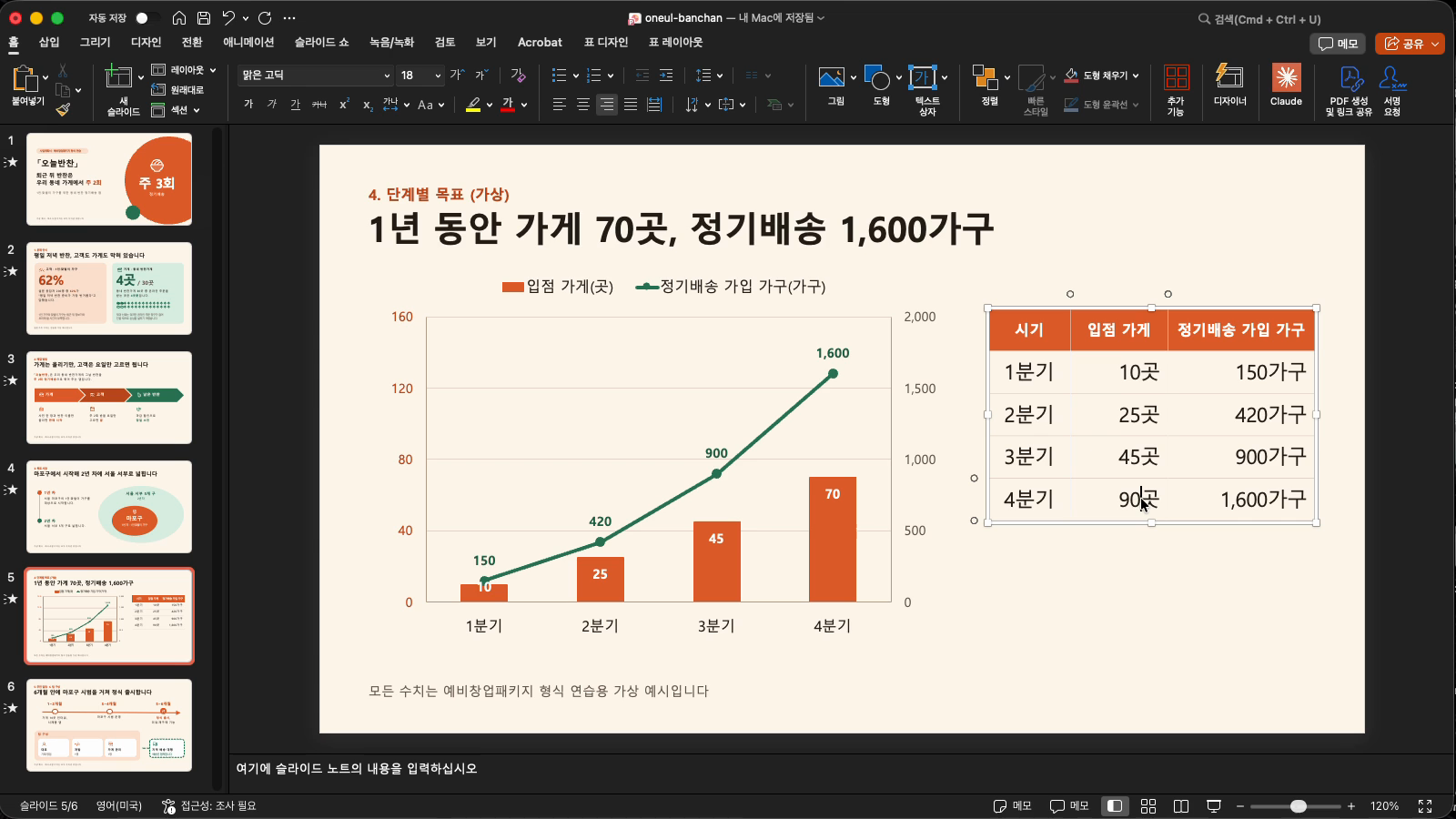
표를 고쳐도 차트는 그대로예요. 차트는 데이터가 따로 들어 있어서, 차트를 선택하고 리본의 “Excel에서 데이터 편집”을 누르면 엑셀 창에 분기별 값이 열립니다.
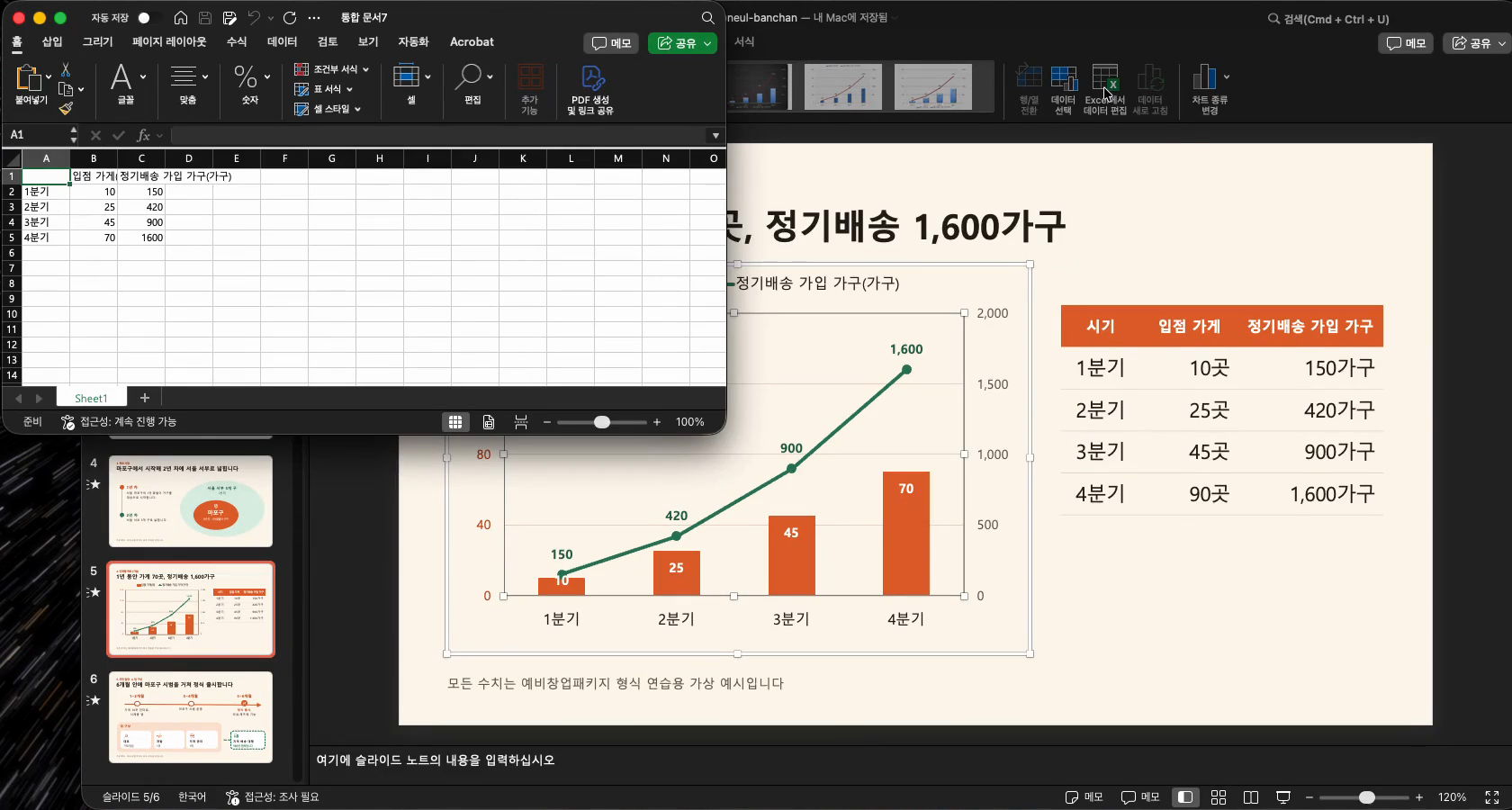
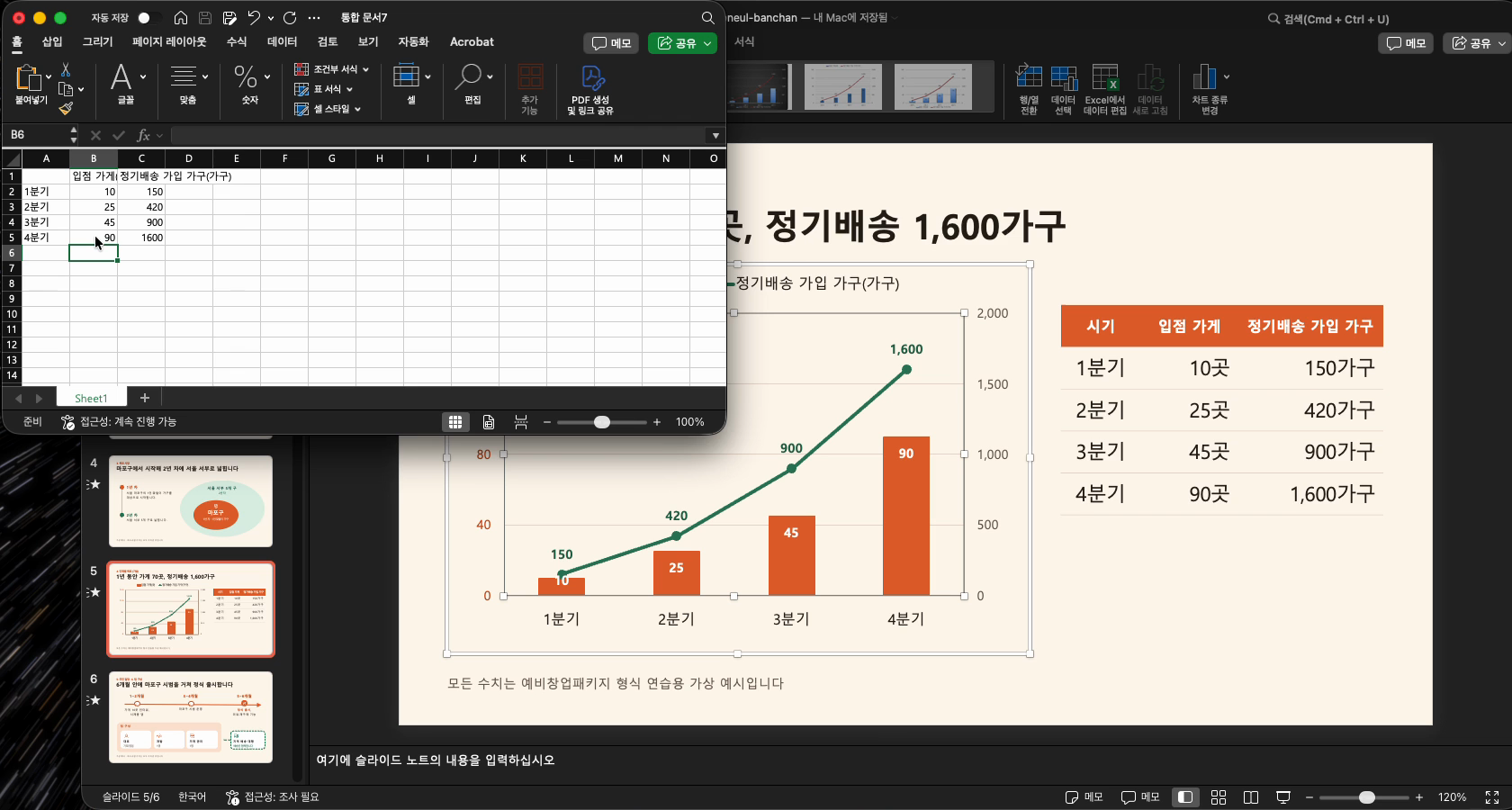
엑셀의 B5 칸을 70에서 90으로 바꾸자 파워포인트 차트의 4분기 막대가 90으로 올라갔습니다.
실행 기록에서 파일 안을 열어 보면 5쪽 차트는 막대와 꺾은선을 겹친 콤보 차트이고, 내장 엑셀 파일이 차트에 연결되어 있었어요. 같은 쪽의 표도 파워포인트 고유 표로 들어 있었습니다.
AI 실전 활용 – 사업계획서, AI한테 ‘써 줘’ 하면 망합니다. 이 순서로 시키세요PDF PPT 변환 뒤에 확인할 점
써 보며 걸린 점
- 엑셀이 꺼져 있을 때 “Excel에서 데이터 편집”을 처음 누르면 빈 통합 문서만 열리거나 ‘연결된 파일’ 경고가 한 번 떴습니다. 엑셀이 켜진 뒤에는 정상으로 열렸어요.
- PDF 변환기가 PDF 2쪽의 “추진 일정” 표를 읽을 때 1~2개월과 3~4개월 칸 순서가 뒤바뀌고 팀 칸이 비었습니다. 이번에는 에이전트가 PDF 원문과 대조해 바로잡았지만, 표가 있는 PDF라면 결과의 칸 순서를 원본과 맞춰 보세요.
- 맥의 빠른 보기(Quick Look)로 그린 미리보기 그림에서는 맑은 고딕 대신 시스템 한글 글꼴로 보였습니다. 실행 기록에는 Mac용 파워포인트에 Office와 함께 맑은 고딕이 들어 있다고 적혀 있어요.
README는 --native-charts-and-tables로 내보내면 _native_charts_tables.pptx가 따로 저장된다고 설명합니다. 이번 시험에서는 이 옵션으로 한 번 내보냈고, 그 파일 하나만 나왔어요. 차트를 도형으로 둔 기본 파일이 필요하면 옵션 없이 한 번 더 내보내면 된다고 실행 기록에 적혀 있습니다.
PPT Master를 쓰기 전에 알아 둘 것
이번 PDF PPT 변환 시험의 범위는 가상 사업계획서 PDF 한 개, 빠른 생성 경로, 6쪽, 클로드 코드 하나입니다. README가 소개하는 다른 기능, 예를 들어 기존 .pptx 양식에 새 내용 채우기, 참고 자료에서 템플릿 뽑기, 전환·애니메이션·내레이션 넣기는 써 보지 않았어요. Codex CLI나 Gemini CLI에서 같은 결과가 나오는지도 확인하지 않았습니다.
같은 사업계획서를 PPT로 옮기기 전에 내용부터 다듬고 싶다면 사업계획서를 AI에게 검토받는 순서를, PDF로 설명 영상을 만드는 방법은 Gemini Notebook 동영상 오버뷰 글을 함께 보면 됩니다.
참고한 공식 문서
본문의 기능·설치 설명은 PPT Master 깃허브 저장소의 README를 기준으로 했고 기준일은 2026-10-14입니다. 별 수와 설치 방법은 바뀔 수 있으니 원문을 확인하세요. 슬라이드와 파워포인트 화면은 가상 예시 PDF로 직접 시험하며 찍은 것입니다.
PDF PPT 변환 자주 묻는 질문
PPT Master로 만든 PPT는 파워포인트에서 고칠 수 있나요?
직접 시험한 파일을 파워포인트(Mac)에서 열어 표지 글자 ‘주 2회’를 ‘주 3회’로, 표의 70곳을 90곳으로 바꿨고, 차트는 ‘Excel에서 데이터 편집’으로 70을 90으로 바꾸자 막대가 따라 바뀌었습니다. 차트 데이터까지 고치려면 내보낼 때 –native-charts-and-tables 옵션을 씁니다.
PDF 하나를 PPT로 바꾸는 데 얼마나 걸렸나요?
가상 사업계획서 PDF로 6쪽을 만들 때 원본 변환 직전부터 내보내기가 끝날 때까지 449초, 약 7분 29초가 걸렸습니다. 문서 읽기, 6쪽 작성, 검사 두 번, 내보내기가 들어 있는 시간이고 한 번 잰 값이에요.
클로드 코드 말고 다른 AI 도구로도 쓸 수 있나요?
공식 README의 표에는 CLI 에이전트로 Claude Code CLI, Codex CLI, Gemini CLI가 올라 있고, 커서(Cursor) 같은 편집기형 도구도 적혀 있습니다. 이번 시험은 클로드 코드로만 했어요.
글에 나온 규칙 파일과 에이전트는 Claude Code에서 쓰는 방식이고, 공식 안내는 Claude Code 공식 문서에 있습니다.
이 글은 직접 만들고 운영하며 남긴 기록입니다. 적힌 수치는 작성 시점의 제 계정 기준이며, 같은 결과나 수익을 보장하지 않습니다.