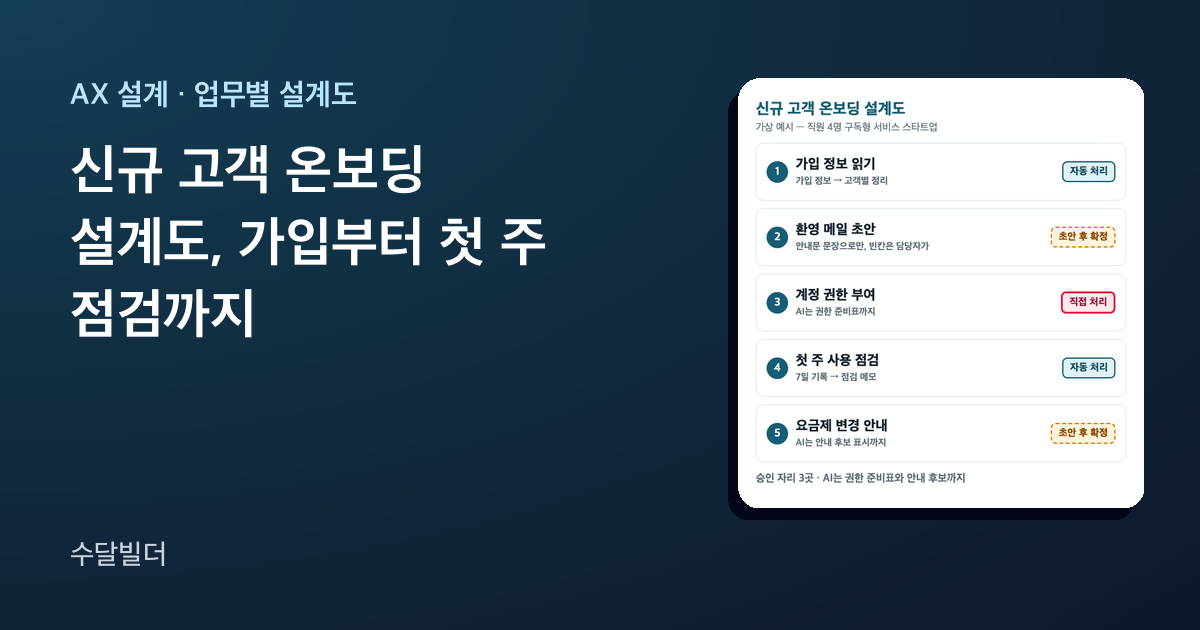
신규 고객 온보딩 AI 업무 설계도, 가입 정보가 환영 메일과 첫 주 점검까지 이어지는 순서
신규 고객이 가입하면 환영 메일을 쓰고, 계정 권한을 열고, 일주일 뒤 잘 쓰고 있는지 들여다보는 일이 담당자 한 사람에게 몰리죠. 이 글은 초기 스타트업과 1인 창업이 신규 고객 온보딩(Customer Onboarding)을 AI 업무 설계도로 옮길 때 쓰는 순서예요. 다섯 단계마다 입력, 결과, 넘기는 조건, 승인 자리를 정했고, 가입한 날과 7일 뒤에 쓰는 요청문 두 개는 실제로 돌려 결과까지 맞춰 봤습니다.
문의 메일을 답변집으로 묶는 일은 고객 문의 FAQ 정리 설계도에, 단계 사이 넘기는 조건을 적는 법은 AI 업무 인계 글에, AI에 넘기지 않을 버튼을 고르는 법은 사람만 누르는 버튼 글에 있어요. 여기서는 가입 한 건이 첫 주 점검까지 가는 흐름 하나만 다룹니다.
예시 회사는 가상 예시 — 직원 4명 구독형 서비스 스타트업이에요. 팀 일정 공유 서비스를 판다고 정하고 안내문 5개, 가입 정보 4건, 첫 주 사용 기록 4줄을 직접 지어냈어요. 그 자료로 2026년 10월 21일, 이 블로그 저장소 밖 폴더에서 요청문 두 개를 한 번씩 돌렸습니다. 실제 고객이나 성과 수치는 나오지 않아요.
신규 고객 온보딩을 다섯 단계로 나눠요
AX(AI 전환)는 회사의 반복 업무를 AI 에이전트가 처리하는 업무 흐름으로 다시 설계하고, 사람이 승인·검수할 지점을 정해 팀이 스스로 운영할 수 있을 때까지 정착시키는 일입니다. 업무 진단, 과제 선정, 업무 재설계, 시범 운영, 정착 다섯 단계 가운데 이 글은 세 번째 업무 재설계에 해당해요. 신규 고객 온보딩을 첫 과제로 골랐다고 보고, 그 흐름을 단계로 다시 그리는 자리입니다.
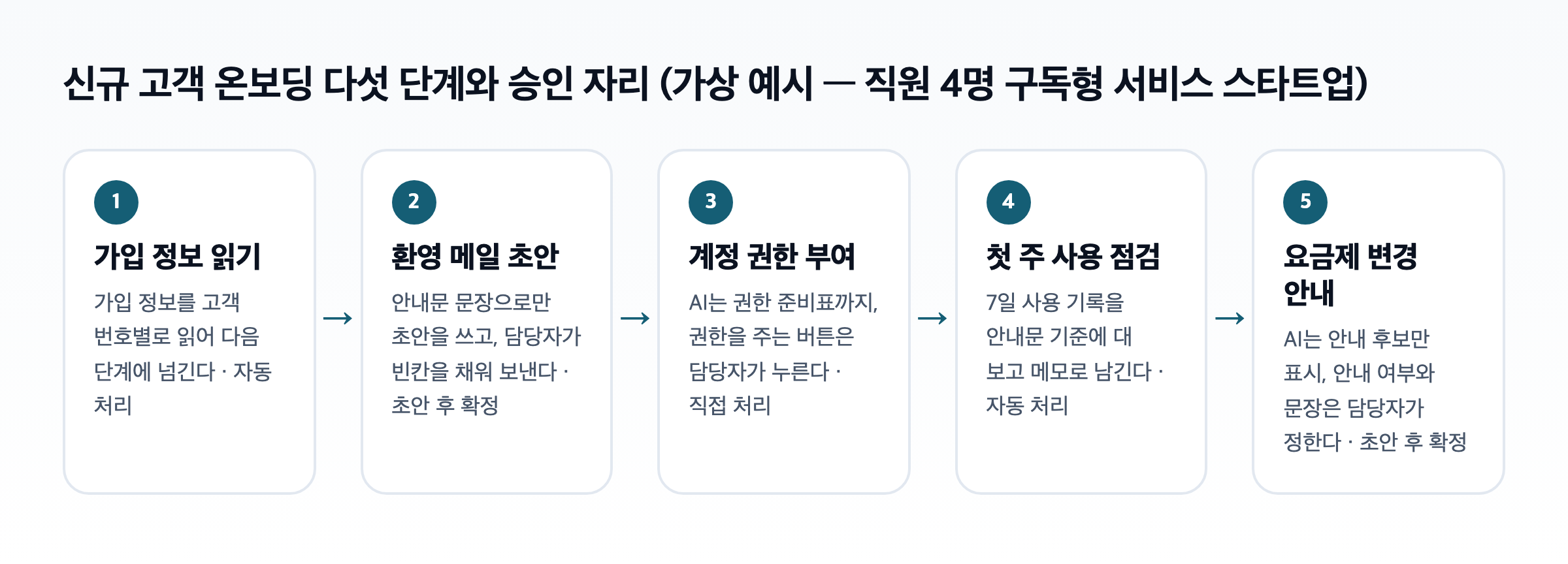
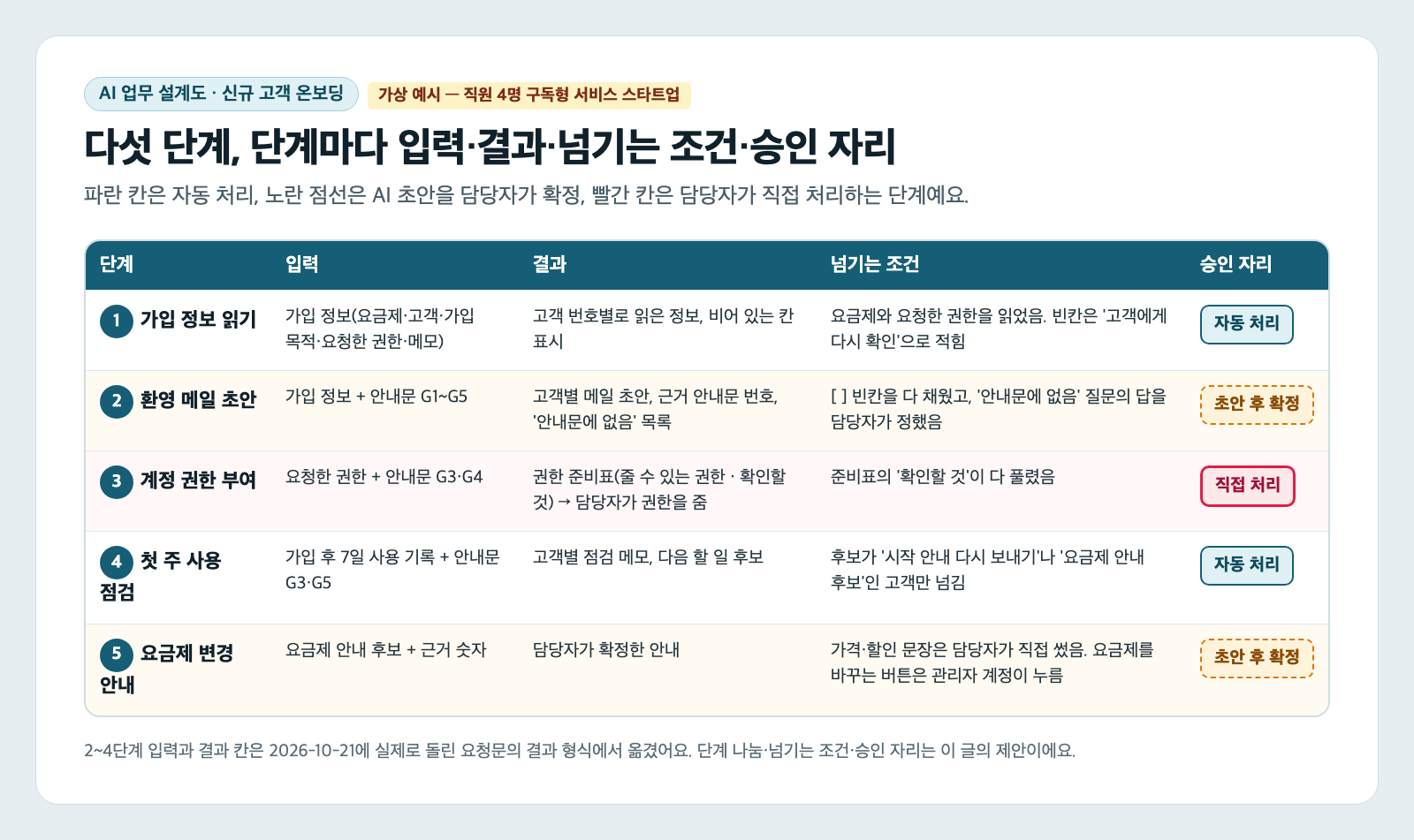
흐름은 가입 정보 읽기 → 환영 메일 초안 → 계정 권한 부여 → 첫 주 사용 점검 → 요금제 변경 안내 순서예요. 앞의 세 단계는 가입한 날, 뒤의 두 단계는 가입하고 7일이 지난 뒤에 돌아갑니다. 시간 차가 있어서 요청문도 가입한 날에 쓰는 것과 일주일 뒤에 쓰는 것, 두 개로 나눴어요.
| 단계 | 입력 → 결과 | 승인 자리 |
|---|---|---|
| 1 가입 정보 읽기 | 가입 정보 → 고객 번호별 정리, 빈칸 표시 | 자동 처리 |
| 2 환영 메일 초안 | 가입 정보 + 안내문 → 고객별 메일 초안, ‘안내문에 없음’ 목록 | 초안 후 확정 |
| 3 계정 권한 부여 | 요청한 권한 + 안내문 → 권한 준비표, 담당자가 권한을 줌 | 직접 처리 |
| 4 첫 주 사용 점검 | 7일 사용 기록 + 안내문 → 점검 메모, 다음 할 일 후보 | 자동 처리 |
| 5 요금제 변경 안내 | 요금제 안내 후보 + 근거 숫자 → 담당자가 확정한 안내 | 초안 후 확정 |
넘기는 조건까지 한 장에 넣으면 아래 카드가 돼요. 무료 양식의 AI 업무 설계도 칸(단계·입력·결과·넘기는 조건)에 그대로 옮겨 적을 수 있게 맞췄습니다.
승인 자리는 세 칸 가운데 하나로 골라요
신규 고객 온보딩의 단계마다 고르는 칸은 자동 처리, 초안 후 확정, 직접 처리 세 가지예요. Anthropic이 2026년 4월 9일에 낸 글 「Trustworthy agents in practice」도 비슷한 세 칸을 소개합니다. Claude.ai와 Claude Desktop에서는 동작마다 권한을 “always allow, needs approval, block”으로 정할 수 있고, 예를 들어 일정을 읽는 건 늘 허용하면서 초대장을 보내기 전에는 승인을 받게 할 수 있다고 적었어요.
2026년 9월 10일 플랫폼 릴리스 노트에는 관리형 에이전트(Managed Agents) 권한 정책에 auto가 더해졌다는 내용이 올라왔습니다. 정책 문서의 표를 이 설계도의 칸 옆에 놓으면 아래와 같아요. 줄을 맞춘 건 이 글에서 대 본 것이고, 공식 문서가 이렇게 짝을 지어 둔 것은 아닙니다.
| 이 설계도의 칸 | 2026-04 글의 권한 설정 | 권한 정책 문서(Permission policies) |
|---|---|---|
| 자동 처리 | always allow | always_allow, 확인 없이 실행 |
| 초안 후 확정 | needs approval | always_ask, 승인을 기다렸다 실행 |
| 직접 처리 | block | 정책 대신 도구를 끔(disable) |
auto는 서버가 호출마다 실행할지, 막을지, 승인을 기다릴지 판단하는 정책이에요. 그때그때 판단에 맡기는 자리가 늘수록 어떤 단계를 어느 칸에 둘지 글로 적어 둔 기준이 있어야 결과를 보고 맞는지 따질 수 있습니다.
칸을 고를 때는 무료 AX 양식의 자동화 범위 정의서에 있는 세 칸을 먼저 채워요. 읽기만 하는지 쓰기도 하는지, 되돌릴 수 있는지, 밖으로 나가는지입니다. 신규 고객 온보딩에 대 보면 1단계와 4단계는 기록을 읽고 담당자에게 메모를 넘길 뿐이라 자동 처리에 들어가요. 2단계 환영 메일과 5단계 요금제 변경 안내는 고객에게 나가는 글이라 초안 후 확정이고요.
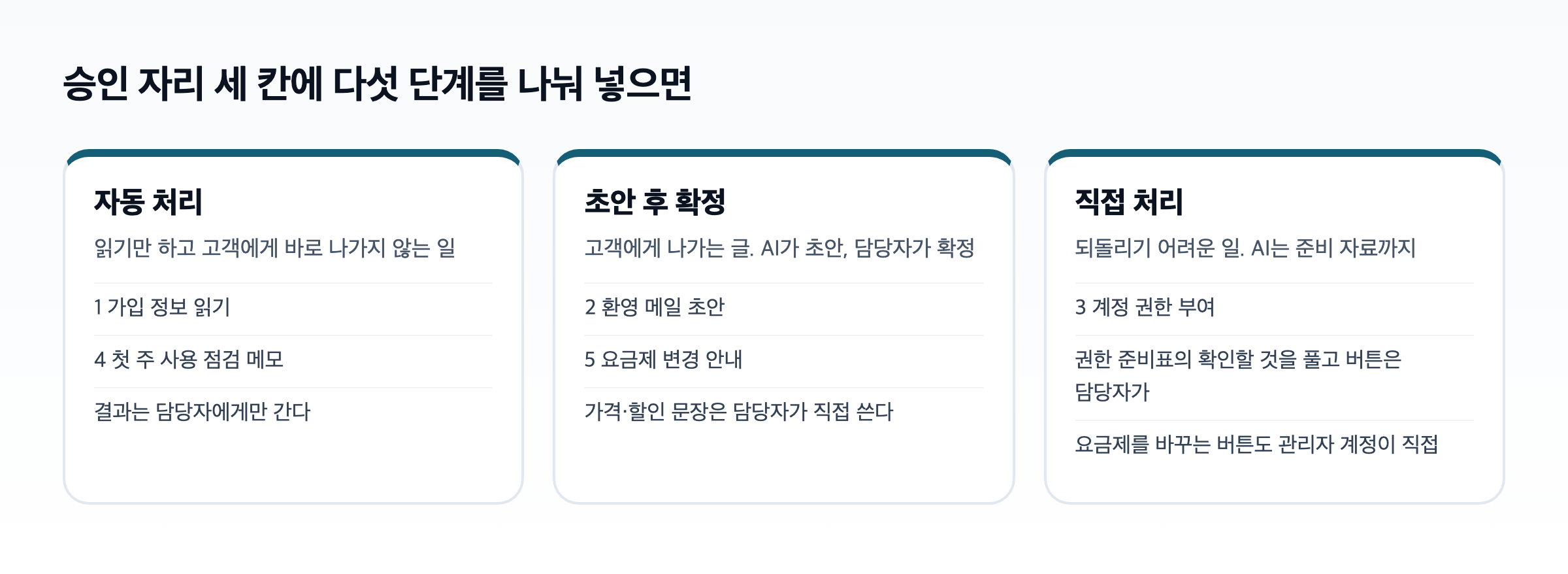
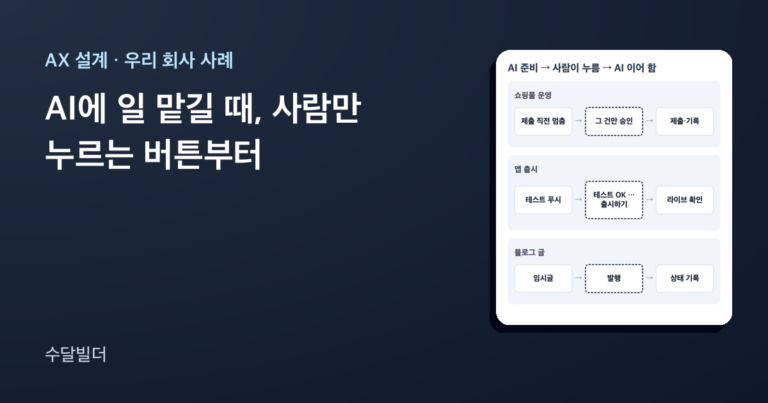
3단계 계정 권한 부여는 직접 처리로 뒀어요. 예시 안내문에서 관리자는 멤버를 지우고 요금제를 바꿀 수 있는 권한이라, 한 번 열리면 그사이 일어난 일은 권한을 거둬도 되돌리기 어렵거든요. AI는 권한 준비표까지만 만들고 버튼은 담당자가 누릅니다.
Anthropic의 작은 회사용 플러그인 저장소에 있는 build-agent 스킬 문서에도 같은 방향의 줄이 있어요. 보내거나 돈을 쓰거나 게시하거나 지우는 단계에는 승인 관문을 두라(“Every step that sends, spends, publishes, or deletes needs a gate”)고 적으면서, 모든 단계에 관문을 걸지는 말라고도 합니다. 승인을 아홉 번 묻는 스킬은 손으로 하는 것보다 못하다는 거죠. 그래서 이 설계도의 승인 자리는 다섯 단계 가운데 세 곳입니다.
AI에 일 맡길 때, 사람만 누르는 버튼부터 정해 두세요요청문은 가입한 날과 7일 뒤, 두 개로 써요
신규 고객 온보딩에서 가입한 날 쓰는 요청문은 2단계 환영 메일 초안과 3단계 권한 준비표를 한 번에 냅니다. 시험 그대로이고, 가입 정보와 안내문을 붙이는 자리만 비워 뒀어요.
신규 고객에게 보낼 환영 메일 초안과, 담당자가 계정 권한을 줄 때 볼 권한 준비표를 만들어 줘.

아래 <가입정보>는 이번 주에 가입한 고객이고, <안내문>은 우리 서비스가 고객에게 안내하는 문장 모음이야.

환영 메일에 쓰는 사실은 안내문에 있는 내용으로만 써 줘. 안내문에 없는 내용(가격, 할인, 약속하는 날짜 같은 것)은 지어내지 말고 '안내문에 없음'으로 따로 모아 줘. 권한을 실제로 주거나 요금제를 바꾸는 일은 하지 말고, 담당자가 확인할 표로만 정리해 줘.

고객마다 "환영 메일 초안(제목 / 본문) / 근거 안내문 번호 / 권한 준비표(계정 · 요청한 권한 · 안내문 기준으로 줄 수 있는 권한 · 확인할 것)" 순서로 적어 줘. 맨 아래에는 담당자가 직접 정해야 할 것과 '안내문에 없음' 목록을 고객 번호와 함께 따로 적어 줘.

<가입정보>
(가입 정보를 [S01], [S02]… 번호와 함께 붙여 넣기)
</가입정보>

<안내문>
(안내문을 [G1], [G2]… 번호와 함께 붙여 넣기)
</안내문>
7일 뒤에 쓰는 요청문은 4단계 점검 메모를 내고, 5단계로 넘길 고객에 ‘요금제 안내 후보’ 표시를 붙입니다.
가입 첫 주가 지난 고객의 사용 점검 메모를 만들어 줘.

아래 <사용기록>은 가입일부터 7일 동안의 사용 기록이고, <가입정보>는 가입할 때 받은 정보, <안내문>은 우리 서비스가 고객에게 안내하는 문장 모음이야.

판단 기준은 안내문에 있는 것만 써 줘. 안내문 G5 기준에 해당하는지, 요금제의 멤버 수 한도에 닿았는지는 사용 기록의 숫자로만 판단하고, 기록에 없는 이유는 짐작하지 마. 고객에게 요금제를 바꾸라고 권하는 메일은 쓰지 말고 '요금제 안내 후보'로 표시만 해 줘. 가격이나 할인은 쓰지 마.

고객마다 "사용 요약 한 줄 / G5 기준 해당 여부 / 멤버 수와 요금제 한도 / 다음 할 일 후보(시작 안내 다시 보내기 · 요금제 안내 후보 · 없음 중에서) / 근거(기록의 숫자와 안내문 번호)" 순서로 적어 줘. 맨 아래에는 담당자가 확인할 것을 고객 번호와 함께 따로 모아 줘.

<사용기록>
(첫 주 사용 기록을 [S01], [S02]… 번호와 함께 붙여 넣기)
</사용기록>

<가입정보>
(가입 정보를 붙여 넣기)
</가입정보>

<안내문>
(안내문을 붙여 넣기)
</안내문>
G5는 예시 안내문의 첫 주 점검 기준 번호예요. 우리 회사 기준 문장으로 바꿔 넣으면 됩니다. 두 요청문 모두 금지 줄에 승인 자리를 그대로 적어 뒀어요. 권한을 주지 말 것, 요금제를 바꾸지 말 것, 요금제를 권하는 메일을 쓰지 말 것이 그 줄입니다.
안내문에 번호를 붙여 두는 이유
결과마다 “근거 안내문 G1, G3″처럼 번호가 붙어 나와서, 확정하는 담당자가 해당 문장만 펴서 맞춰 볼 수 있어요. 안내문에 없는 질문이 나오면 그 목록이 곧 안내문에 더할 문장 후보가 됩니다.
환영 메일 초안은 안내문 문장 안에서 나왔어요
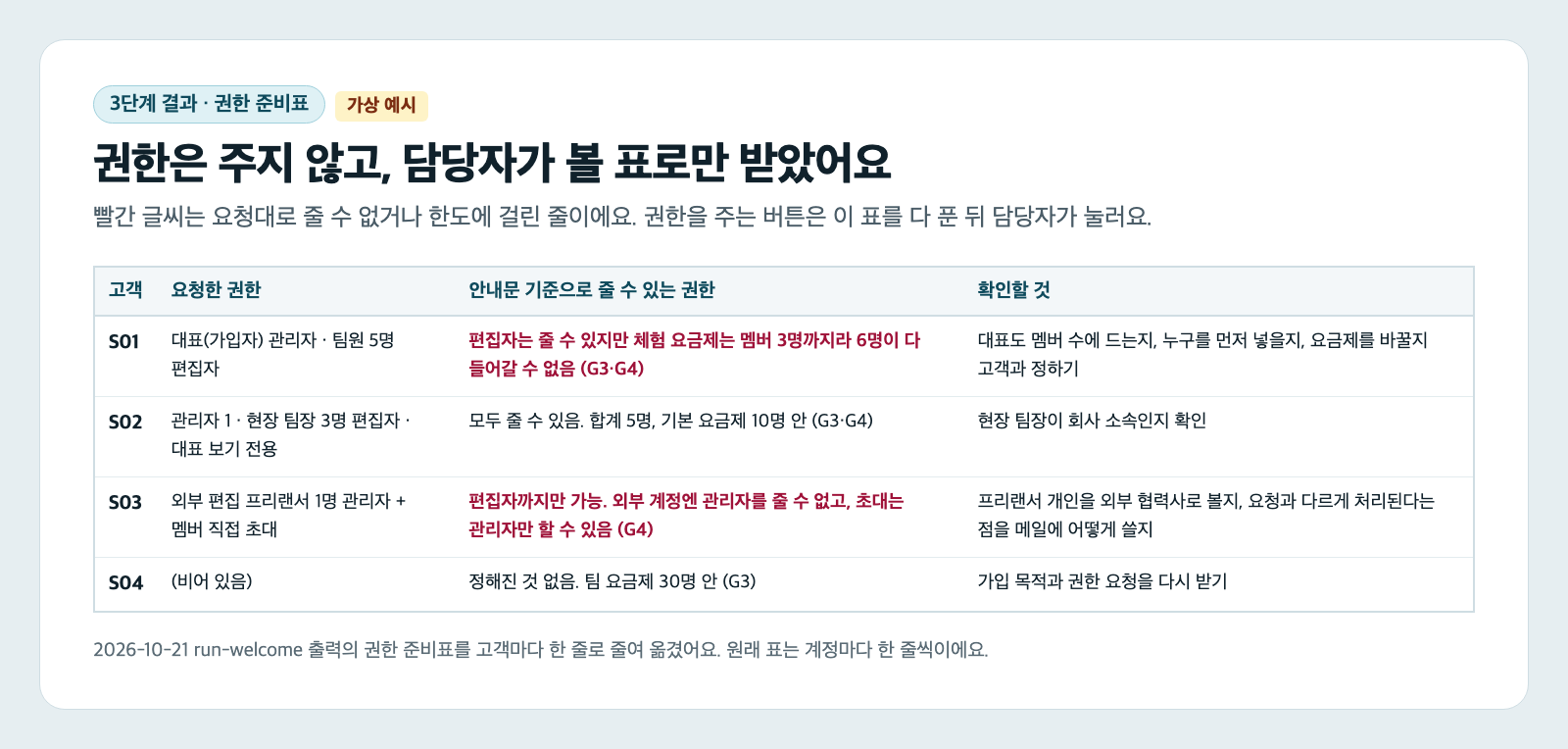
신규 고객 온보딩 시험에 넣은 가입 정보 4건에는 걸림돌을 일부러 섞었어요. 체험 요금제 한도(멤버 3명)보다 많은 6명을 요청한 S01, 외부 프리랜서에게 관리자 권한을 달라는 S03, 가입 목적과 권한이 비어 있고 연간 결제 할인을 물은 S04입니다.
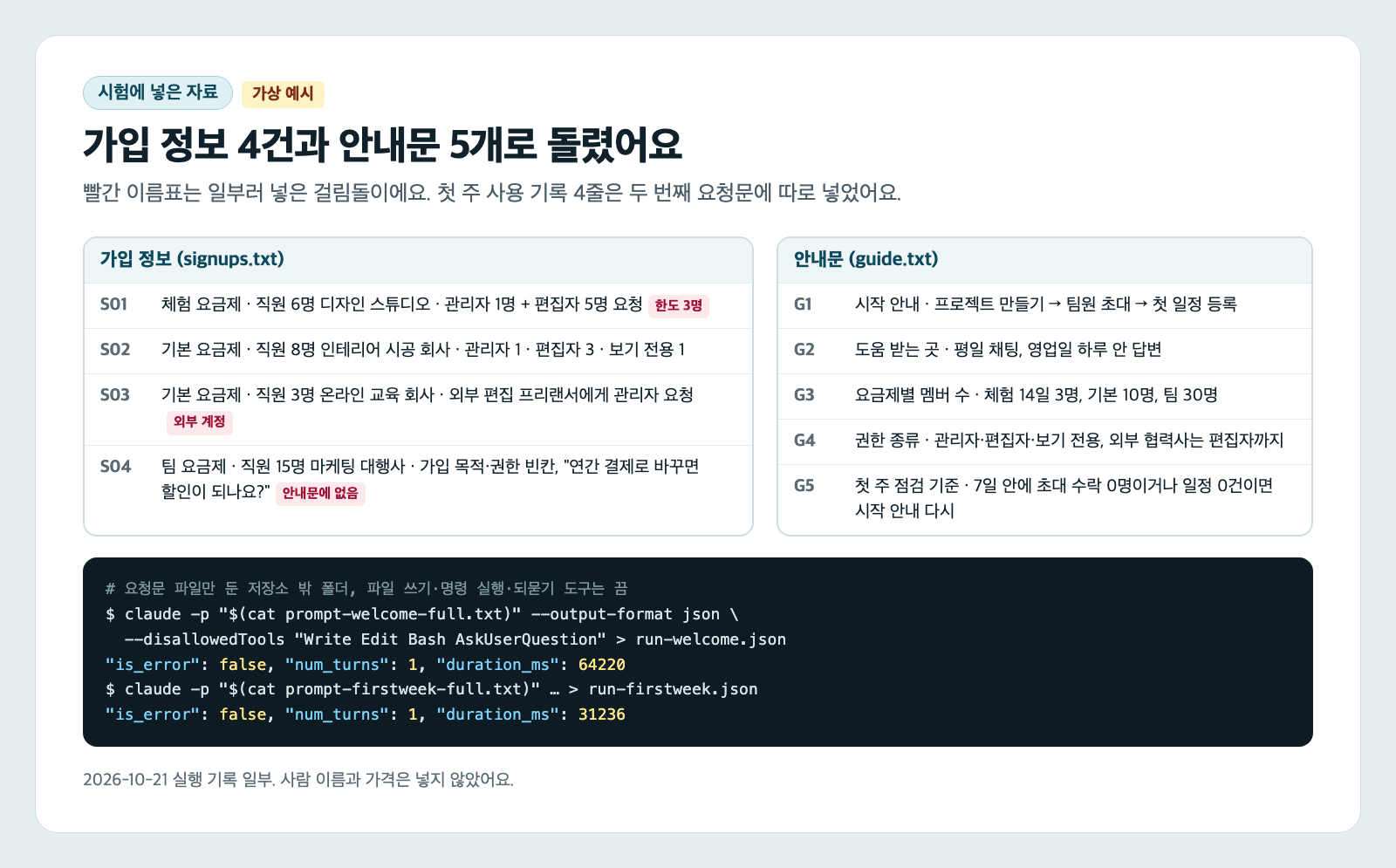
환영 메일 초안은 4통이 나왔어요. 서비스 사실을 말하는 문장을 안내문과 하나씩 맞춰 보니 대부분 안내문 문장을 그대로 옮겼고, 권한 설명처럼 줄여 쓴 곳도 새 사실은 더하지 않았습니다. 정해지지 않은 말은 노란 빈칸으로 남겼어요.
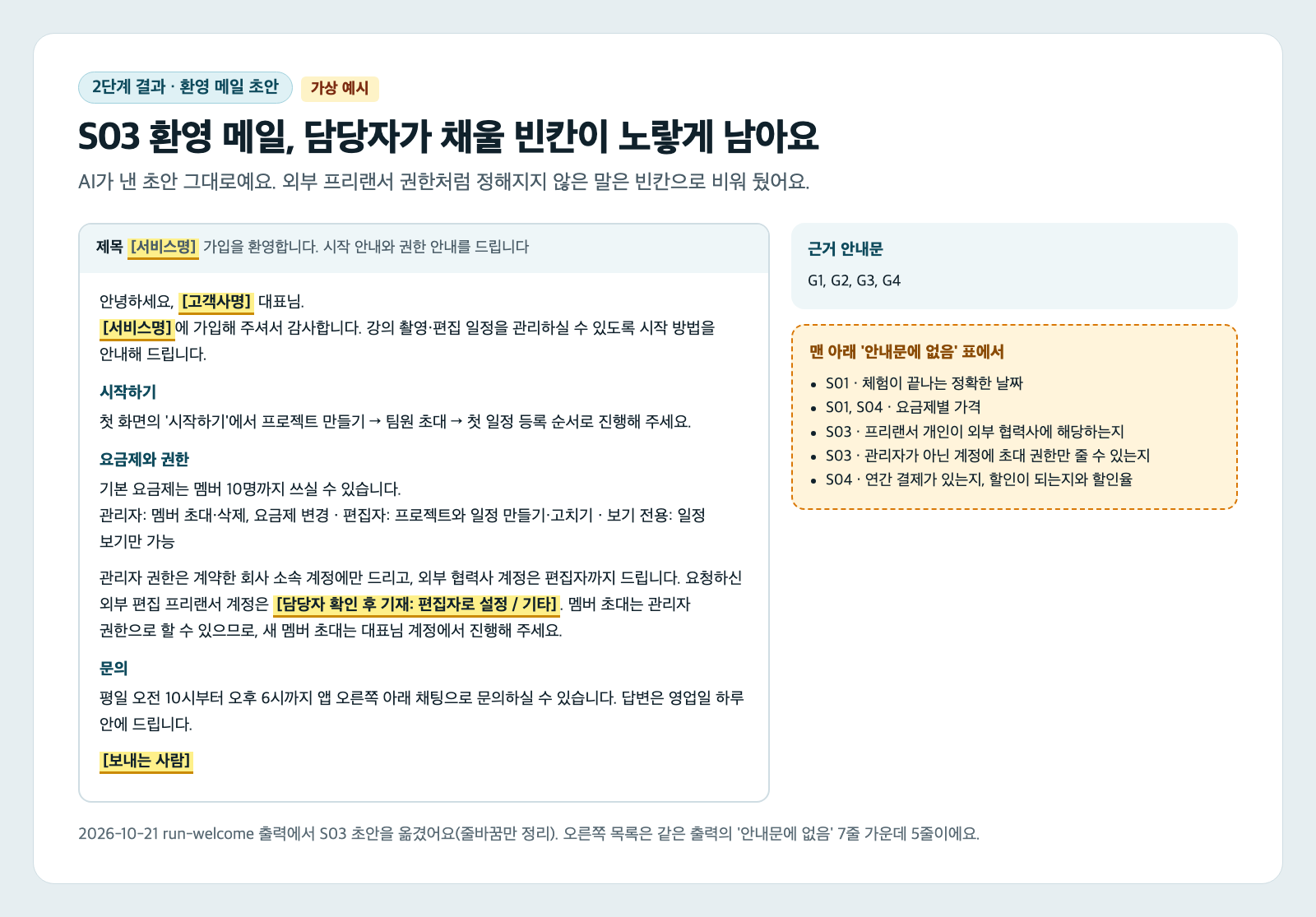
S04가 물은 연간 결제 할인은 메일 본문에 “[담당자 확인 후 기재]”로 비워 두고, 맨 아래 목록에 “연간 결제가 있는지, 연간 결제를 하면 할인이 되는지와 할인율”로 올렸어요. S01 메일에는 체험 기간이 언제 끝나는지 날짜를 쓰지 않았습니다. 대신 “가입일부터 14일”을 어떻게 세는지 안내문에 없다며 담당자가 정할 것에 넣었고요.
한 문장은 걸렀어요. S04 메일의 “팀원을 초대하실 때 권한을 정해 주세요.”는 안내문 어디에도 없는 사용법이에요. 틀린 말일 수도 있으니 확정 단계에서 빼거나 안내문에 맞게 고쳐야 합니다. 초안 후 확정 칸을 둔 이유가 이런 문장이죠.
권한 준비표는 요청대로 줄 수 없는 줄을 짚어 냈어요. S03의 외부 프리랜서는 “편집자까지만 가능”으로 적고, 멤버 초대도 관리자만 할 수 있어서 메모의 요청을 들어줄 수 없다고 했습니다. S01은 체험 요금제 3명 한도 때문에 6명이 다 들어갈 수 없다고 표시했어요.
첫 주 점검 메모는 기록의 숫자로만 판정했어요
신규 고객 온보딩의 4단계, 7일 뒤 요청문에는 사용 기록 4줄을 더 넣었어요. 메모는 고객마다 다음 할 일 후보를 하나씩 골랐고, 판정과 숫자는 모두 사용 기록과 맞았습니다.
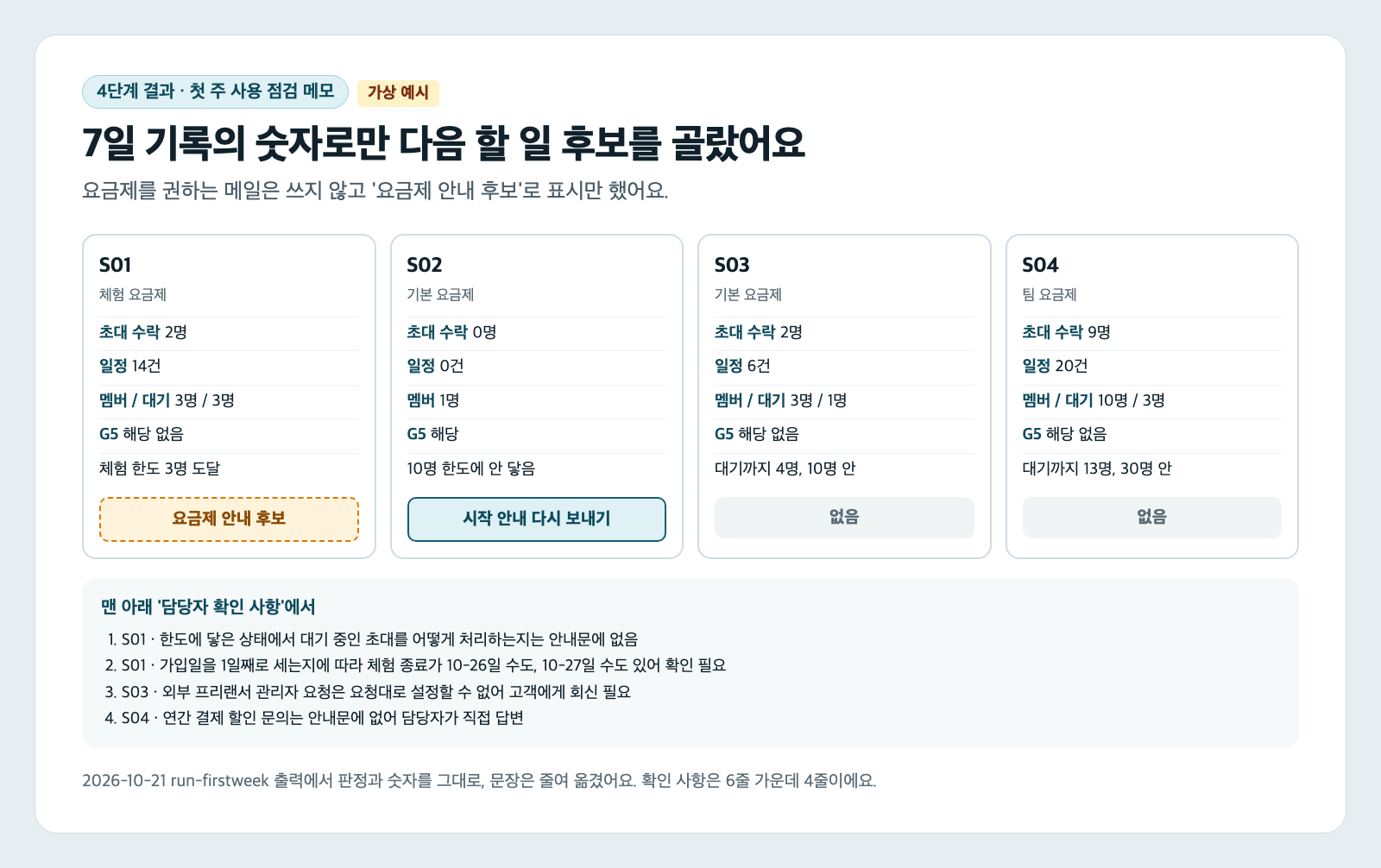
S01은 멤버 3명으로 체험 한도에 닿았고 초대 3명이 대기 중이라 ‘요금제 안내 후보’가 됐어요. 요청문대로 요금제를 권하는 메일은 쓰지 않았습니다. S02는 초대 수락 0명, 일정 0건이라 G5 기준에 맞아 ‘시작 안내 다시 보내기’가 붙었고, S03과 S04는 대기 인원까지 더해도 한도 안이라 ‘없음’이었어요.
담당자 확인 사항에는 안내문의 빈 곳이 같이 올라왔어요. 체험 기간을 가입일부터 셀 때 그날을 1일째로 치는지에 따라 끝나는 날이 10월 26일일 수도, 27일일 수도 있다는 줄이에요. 이런 줄은 이번 고객에게 답하는 것과 함께 안내문 G3에 한 문장을 더할지 정해 볼 만합니다.
한 번씩 돌린 결과예요
두 요청문 모두 2026년 10월 21일에 한 번씩 돌렸어요. 다시 물으면 메일 문장이나 확인 사항의 줄은 달라질 수 있습니다. 그래서 고객에게 나가는 2단계와 5단계는 확정 칸으로 남겨 두고, 첫 주 시범 운영 동안은 확정 단계에서 고친 문장을 기록해 두길 권해요.
신규 고객 온보딩 설계도를 우리 회사에 옮길 때
무료 AX 양식 페이지의 AI 업무 설계도와 자동화 범위 정의서 두 장을 받아 이 글의 표를 옮겨 적으면 시작할 수 있어요. 자동화 범위 정의서의 작성 예도 신규 고객 온보딩(지어낸 예시)인데, 신청서와 첫 미팅이 있는 흐름이라 단계 나눔은 이 글과 달라요. 두 장을 나란히 놓고 우리 회사 흐름에 가까운 쪽을 고르면 됩니다.
- 고객에게 안내하는 문장을 모아 G1, G2처럼 번호를 붙여 안내문 한 파일로 만들어요.
- 신규 고객 온보딩 단계를 적고, 단계마다 읽기·쓰기, 되돌릴 수 있는지, 밖으로 나가는지를 채워 칸을 골라요.
- 요청문 두 개의 금지 줄에 직접 처리 단계를 적어 넣어요.
- 첫 주는 모든 초안을 확정 단계에서 읽고, 고친 문장과 ‘안내문에 없음’ 목록을 기록해요.
바꿔도 되는 곳
- 안내문 내용과 번호, 첫 주 점검 기준(G5) 문장
- 점검 시점(7일), 요금제 이름과 멤버 한도
- 결과 칸 순서와 이름
그대로 둘 곳
- “안내문에 있는 내용으로만”, “안내문에 없음으로 따로” 두 줄
- 권한을 주지 말고 표로만, 요금제 메일은 쓰지 말고 후보로만
- 계정 권한 부여의 직접 처리 칸
신규 고객 온보딩에서 고객에게 나가는 글을 담당자가 확정하는 자리가 몇 개인지 세어 보고, 너무 많다 싶으면 자동 처리로 옮길 후보를 고르세요. 이 설계도에서는 보내고 돈이 걸리는 단계와 권한을 여는 단계만 승인 자리로 남겼어요. 사람만 눌러야 하는 버튼을 고르는 기준은 사람만 누르는 버튼 글에서 더 자세히 볼 수 있습니다.
이 설계도의 근거와 참고한 공식 문서
환영 메일 초안, 권한 준비표, 첫 주 점검 메모는 2026년 10월 21일 claude -p로 직접 돌린 시험에서 가져왔어요. 요청문 파일만 둔 이 블로그 저장소 밖 폴더에서 파일 쓰기·명령 실행 도구(Write, Edit, Bash)와 되묻기 도구(AskUserQuestion)를 끄고, 요청문 두 개를 한 번씩 돌렸습니다. 회사, 안내문, 가입 정보, 사용 기록은 모두 지어낸 가상 예시예요. 다섯 단계 나눔, 넘기는 조건, 승인 자리 배치는 이 글에서 제안하는 설계입니다.
권한 세 칸은 Anthropic Trustworthy agents in practice(2026-04-09)의 “always allow, needs approval, block” 문장을, 권한 정책은 Permission policies 문서와 플랫폼 릴리스 노트의 2026-09-10 항목을 참고했어요.
승인 관문 문장은 build-agent 스킬 문서에서 옮겼습니다. 문서는 바뀔 수 있으니 원문을 확인해 주세요.
업종과 업무에 맞춘 AX 설계 상담은 무료 AX 상담 신청에서 받습니다.
신규 고객 온보딩 자주 묻는 질문
신규 고객 온보딩에서 AI에 바로 맡겨도 되는 단계는 어디인가요?
이 설계도에서는 가입 정보 읽기와 첫 주 사용 점검 메모 두 단계를 자동 처리로 뒀어요. 둘 다 기록을 읽기만 하고, 결과가 고객에게 바로 나가지 않고 담당자에게만 가는 단계라서요. 고객에게 나가는 환영 메일과 요금제 변경 안내는 초안 후 확정, 계정 권한 부여는 직접 처리입니다.
환영 메일 초안에 AI가 가격이나 할인을 지어 쓰지는 않았나요?
2026년 10월 21일 한 번 돌린 시험에서는 메일 4통 본문에 가격·할인·약속 날짜 문장이 없었어요. 연간 결제 할인을 물은 고객 메일에는 “[담당자 확인 후 기재]” 빈칸을 남기고, 맨 아래 ‘안내문에 없음’ 목록에 따로 적었습니다. 다만 안내문에 없는 사용법 문장이 하나 들어가서, 보내기 전 확인 단계는 남겨 두길 권해요.
계정 권한 부여는 왜 AI에 맡기지 않나요?
예시 안내문에서 관리자 권한은 멤버를 지우고 요금제를 바꿀 수 있는 권한이라, 한 번 열리면 그 사이에 일어난 일은 권한을 거둬도 되돌리기 어려워요. 그래서 AI는 요청한 권한을 안내문과 맞춘 권한 준비표까지만 만들고, 권한을 주는 버튼은 담당자가 누르게 했습니다. 시험에서는 외부 프리랜서의 관리자 요청을 “편집자까지만 가능”으로 표시했어요.
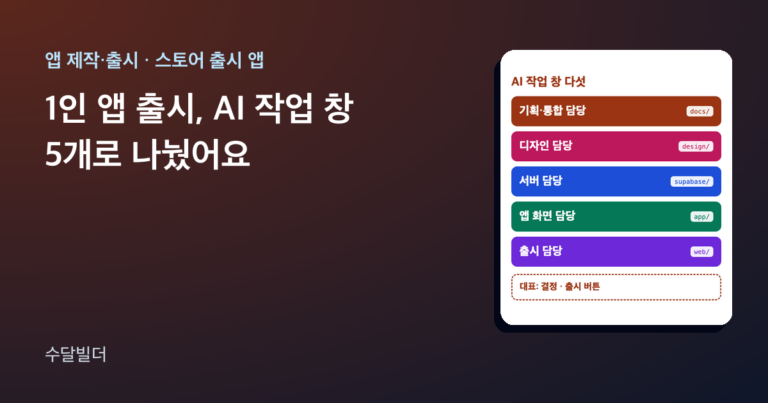
글에 나온 역할별 AI 작업 창은 Claude Code로 띄운 것이고, 공식 안내는 Claude Code 공식 문서에 있습니다.
이 글은 직접 만들고 운영하며 남긴 기록입니다. 적힌 수치는 작성 시점의 운영 계정 기준이며, 같은 결과나 수익을 보장하지 않습니다.