회사 PPT 양식 채우기 자동화 설계도, 메모가 보고 자료가 되기까지 AI와 나누는 순서
매달 같은 보고 양식에 숫자와 문구만 바꿔 넣는 일, 누가 맡을지 정해 두지 않으면 매번 마감 직전에 한 사람이 몰아서 하게 되죠. 이 글은 초기 스타트업과 작은 팀이 PPT 양식 채우기 자동화를 처음 들일 때 쓰는 설계도예요. 이번 달 메모 한 장이 지난달과 같은 디자인의 보고 자료가 되기까지, AI가 맡을 단계와 사람이 맡을 단계를 한 장에 나눴습니다.
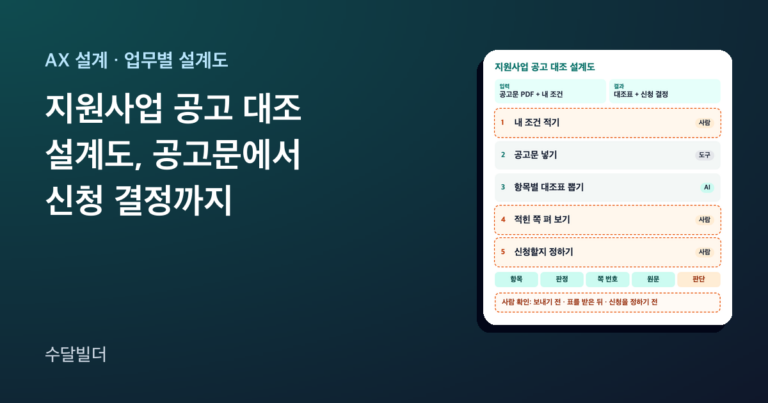
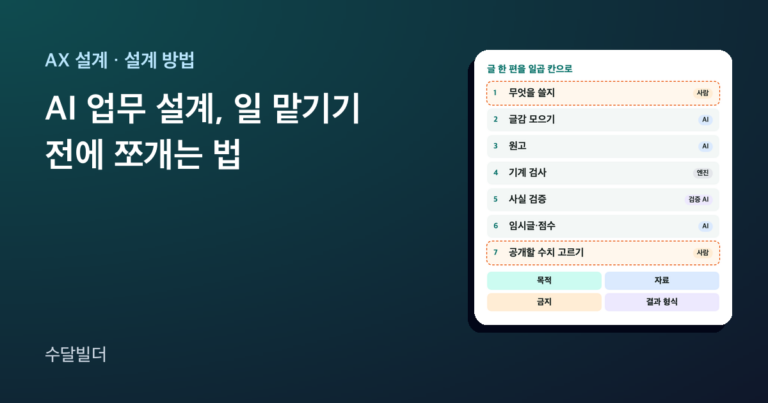
실제로 돌려 본 기록은 회사 PPT 양식에 새 내용만 채우는 견본 글에 있어요. PPT Master라는 공개 도구로 6장짜리 월간 보고 양식을 한 번 채워 봤고, 요청문 전문과 장별 비교 그림도 거기 다 있습니다. 이 글에서는 그 시험을 가운데 두고 앞뒤에 붙는 사람의 일을 단계표로 정리했어요. 일을 단계로 쪼개는 방법은 AI 업무 설계 방법 글에, 같은 틀의 앞선 설계도는 회의록 정리 자동화 설계도와 지원사업 공고 대조 자동화 설계도에 있어요.
글에 나오는 양식은 직접 만든 가상의 회사 ‘루미노트’ 예시 양식이고, 지표 숫자와 업무 줄도 모두 지어낸 예시값입니다.
메모에서 보고 자료까지, 설계도 한 장
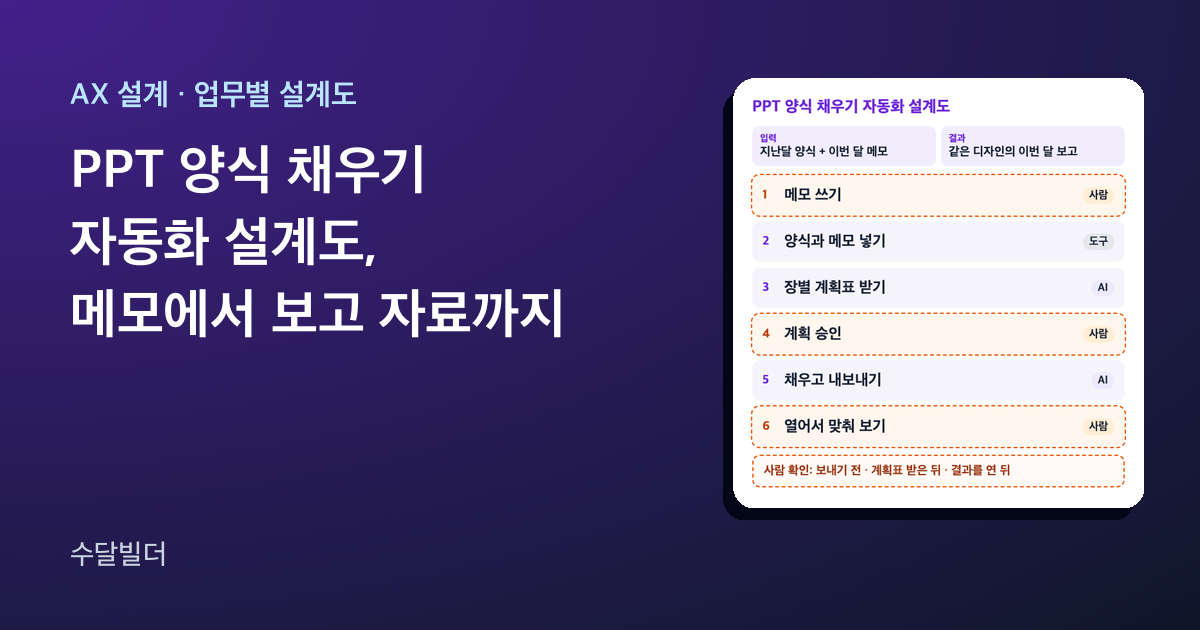
PPT 양식 채우기 자동화 설계도의 맨 위 줄은 업무 정의예요. 언제, 누가, 무엇을 넣어서, 무엇을 받는지. 가운데에 여섯 단계가 있고, 아래에는 결과 형식과 사람이 확인할 자리, 다음 달로 넘기는 메모 칸을 뒀습니다. 팀 문서에 이 한 장을 붙여 두면 보고 마감 주에 누가 무엇부터 할지 다시 정하지 않아도 돼요.
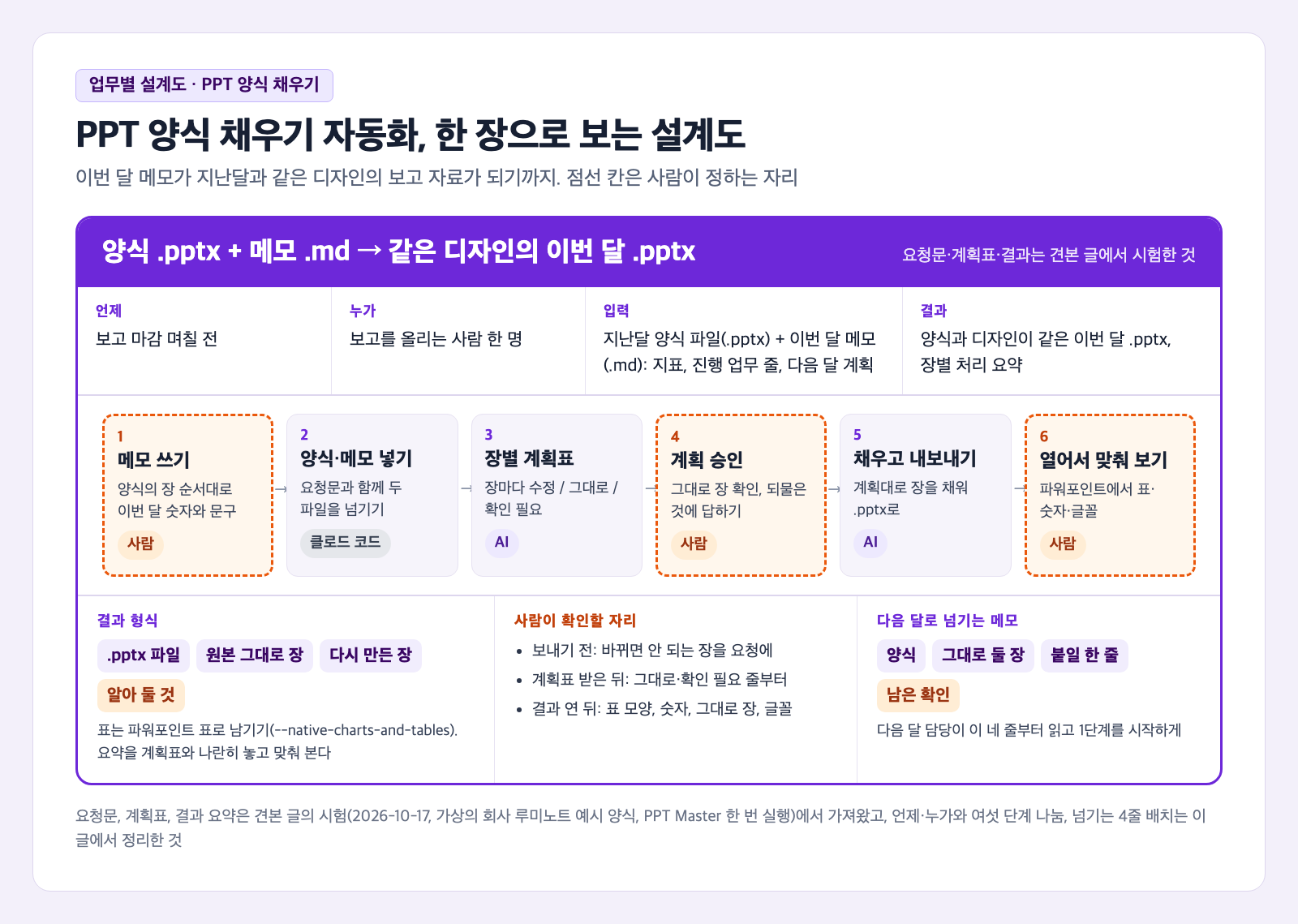
언제는 보고 마감 며칠 전을 권해요. 계획표를 받고 승인하는 데 한 번, 결과를 열어 보는 데 한 번, 사람이 시간을 내야 하는 자리가 두 번 있어서 마감 당일에 시작하면 빠듯하기 쉽거든요. 누가는 그 보고를 실제로 올리는 사람 한 명으로 정하세요. 메모를 쓴 사람이 결과도 열어 봐야 숫자가 맞는지 바로 알아볼 수 있어요.
입력은 두 가지예요. 지난달에 쓴 양식 파일(.pptx), 그리고 이번 달에 넣을 내용을 적은 메모 파일(.md)입니다. 견본 글의 메모에는 보고 기간, 핵심 지표 3개와 설명, 진행 업무 4줄(업무·담당·상태·다음 단계), 다음 달 계획 3개가 들어 있었어요. 진행 업무 줄은 회의록 정리 견본 글의 예시 회의에서 나온 일들을 이어서 쓴 것이고, 담당·상태 값은 그 메모에서 새로 적은 예시값이에요.
## 이번 달 핵심 지표
- 주간 방문자 1,580 (9월보다 늘어남)
- 베타 신청자 32 (랜딩 신청 폼 기준)
- 고친 오류 5 (가입 버튼 오류 포함)

## 진행 업무
| 업무 | 담당 | 상태 | 다음 단계 |
| 랜딩 첫 화면 문구 교체 | 디자인 | 진행 중 | 금요일 시안 확인 |
| 가입 버튼 오류 수정 | 개발 | 완료 | 재발 여부 확인 |
위 블록은 메모 가운데 두 부분을 옮긴 거예요. 진행 업무 표는 4줄 중 2줄만 실었고, 표의 구분선 줄도 뺐습니다. 결과는 지난달 양식과 디자인이 같은 이번 달 .pptx 파일 하나예요.
여섯 단계로 펼치면 AI 몫은 두 칸이에요
PPT 양식 채우기 자동화 설계도의 가운데 줄을 표로 펼쳤어요. 견본 글에서 실제로 오간 순서, 그러니까 요청을 보내고, 계획표를 받고, 승인하고, 결과를 받고, 파워포인트에서 열어 본 순서를 단계로 끊어 입력과 결과를 적었습니다. 1단계 메모 쓰기는 견본 글에서 미리 해 둔 준비를 단계로 세운 거예요.
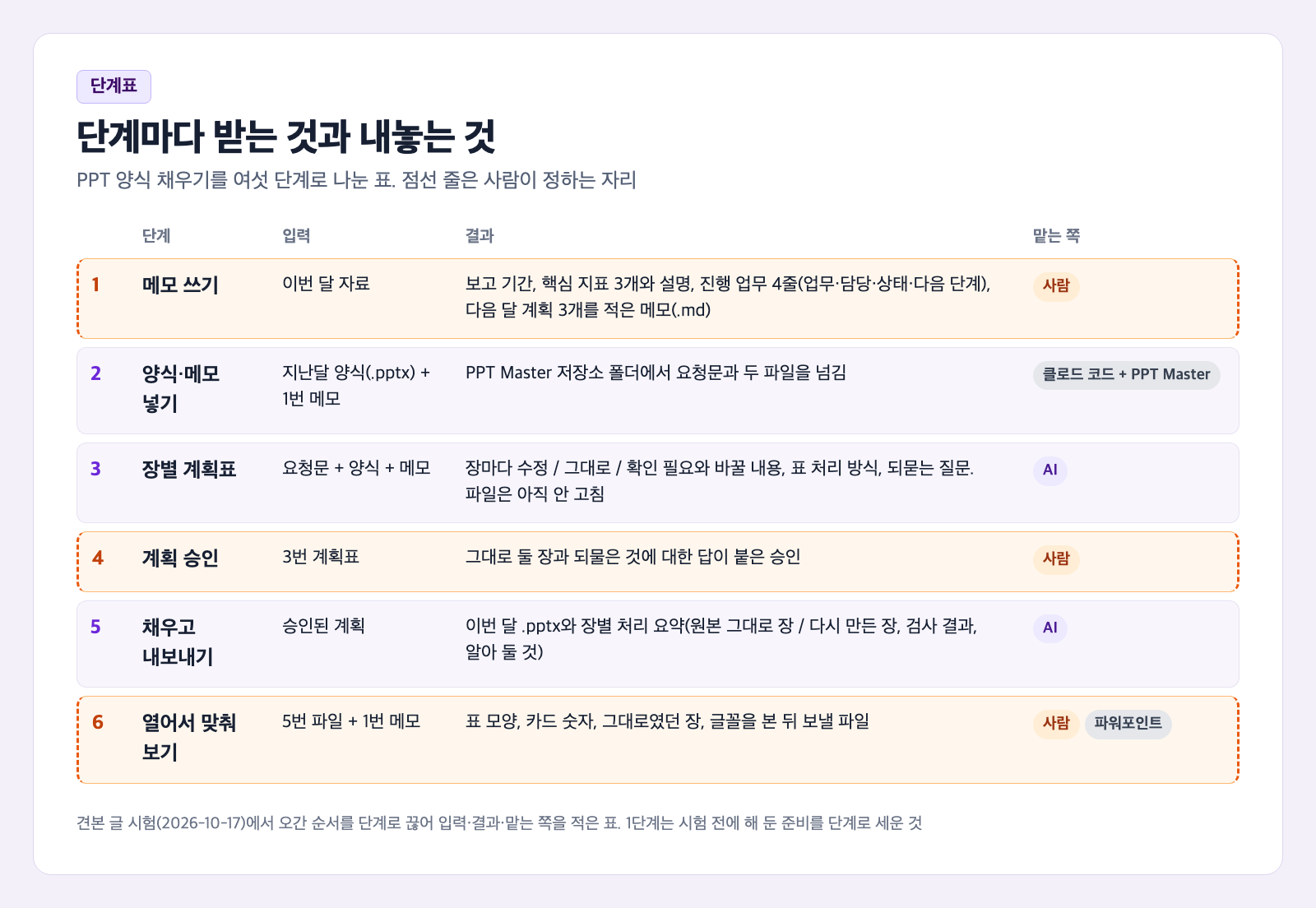
PPT 양식 채우기 자동화에서 AI가 맡는 곳은 3단계와 5단계예요. 3단계에서 양식과 메모를 읽고 장마다 무엇을 할지 적고, 5단계에서 그 계획대로 장을 채워 파일로 내보냅니다. 앞의 두 설계도는 AI 몫이 한 칸이었는데 여기서는 두 칸으로 갈라 놓았어요. 그 사이에 사람이 승인하는 4단계가 끼어 있어서요.
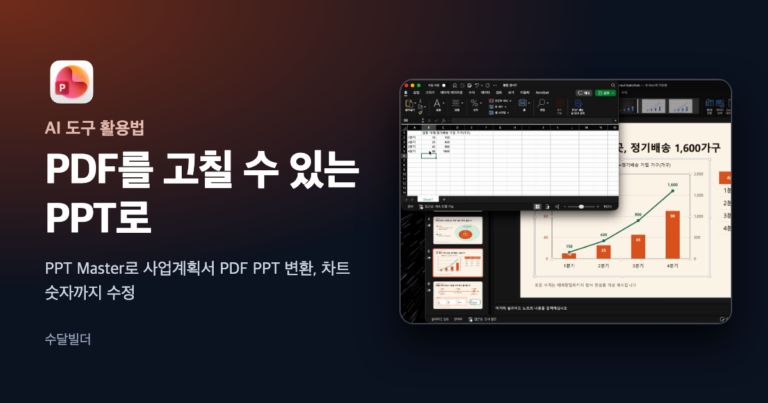
2단계 도구는 견본 글에서 쓴 조합 그대로예요. 클로드 코드(Claude Code)에서 PPT Master 저장소 폴더를 열고 요청을 보냈습니다. 설치 방법은 PDF를 고칠 수 있는 PPT로 바꾸는 견본 글에 있어요. 견본 글 시험에서 첫 답(계획표)은 약 71초, 승인 뒤 결과는 약 2분 걸렸는데, 한 번 돌린 시간이라 양식이 크면 달라질 수 있어요.
AI 도구 활용법 – 회사 PPT 양식 그대로 두고 새 내용만 채우는 PPT Master 써 보기2단계 요청문을 네 칸에 나눠 보면
PPT 양식 채우기 자동화에 쓰는 요청문은 한 문단이에요. PPT Master README가 안내하는 영어 문장 “fill this deck with the new content”에 한국어 문장 몇 개를 붙인 모양입니다. AI 업무 설계 방법 글의 목적·자료·금지·결과 형식 네 칸에 맞춰 나누면 아래와 같아요.
| 칸 | 양식 채우기 요청문에서 맡는 문장 | 바꿀 때 볼 것 |
|---|---|---|
| 목적 | “fill this deck with the new content.” | README 문장 그대로 두세요 |
| 자료 | “[양식 파일].pptx 는 우리 회사 월간 보고 양식이야. [메모 파일].md 가 10월 보고 내용이고.” | 파일 이름과 달만 바꿔요 |
| 금지 | “양식 디자인은 그대로 두고, 표지와 끝 장은 날짜·문구만 바꿔 줘.” | 바뀌면 안 되는 장을 여기 더 적어요 |
| 결과 형식 | “먼저 계획을 보여 줘.” | 이 문장은 빼지 마세요 |
견본 글에서 실제로 보낸 요청에는 작업 폴더 이름과 설치 환경에 맞춘 파이썬 경로가 한 줄씩 더 붙어 있었어요. 그건 컴퓨터마다 다른 줄이라 표에서는 뺐습니다. 요청문 전문은 견본 글에서 복사해 가세요.
여기서 금지 칸이 조금 특별해요. 회의록이나 공고문 설계도에서는 “자료에 없는 걸 지어내지 말라”가 금지 칸의 핵심이었는데, 양식 채우기에서는 바뀌면 안 되는 장과 문구를 적는 칸이 됩니다. 견본 글에서 AI가 첫 답에 되물은 두 가지가 모두 여기에 해당했어요. 메모에 끝 장 내용이 없는데 「감사합니다 / 문의: 운영팀」을 그대로 둘지, 표지 아래 안내 문구를 그대로 둘지요.
매달 같은 양식이라면 금지 칸에 한 줄 더
견본 글에서는 두 번째 요청에 “끝 장과 표지 안내 문구는 그대로 둬.”라고 답했어요. 이 문장을 처음부터 금지 칸에 넣어 두면 되묻는 질문이 줄어들기 쉬워요. 우리 양식에서 매달 안 바뀌는 장(목차, 끝 장, 회사 소개 같은 것)을 한 번 적어 두고 계속 쓰길 권해요.
고치기 전에 계획표부터 받는 자리
PPT 양식 채우기 자동화 설계도에서 가장 눈여겨볼 곳이 3·4단계예요. PPT Master의 흐름 문서(edit-native-pptx.md) 4.3절은 장을 고치거나 내보내기 전에 “present one plan and wait for explicit confirmation”, 계획을 하나 보여 주고 분명한 확인을 기다리라고 적고 있어요. 견본 글의 첫 답도 파일을 하나도 건드리지 않은 장별 계획표였고, 끝에 “승인 전에는 아무 파일도 만들거나 고치지 않습니다.”라고 적혀 있었습니다.
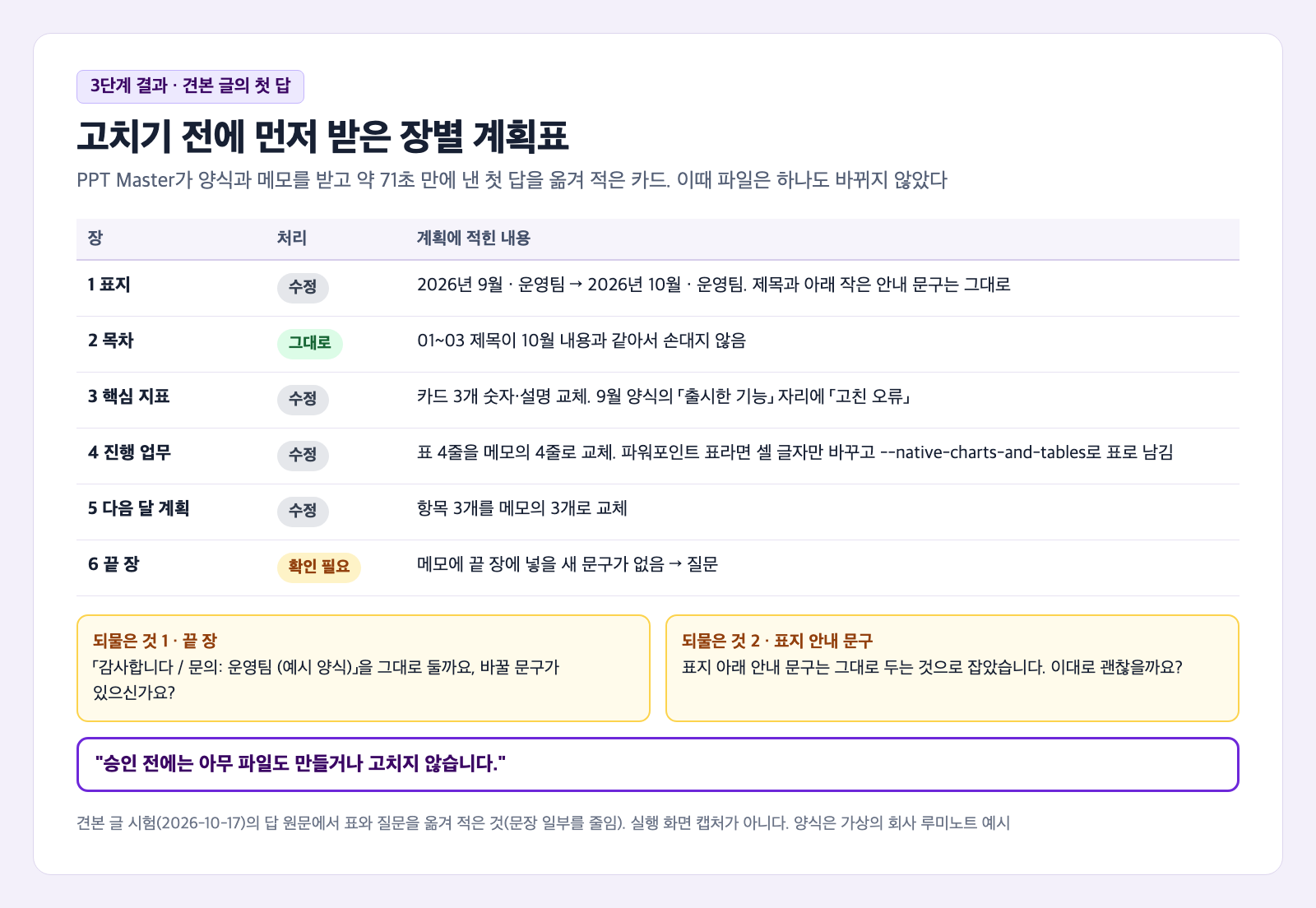
4단계에서 사람이 할 일은 계획표의 “그대로” 줄과 “확인 필요” 줄부터 읽는 거예요. 바뀌면 안 되는 장이 “그대로”에 들어 있는지, 수정할 장의 바꿀 내용이 메모와 맞는지 보고, 되물은 질문에 답하면서 승인합니다. 견본 글에서는 “좋아, 이 계획대로 진행해. 끝 장과 표지 안내 문구는 그대로 둬.”라고 답했어요.
계획표에는 표를 어떻게 처리할지도 미리 적혀 있었어요. 4장 표가 파워포인트 표라면 셀 글자만 바꾸고, 내보낼 때 --native-charts-and-tables를 켜서 표로 남긴다는 내용이었습니다. 흐름 문서도 표·차트 데이터를 고치면 이 옵션으로 내보내야 한다고 적고 있어서, 양식에 표가 있다면 계획표에 이 말이 있는지 보는 것도 승인 전에 할 일이에요.
PPT 양식 채우기 자동화에서 사람이 볼 세 군데
사람이 확인하는 자리를 세 군데로 묶었어요. 요청을 보내기 전, 계획표를 받은 뒤, 결과 파일을 연 뒤입니다. 앞의 두 자리는 위에서 다뤘으니 여기서는 셋째 자리를 자세히 볼게요.
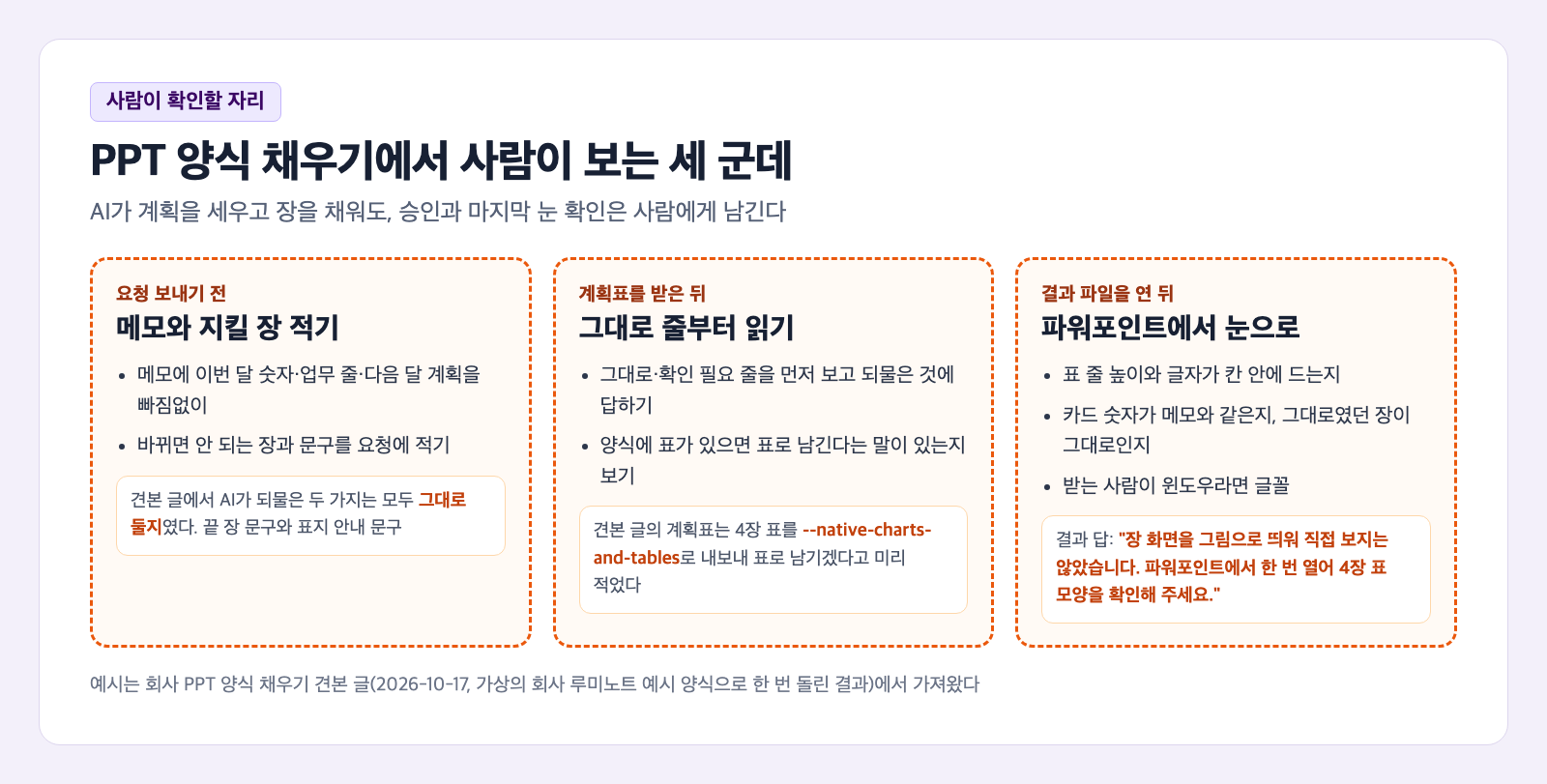
견본 글의 결과 답에는 “장 화면을 그림으로 띄워 직접 보지는 않았습니다. 파워포인트에서 한 번 열어 4장 표 모양을 확인해 주세요.”라는 문장이 있었어요. AI가 스스로 글자 넘침 검사와 글자 대조를 돌렸다고 해도, 장을 눈으로 보는 일은 사람에게 남는다는 뜻이죠. 견본 글에서는 맥용 파워포인트로 결과를 열어 PDF로 저장해 봤고, 6장 모두 정상으로 보였어요.
열었을 때 볼 곳은 네 가지를 권해요. 표 줄 높이와 글자가 칸 안에 들어가는지, 카드 숫자가 메모와 같은지, 계획표에서 “그대로”였던 장이 정말 그대로인지, 그리고 글꼴이요. 견본 글의 양식은 맥용 글꼴 「Apple SD Gothic Neo」로 만든 거라, PPT Master도 결과 답에서 윈도우 PC에서 열면 다른 글꼴로 보일 수 있다고 짚었어요.
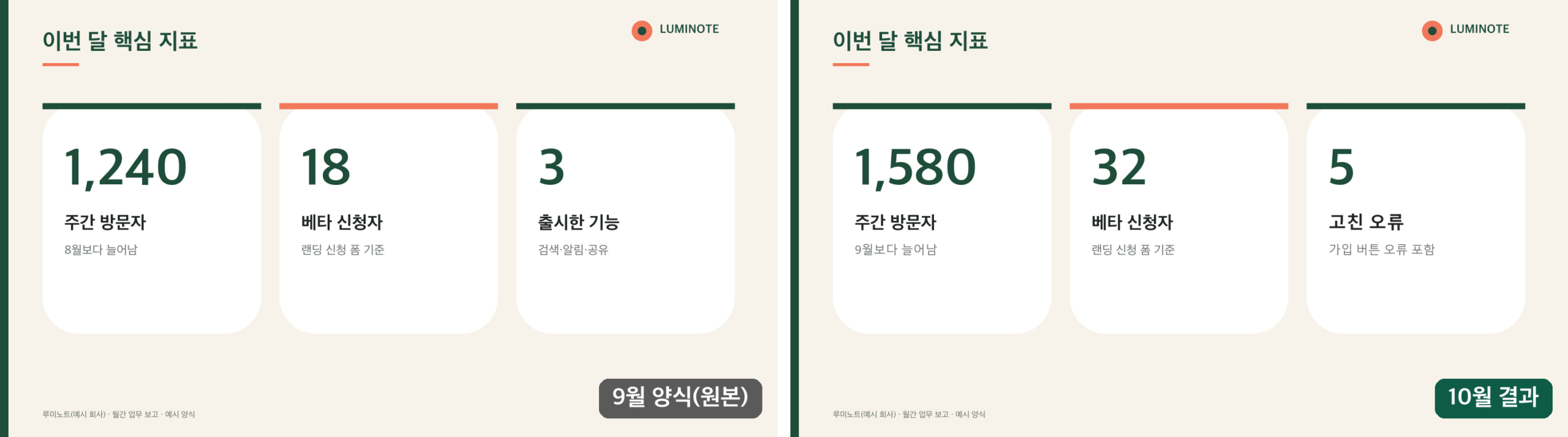
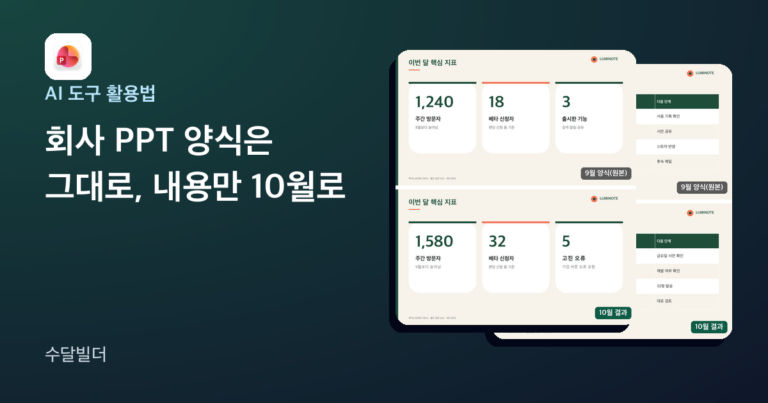
카드 숫자는 이 그림처럼 메모와 한 줄씩 맞춰 보면 돼요. 1,580 / 32 / 5가 메모의 세 줄과 같은지, 세 번째 카드 이름이 메모대로 「고친 오류」로 바뀌었는지요.
결과 파일을 그대로 보내지 마세요
견본 글은 6장짜리 단순한 양식으로 한 번 시험한 결과예요. 스마트아트(SmartArt), 애니메이션, 차트가 들어간 양식은 시험하지 않았고, 흐름 문서 8절은 스마트아트와 복잡한 효과, 삽입된 미디어는 통째로 보존하는 덩어리로 다루며 그 안을 고치는 건 지원하지 않는다고 적고 있어요. 우리 양식으로 처음 돌릴 때는 장마다 열어 보고 보내세요.
결과 파일은 이렇게 받아요
PPT 양식 채우기 자동화의 결과 형식은 두 겹이에요. 하나는 .pptx 파일 자체이고, 다른 하나는 AI가 결과와 함께 내놓는 장별 처리 요약이에요. 견본 글의 결과 답은 장마다 “원본 그대로”인지 “수정”인지를 표로 적고, 확인한 것(글자 넘침 검사, 글자 대조 등)과 알아 둘 것(글꼴, 화면 확인 등)을 따로 나눠 적었습니다. 이 요약을 계획표와 나란히 놓으면 계획대로 됐는지 한눈에 맞춰 볼 수 있어요.
흐름 문서 7절에 따르면 내보내기 요약에는 원본 그대로 넘어간 장(passthrough)과 다시 만든 장(rebuilt) 같은 갈래가 따로 집계돼요. 견본 글에서는 2장과 6장이 원본 그대로였고, 나머지 4장(1·3·4·5장)만 다시 만들어졌습니다. 계획표에서 “그대로”였던 장이 결과 요약에서도 그대로인지가 PPT 양식 채우기 자동화의 첫 번째 대조점이에요.
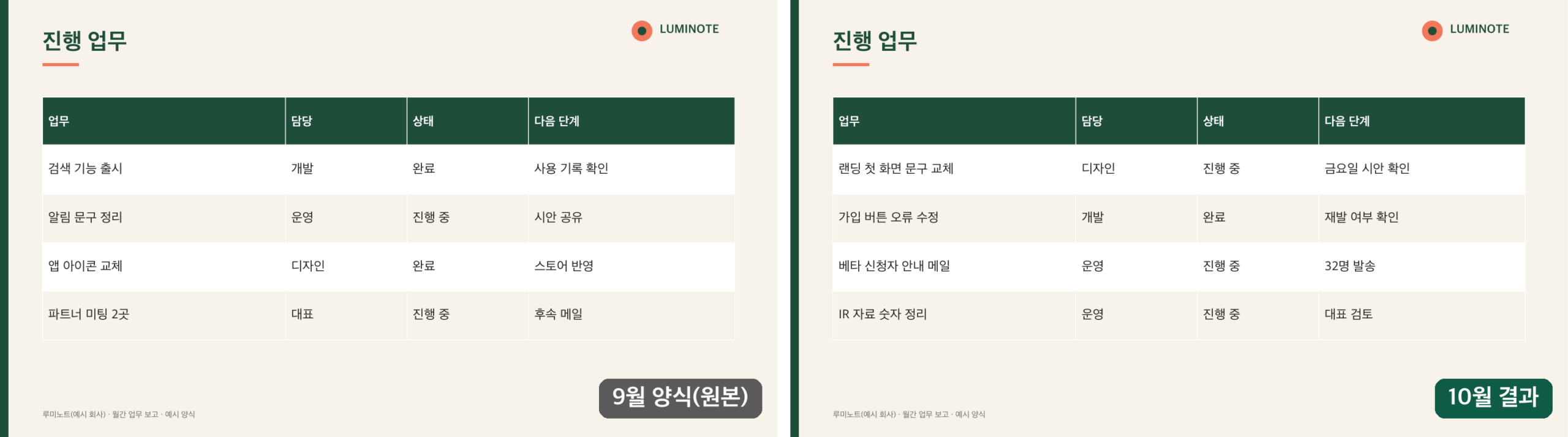
표는 파워포인트 표 개체로 받길 권해요. 견본 글의 4장 표는 파워포인트 표로 남아 셀 글자를 그대로 고칠 수 있었고, 바뀐 장에서도 그림으로 바뀐 개체는 없었어요. 결과를 받은 뒤 숫자 하나를 고쳐야 할 때 AI에 다시 맡기지 않고 파워포인트에서 바로 고칠 수 있어서, 마감 직전 수정이 가벼워지기 쉬워요.
다음 달로 넘기는 메모는 네 줄
PPT 양식 채우기 자동화는 매달 돌아오는 일이라, 보고를 올리고 나면 다음 달 담당이 바로 시작할 수 있게 짧은 메모를 남겨 두세요. 양식 파일 위치, 그대로 둘 장, 요청에 붙일 한 줄, 남은 확인 네 줄이면 돼요. 견본 글 시험을 기준으로 채우면 아래처럼 됩니다.
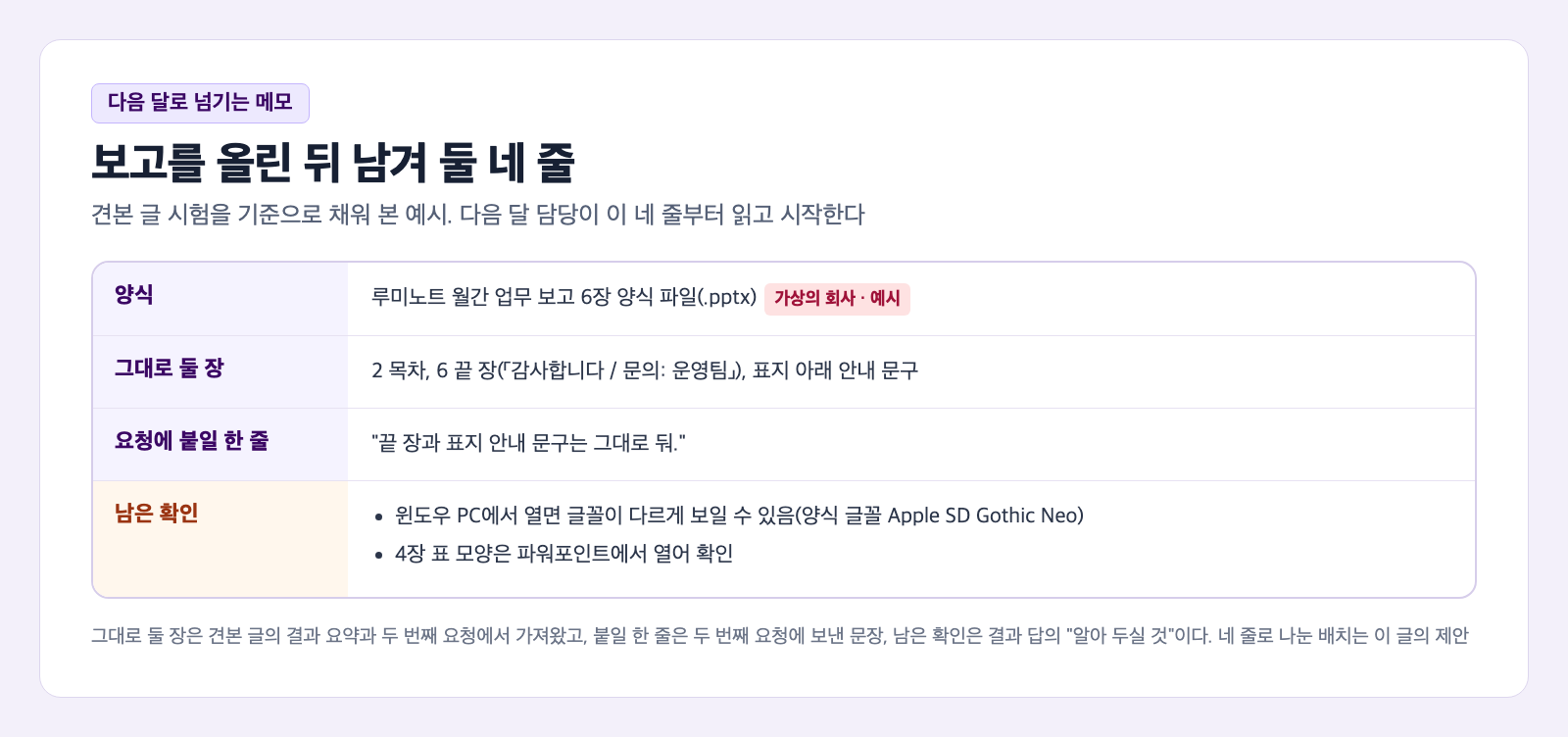
그대로 둘 장 줄은 결과 요약에서 원본 그대로였던 2장·6장과, 두 번째 요청에서 그대로 두라고 한 표지 안내 문구를 옮겼어요. 요청에 붙일 한 줄은 견본 글에서 두 번째 요청에 보낸 문장이고, 남은 확인은 결과 답이 알려 준 두 가지(글꼴, 4장 표 모양)예요. 다음 달 메모를 쓰는 사람이 이 네 줄을 먼저 읽으면 1·2단계를 바로 시작할 수 있어요.
다음 달 보고의 진행 업무 줄은 회의에서 나오는 경우가 많죠. 회의 메모를 할 일 표로 바꾸는 순서는 회의록 정리 자동화 설계도에 있어서, 그 설계도의 할 일 표를 이번 설계도 1단계 메모의 재료로 쓰면 이어 붙이기 쉬워요.
처음 들일 때 하나씩 짚어 볼 것
PPT 양식 채우기 자동화를 처음 한두 번 돌릴 때는 아래를 보면서 해 보세요. 계획표를 먼저 받는 것과 결과를 열어 보는 것은 처음부터 넣길 권해요.
- 보고를 올릴 사람 한 명과 시작할 날(마감 며칠 전)을 정했나요?
- 메모에 이번 달 숫자, 진행 업무 줄, 다음 달 계획을 빠짐없이 적었나요?
- 요청문에 “fill this deck with the new content”와 “먼저 계획을 보여 줘”가 들어 있나요?
- 바뀌면 안 되는 장과 문구를 요청에 적었나요?
- 계획표의 “그대로” 줄과 “확인 필요” 줄부터 읽고, 되물은 질문에 답했나요?
- 양식에 표가 있다면 표로 남긴다는 말이 계획표에 있나요?
- 결과를 파워포인트에서 열어 표 모양, 카드 숫자, 그대로였던 장을 봤나요?
- 받는 사람이 윈도우를 쓴다면 그 컴퓨터에서 글꼴을 확인했나요?
우리 팀 양식에 맞게 고쳐 쓰려면
이 PPT 양식 채우기 자동화 설계도는 6장짜리 월간 보고 양식 하나를 기준으로 짰어요. 팀마다 양식의 장 수, 표와 차트, 매달 바뀌는 칸이 다르니 아래처럼 나눠서 고치길 권해요.
바꿔도 되는 곳
- 메모의 칸: 우리 양식의 장 순서대로 제목을 맞추기
- 금지 칸: 우리 양식에서 매달 안 바뀌는 장 이름
- 언제·누가: 보고 주기와 올리는 사람에 맞게
그대로 둘 곳
- “먼저 계획을 보여 줘” 한 문장
- 계획표를 사람이 승인하는 4단계
- 결과를 파워포인트에서 열어 보는 6단계
메모는 양식의 장 순서대로 제목을 달아 두면 AI가 장과 메모를 짝지을 때 헷갈릴 일이 줄기 쉬워요. 견본 글의 메모도 핵심 지표, 진행 업무, 다음 달 계획 순으로 3~5장의 순서와 같았어요. 혼자 일한다면 1·4·6단계를 한 사람이 다 맡게 되는데, 그래도 4단계와 6단계를 따로 떼어 두면 계획표만 보고 넘어가거나 결과를 안 열어 보는 일을 막기 쉬워요.
PPT Master의 README에는 이 흐름에서 장을 골라 쓰거나 순서를 바꾸고, 발표자 노트나 내레이션을 더할 수 있다고도 적혀 있어요. 견본 글에서는 써 보지 않은 기능이라, 쓰려면 계획표 단계에서 그 내용이 나오는지 먼저 확인해 보세요.
같은 방식으로 업무 하나를 AI와 나눠 본 견본 글도 있어요.
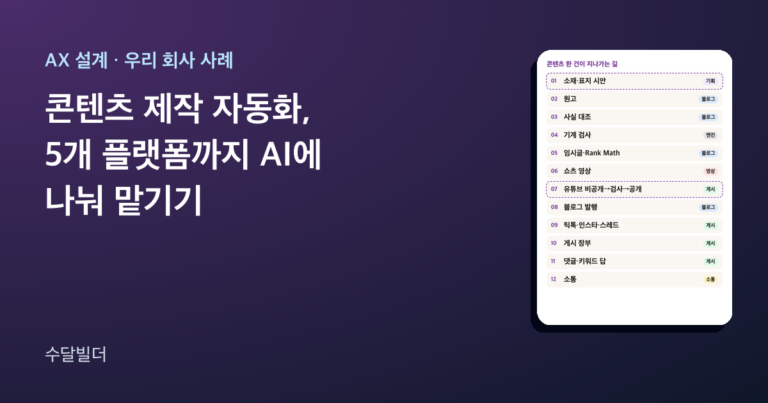
이 블로그를 어떻게 단계로 나눠 돌리는지는 콘텐츠 제작 자동화 사례 글에 있어요.
이 설계도의 근거와 참고한 공식 문서
요청문, 계획표, 결과 요약, 비교 그림은 회사 PPT 양식에 새 내용만 채우는 견본 글의 시험(2026년 10월 17일, PPT Master를 클로드 코드에서 한 번 돌림)에서 가져왔어요. 양식과 메모는 가상의 회사 루미노트 예시이고 숫자도 지어낸 값이며, 같은 요청을 다시 보내도 답이 달라질 수 있습니다. 언제·누가, 여섯 단계 나눔, 사람이 볼 세 군데, 다음 달로 넘기는 네 줄은 이 글에서 제안하는 설계예요.
요청 문장은 PPT Master 저장소의 README를, 계획 확인(4.3절)·내보내기 집계(7절)·지원 범위(8절)는 edit-native-pptx.md 흐름 문서를 참고했어요. 문서는 바뀔 수 있으니 원문을 확인해 주세요.
업종과 업무에 맞춘 AX 설계 상담은 무료 AX 상담 신청에서 받습니다.
PPT 양식 채우기 자동화 자주 묻는 질문
PPT 양식 채우기 자동화에서 AI는 어디까지 맡나요?
이 설계도에서 AI가 맡는 단계는 두 개예요. 양식 파일과 메모를 읽고 장마다 수정 / 그대로 / 확인 필요를 적은 계획표를 내는 단계, 그리고 승인받은 계획대로 장을 채워 .pptx로 내보내는 단계입니다. 메모 쓰기, 계획 승인, 결과 파일을 열어 메모와 맞춰 보기는 사람이 맡아요.
계획표를 먼저 받는 단계는 꼭 있어야 하나요?
두길 권해요. 견본 글에서 쓴 PPT Master의 흐름 문서는 장을 고치거나 내보내기 전에 계획을 하나 보여 주고 확인을 기다리라고 적고 있고, 실제 첫 답도 장별 계획표와 되묻는 질문 두 가지였어요. 바뀌면 안 되는 장이 “그대로”에 들어 있는지 이 자리에서 고를 수 있습니다.
결과 파일은 어디를 확인하면 되나요?
파워포인트에서 열어 표 줄 높이와 글자가 칸 안에 들어가는지, 카드 숫자가 메모와 같은지, 계획표에서 “그대로”였던 장이 정말 그대로인지 보세요. 견본 글의 결과 답도 장 화면을 직접 보지는 않았다며 파워포인트에서 4장 표 모양을 확인해 달라고 했어요. 받는 사람이 윈도우를 쓴다면 글꼴도 그 컴퓨터에서 한 번 열어 보길 권해요.
글에 나온 역할별 AI 작업 창은 Claude Code로 띄운 것이고, 공식 안내는 Claude Code 공식 문서에 있습니다.
이 글은 직접 만들고 운영하며 남긴 기록입니다. 적힌 수치는 작성 시점의 운영 계정 기준이며, 같은 결과나 수익을 보장하지 않습니다.