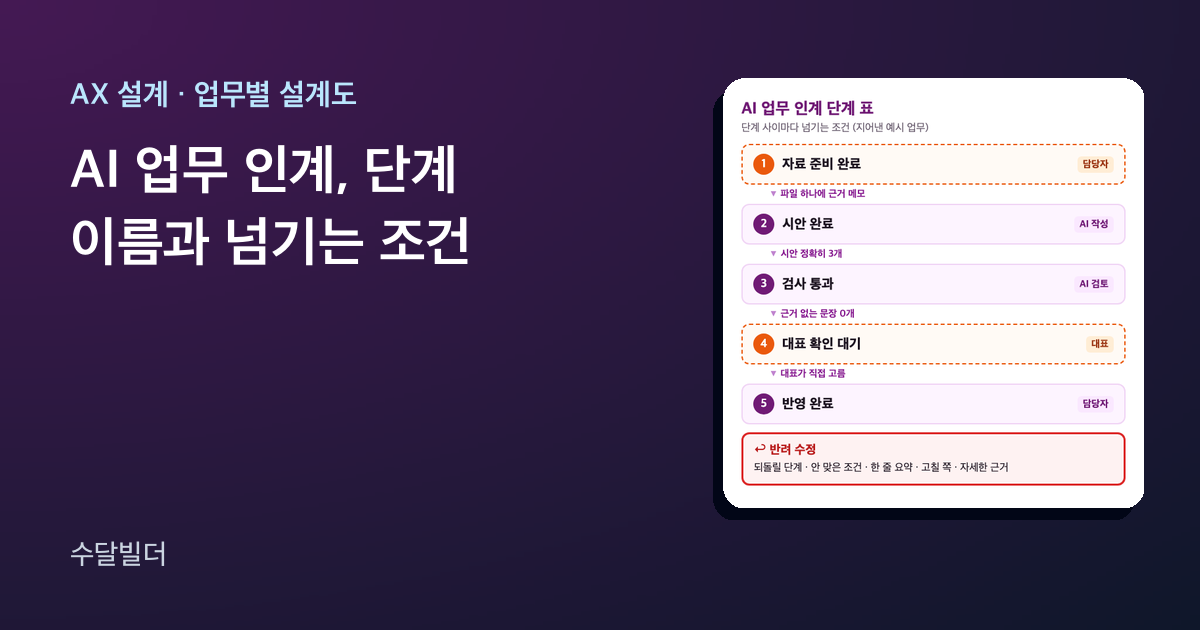
AI 업무 인계, 단계 이름과 넘기는 조건을 이렇게 정해 보세요
AI 작업 창이나 보조 AI 여럿에 일을 나눠 맡기면, 일이 다음 단계로 넘어가는 자리에서 자주 멈춥니다. 앞 단계는 다 됐다고 하는데 받는 쪽은 무엇을 확인하고 이어 가야 할지 모르는 경우죠. 이 글은 초기 스타트업과 1인 창업이 AI 업무 인계(Handoff)를 정할 때 바로 가져다 쓰는 설계도예요. 단계 표, 넘기는 조건 칸, 되돌려 보낼 때 형식, 한 줄 보고, 빈 양식까지 한 장씩 담았습니다.
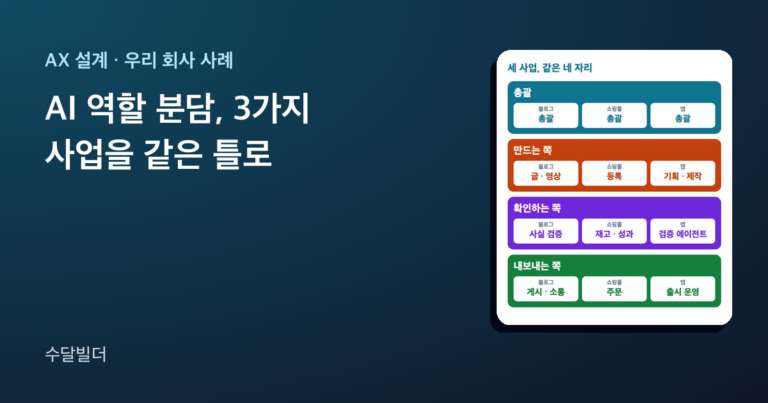
역할을 어떻게 나누는지는 AI 역할 분담 사례 글에, 넘길 일을 파일로 남기는 방식은 콘텐츠 제작 자동화 사례 글의 “일은 기록 파일로 넘겨요” 절에 있어요. 여기서는 그 사이, 한 단계가 끝나고 다음 단계가 일을 받는 AI 업무 인계 자리만 다룹니다.
AI 업무 인계 표에 채운 업무는 모두 지어낸 예시예요. 가상의 초기 스타트업이 랜딩페이지 첫 화면 문구를 고친다고 정하고, 담당자와 대표, AI 작성 담당과 AI 검토 담당이 나눠 맡는다고 놓았습니다.
AI 업무 인계 표는 네 칸으로 시작해 보세요
AI 업무 인계 표는 칸이 많을 필요가 없어요. 단계 이름, 누가, 넘기는 조건, 사람이 확인하는 칸. 이 네 칸이면 누가 무엇을 받아서 언제 넘기는지가 한 줄에 들어갑니다. 예시 업무를 네 칸에 채우면 아래처럼 돼요.
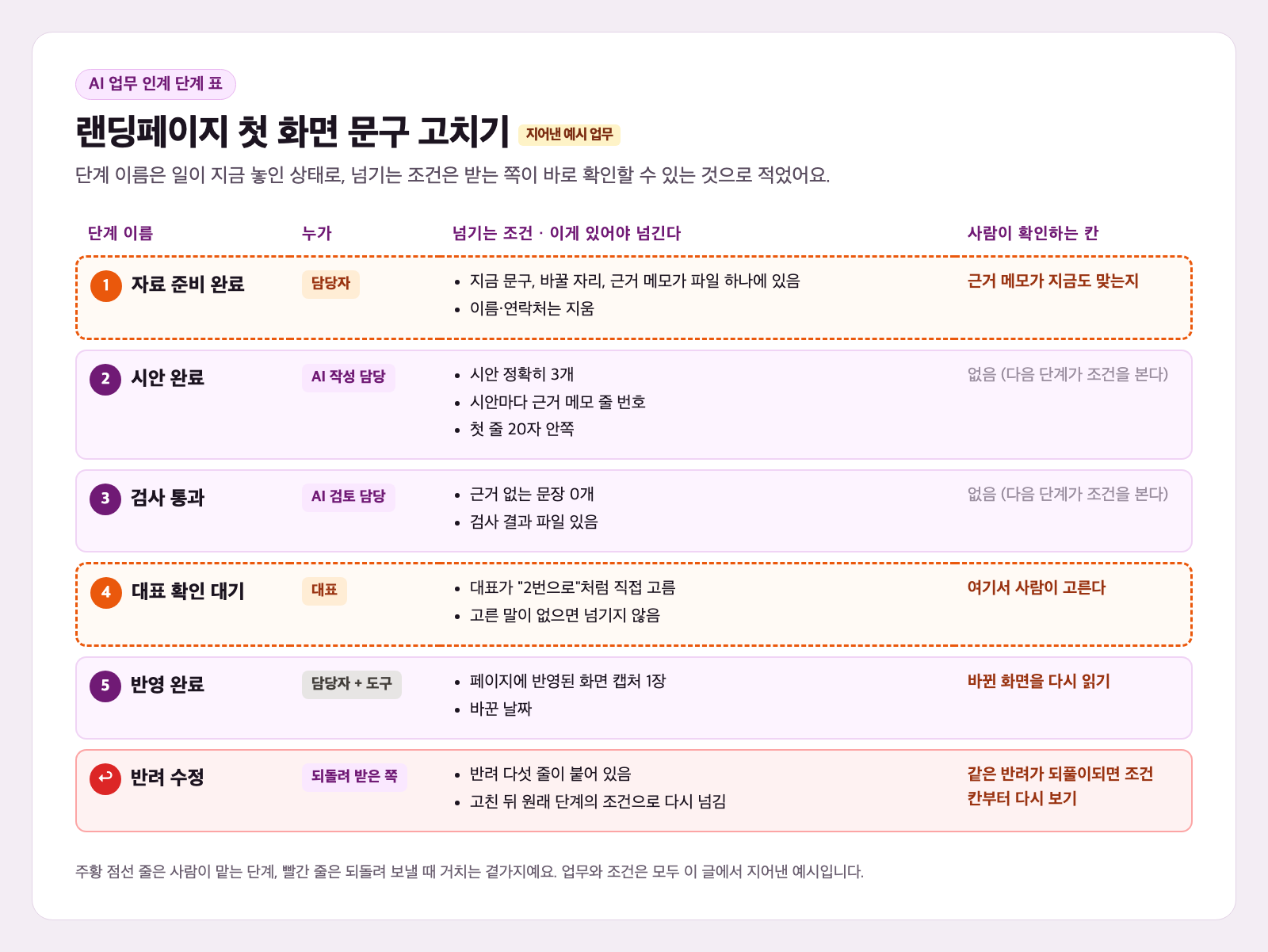
표를 위에서 아래로 읽으면 일이 흘러가는 순서이고, 왼쪽에서 오른쪽으로 읽으면 한 단계의 인계 규칙이에요. 2단계 줄을 보면 AI 작성 담당이 시안을 만든 뒤, 시안 정확히 3개, 시안마다 근거 메모 줄 번호, 첫 줄 20자 안쪽이 모두 맞아야 3단계로 넘어갑니다. 조건 가운데 하나라도 비면 넘기지 않아요.
사람이 확인하는 칸은 모든 줄에 채우지 않아도 됩니다. 예시에서는 사람이 확인하는 1·4·5단계에만 적고, AI끼리 넘기는 2·3단계는 비워 뒀어요. 다음 단계가 조건을 그대로 검사하는 자리라서요. 대신 4단계처럼 대표가 골라야 끝나는 자리는 AI 업무 인계 표에서 가장 눈에 띄게 표시해 두길 권합니다.
단계 이름은 일이 놓인 상태로 붙여 보세요
AI 업무 인계에서 단계 이름은 하는 일보다 일이 지금 놓인 상태로 붙이는 편이 읽기 쉬워요. “시안 쓰기”라고 적으면 그 일이 진행 중인지 끝났는지 이름만으로는 모르는데, “시안 완료”라고 적으면 다음 차례가 누구인지 바로 보이거든요. 사람을 기다리는 자리는 “대표 확인 대기”처럼 기다리는 사람까지 이름에 넣습니다.
이름은 짧게, 한 업무 안에서 겹치지 않게 짓습니다. 같은 이름이 두 번 나오면 AI 업무 인계 보드에서 어떤 줄이 어느 단계에 있는지 헷갈리죠. 되돌려 보낸 일에는 “반려 수정”이라는 이름을 따로 하나 두세요. 앞으로 가는 줄과 뒤로 돌아간 줄이 섞이지 않아요.
실제로 쓰는 AI 업무 인계 표도 하나 옮겨 볼게요. 앱 출시 쪽 인계 보드는 단계를 승인 대기, 승인, 제작 중, 제작 완료, 테스트 푸시, 검토 중, 토스 승인, 출시 순서로 두고, 곁가지로 반려 수정·보류·대조 필요를 따로 뒀어요. 단계 머리줄마다 “다음: 사용자 승인”처럼 다음 차례가 붙어 있어요. 넘기는 조건 칸에는 출시 검사 결과 0/0, 앱 파일 있음, 스크린샷 정확히 3장, 사용자가 직접 말했을 때만 같은 말이 들어 있고요. 보드에는 한 칸에 한 줄, 메모는 30자 안팎만 쓰고 경위는 계획서 마지막 절이나 제작 기록 파일로 보냅니다. 이 표로 역할을 어떻게 나눴는지는 AI 역할 분담 사례 글에 있어요.
혼자 하는 콘텐츠 제작 자동화, 원고부터 5개 플랫폼 게시까지 AI에 나눠 맡긴 방법“이게 있어야 넘긴다” 칸에는 확인되는 말만 적어요
넘기는 조건 칸이 흐리면 AI 업무 인계 표 전체가 흐려져요. “자료 정리됨”, “검토 끝남”처럼 적으면 받는 쪽이 정말 됐는지를 다시 판단해야 하거든요. 조건은 받는 쪽이 열어 보거나, 세어 보거나, 들어 보면 바로 맞는지 아는 말로 적습니다.
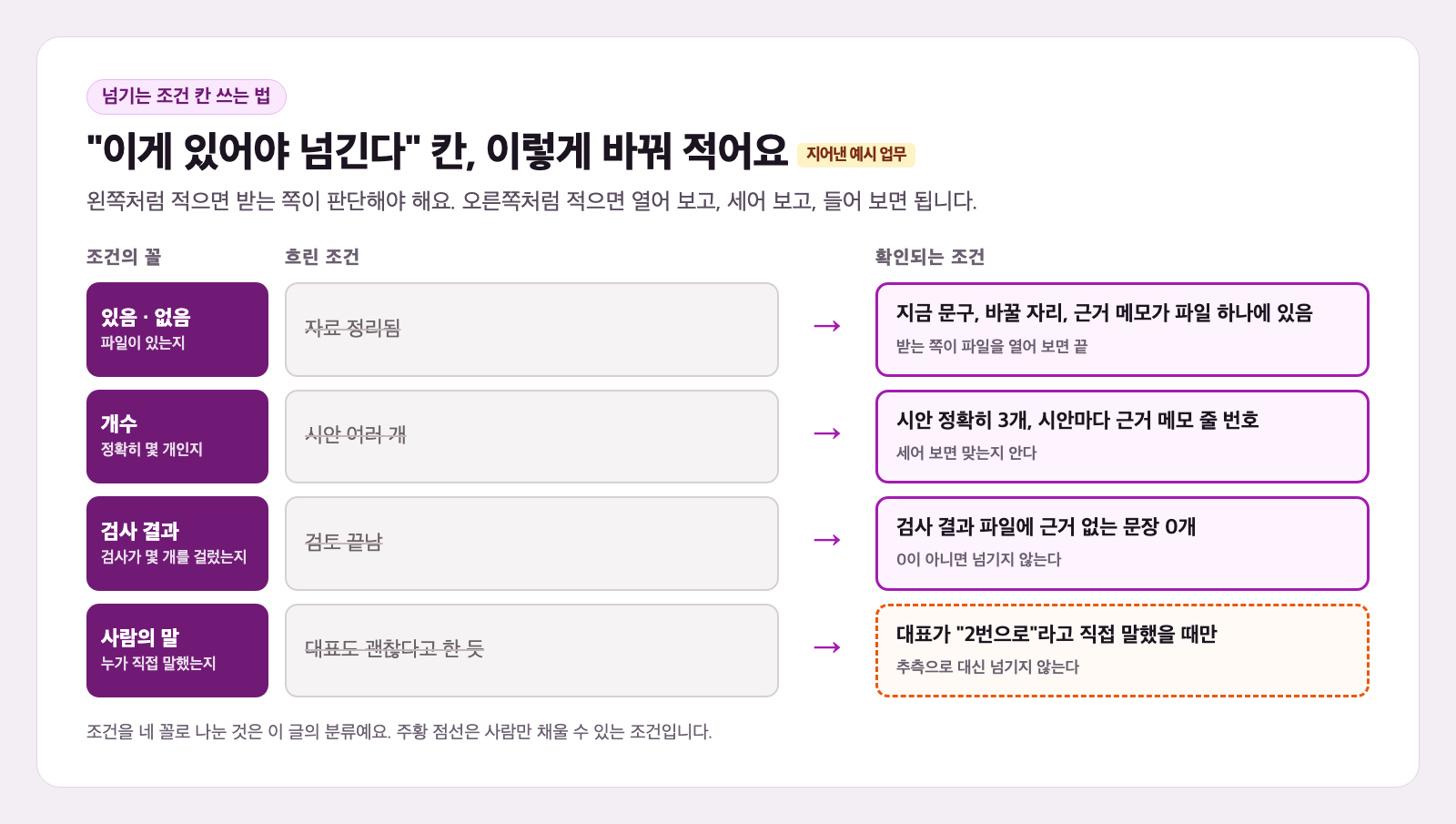
이 글에서는 확인되는 조건을 네 꼴로 나눠 봤어요. 파일이 있는지(있음·없음), 정확히 몇 개인지(개수), 검사가 몇 개를 걸렀는지(검사 결과), 누가 직접 말했는지(사람의 말)예요. AI 업무 인계 표의 조건 칸 한 줄이 이 넷 중 어디에도 들어가지 않는다면, 아직 받는 쪽이 판단해야 하는 흐린 조건일 수 있어요.
Anthropic이 2024년 12월에 낸 글 Building effective agents는 일을 여러 단계로 나눠 앞 단계의 결과를 다음 단계가 받게 하는 방식을 프롬프트 체이닝(Prompt Chaining)이라고 부르고, 중간 단계 어디에든 프로그램으로 확인하는 자리를 둘 수 있다고 설명해요. 글의 그림에서는 그 자리를 관문(Gate)이라고 적었습니다. 이 글은 AI 업무 인계 표의 넘기는 조건 칸을 그 관문 자리로 봤어요. 이 설계도는 프로그램 대신 받는 쪽이 사람이든 AI든 같은 조건을 읽고 확인하게 한 것이고요.
조건 칸을 적을 때
- “정확히”, “0개”, “직접”처럼 예외를 막는 말을 넣으세요. “시안 3개”보다 “시안 정확히 3개”가 덜 헷갈려요.
- 사람의 말 조건은 AI가 대신 채우지 못하게, 누가 어떤 말을 해야 넘기는지까지 적어요.
- 한 단계의 조건이 다섯 줄을 넘으면 그 단계를 둘로 나눠 볼 만해요.
되돌려 보낼 때도 다섯 줄로 넘겨요
조건이 안 맞으면 일을 앞 단계로 돌려보내야 하죠. 이때 “다시 해 주세요” 한마디로 돌려보내면, 받은 쪽은 무엇이 안 맞았는지부터 다시 찾아야 해요. 반려도 AI 업무 인계의 한 갈래라서 형식을 정해 두면 같은 질문이 오가지 않습니다.
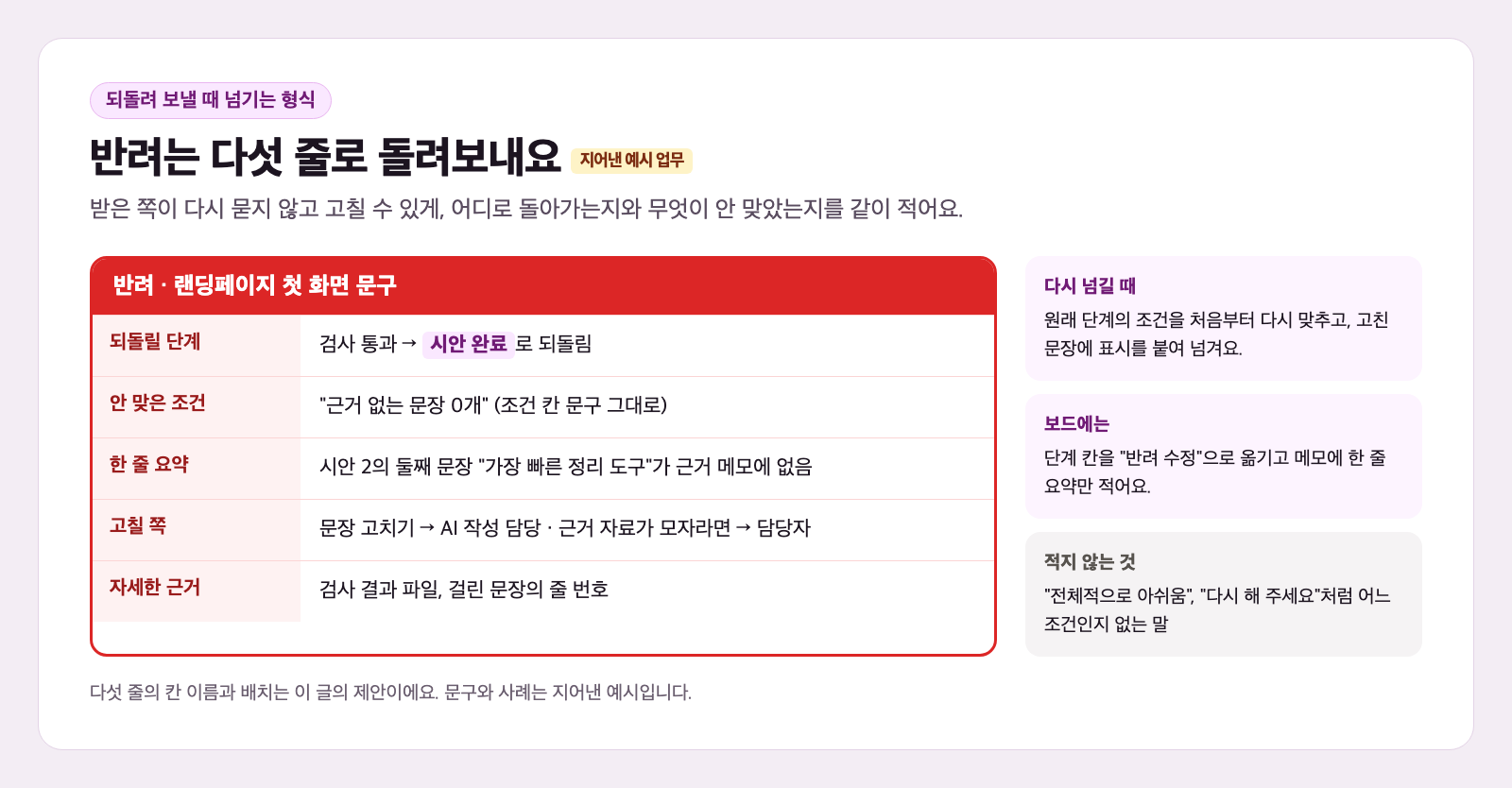
다섯 줄 가운데 가장 중요한 건 안 맞은 조건이에요. 조건 칸 문구를 그대로 옮겨 적어 두면, 고치는 쪽도 같은 조건으로 스스로 확인하고 다시 넘길 수 있거든요. 한 줄 요약에는 어느 시안의 어느 문장인지처럼 자리를 적고, 길게 설명하고 싶은 내용은 자세한 근거 줄이 가리키는 파일로 보냅니다.
고칠 쪽 줄은 문장을 고칠 일인지, 자료가 모자란 일인지로 나눠요. 예시에서 근거 메모에 없는 문장이 걸렸다면 대개 AI 작성 담당이 문장을 고치면 되지만, 맞는 말인데 메모에 근거가 빠진 경우라면 1단계 담당자가 자료를 보태야 하죠. 이 줄이 있으면 AI 업무 인계에서 반려가 엉뚱한 쪽으로 가는 일이 줄어요.
되돌린 일은 조건을 처음부터 다시 맞춰요
고친 곳만 보고 넘기면, 고치다가 다른 조건이 깨진 걸 놓칠 수 있어요. 반려 수정에서 나갈 때는 원래 단계의 조건을 처음부터 다시 맞추고, 고친 문장에 표시를 붙여 넘기세요.
보고는 한 줄로 받고, 자세한 건 파일에 남겨요
단계가 여럿이고 일이 여러 개 돌면, 지금 어디에 무엇이 있는지 한눈에 볼 곳이 필요해요. 그 자리가 AI 업무 인계 보드예요. 표 문서 하나여도 되고 팀이 쓰는 할 일 도구여도 됩니다. 정해 둘 건 보드에 일 하나당 한 줄만 적는다는 규칙이에요.
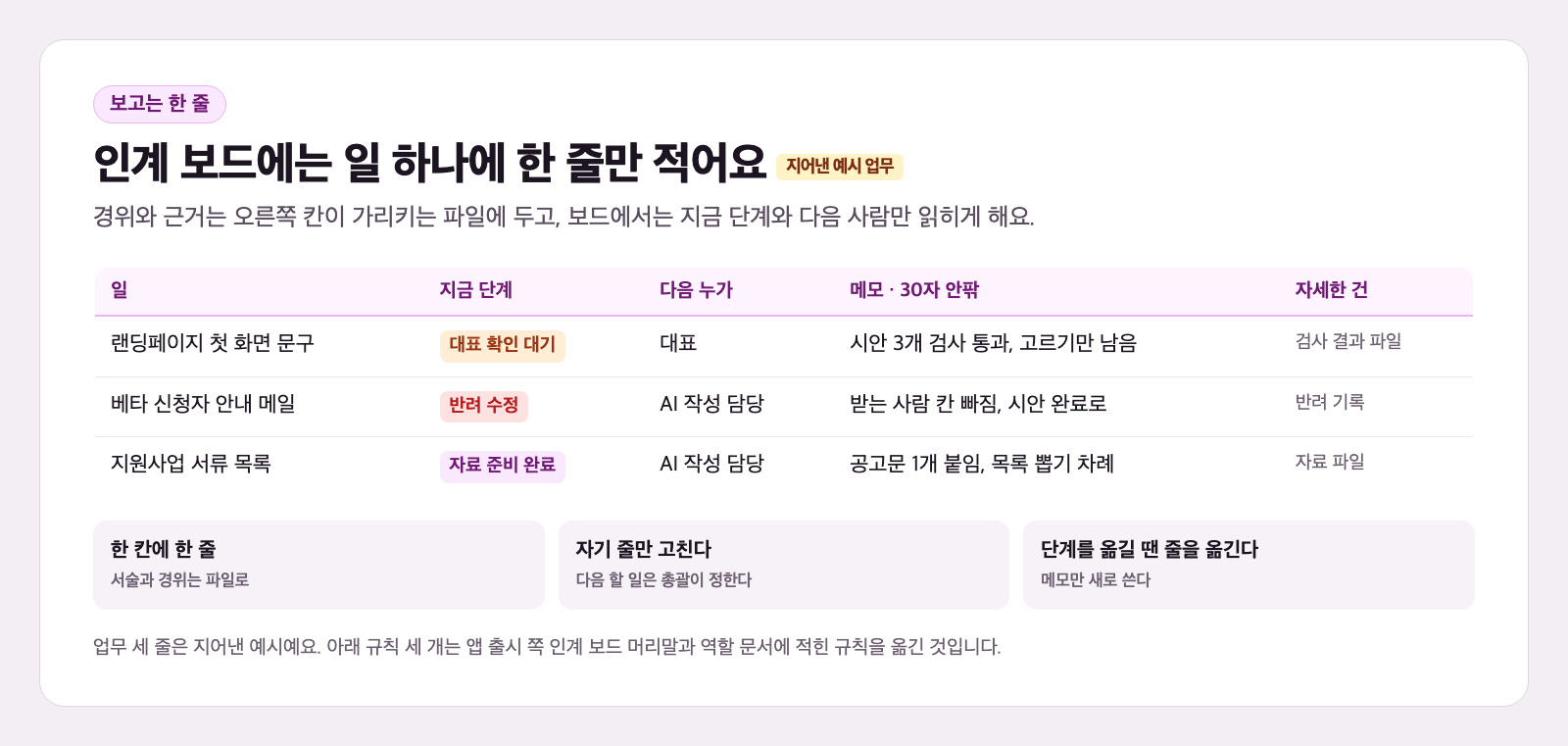
한 줄에는 일, 지금 단계, 다음 누가, 메모, 자세한 건 다섯 칸을 둬요. 메모는 30자 안팎으로 지금 상태만 적고, 어떻게 여기까지 왔는지와 근거는 마지막 칸이 가리키는 파일에 둡니다. 보드는 사람이든 AI든 일을 시작할 때마다 읽는 곳이라 짧을수록 빨리 읽혀요.
자기 줄만 고친다는 규칙도 같이 정해 두세요. AI 작업 창 여럿이 한 보드를 고치면 남의 줄을 덮어쓰기 쉬워서, 각자 맡은 줄의 단계와 메모만 바꾸고 다음 할 일은 총괄이 정하는 편이 안전해요. 단계를 옮길 때는 줄을 그 단계로 옮기고 메모만 새로 씁니다. 보조 AI의 보고를 짧게 받고 근거는 파일로 받는 방식은 콘텐츠 제작 자동화 사례 글에 적어 뒀어요.
빈 양식을 복사해서 업무 하나에 채워 보세요
아래 빈 양식은 지금까지 본 단계 표, 반려 다섯 줄, 보드 한 줄을 한 장에 모은 거예요. AI 업무 인계를 처음 정할 때는 업무 하나만 골라 이 양식에 채워 보길 권해요.
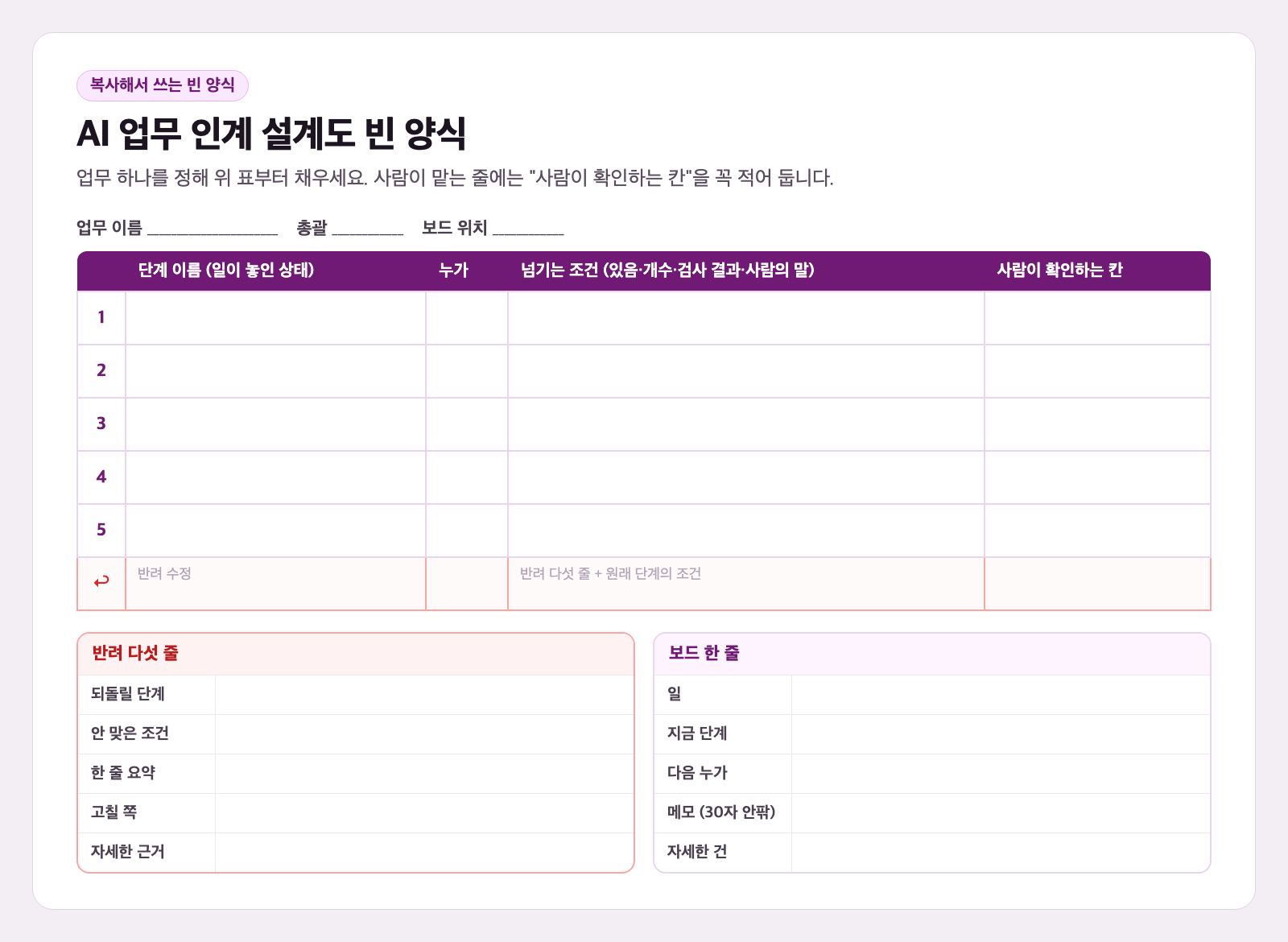
- 업무 하나를 고르고 처음과 끝 단계 이름부터 적어요. 끝 단계는 “반영 완료”처럼 결과가 밖으로 나간 상태로 짓습니다.
- 사이 단계를 채우고, 단계마다 맡는 쪽을 사람·AI·도구 중 하나로 적어요.
- 단계마다 넘기는 조건을 있음·개수·검사 결과·사람의 말 가운데 하나 이상으로 적어요.
- 사람이 맡는 줄에 사람이 확인하는 칸을 채워요.
- 반려 수정 줄을 두고, 반려 다섯 줄 양식을 보드 옆에 붙여 둬요.
- 일을 한 번 돌려 보고, 받는 쪽이 되물은 조건 칸부터 고쳐요.
바꿔도 되는 곳
- 단계 수와 단계 이름
- 보드를 두는 곳(표 문서, 할 일 도구)
- 메모 칸 길이
그대로 둘 곳
- 단계마다 넘기는 조건 칸
- 사람만 채울 수 있는 조건(사람의 말)
- 반려 때 안 맞은 조건을 문구 그대로 적는 줄
혼자 일하는 1인 창업이라면 누가 칸의 사람은 모두 자기 자신이 되겠지만, AI 업무 인계 표의 넘기는 조건 칸은 그래도 남겨 두세요. AI가 넘겨준 결과를 받을 때마다 그 몇 줄만 확인하면 되니까요. 업무 하나를 단계로 쪼개는 법은 AI 업무 설계 방법 글에, 같은 줄기의 다른 설계도는 회의록 정리 자동화 설계도에 있습니다.
이 설계도의 근거와 참고한 공식 문서
표에 채운 업무, 단계, 조건, 반려 문구, 보드 줄은 모두 이 글에서 지어낸 예시예요. 4칸 표, 조건의 네 꼴, 반려 다섯 줄, 보드 한 줄의 칸 배치는 이 글에서 제안하는 설계입니다. 앱 출시 쪽 예시는 그 역할 문서와 인계 보드를 2026년 10월 19일에 다시 읽고 옮겼고, 단계 이름은 우리말로 풀어 썼어요.
넘기는 조건을 관문으로 보는 설명은 Anthropic의 Building effective agents(2024년 12월)를 참고했어요. 원문에도 그 뒤로 도구 환경이 많이 바뀌었다는 안내가 붙어 있으니 원문을 확인해 주세요.
업종과 업무에 맞춘 AX 설계 상담은 무료 AX 상담 신청에서 받습니다.
AI 업무 인계 자주 묻는 질문
AI 업무 인계 표에는 어떤 칸이 있어야 하나요?
이 글의 설계도는 단계 이름, 누가, 넘기는 조건, 사람이 확인하는 칸 네 칸으로 시작해요. 단계 이름은 “시안 완료”처럼 일이 놓인 상태로, 넘기는 조건은 받는 쪽이 열어 보거나 세어 보면 맞는지 아는 말로 적습니다. 사람이 확인하는 칸은 사람이 맡는 줄에만 채워도 돼요.
넘기는 조건은 어떻게 적어야 하나요?
있음·없음, 개수, 검사 결과, 사람의 말 네 꼴 가운데 하나로 적길 권해요. “자료 정리됨” 대신 “근거 메모가 파일 하나에 있음”, “검토 끝남” 대신 “검사 결과 파일에 근거 없는 문장 0개”처럼요. 사람의 말 조건에는 누가 어떤 말을 직접 해야 넘기는지까지 적어 둡니다.
일을 앞 단계로 되돌려 보낼 때는 무엇을 적나요?
되돌릴 단계, 안 맞은 조건, 한 줄 요약, 고칠 쪽, 자세한 근거 다섯 줄이에요. 안 맞은 조건은 조건 칸 문구를 그대로 옮기고, 긴 설명은 근거 파일로 보냅니다. 고친 뒤에는 원래 단계의 조건을 처음부터 다시 맞추고 넘겨요.
글에 나온 역할별 AI 작업 창은 Claude Code로 띄운 것이고, 공식 안내는 Claude Code 공식 문서에 있습니다.
이 글은 직접 만들고 운영하며 남긴 기록입니다. 적힌 수치는 작성 시점의 운영 계정 기준이며, 같은 결과나 수익을 보장하지 않습니다.