프롬프트 출력 형식(Output Format)을 칸 이름까지 정하면 결과를 볼 순서가 생깁니다
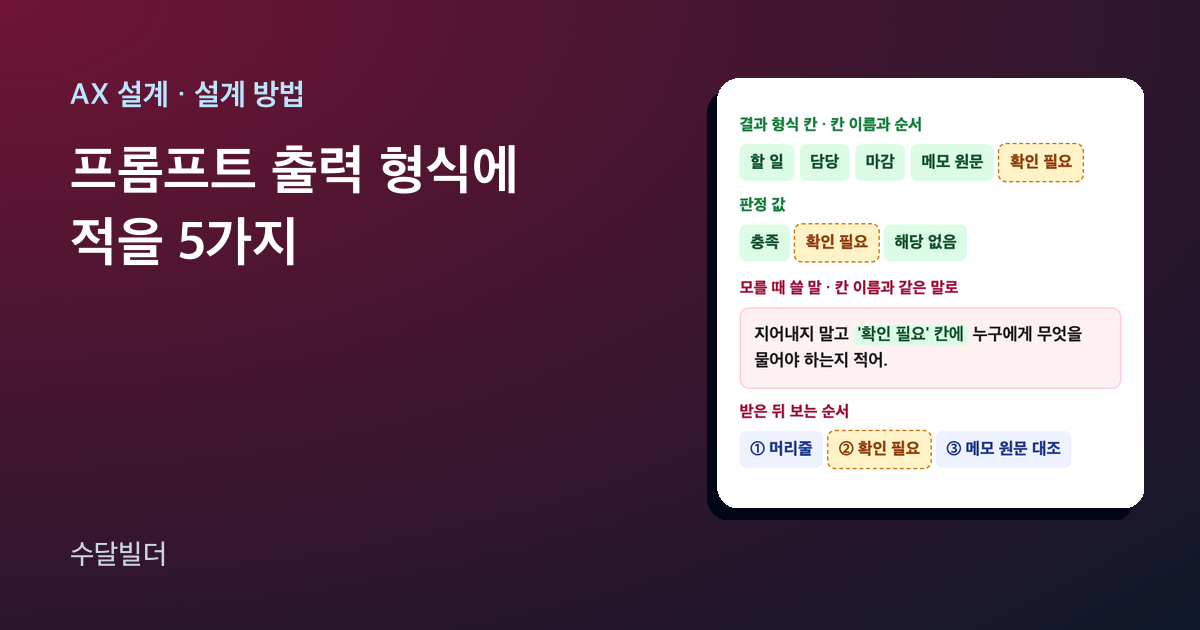
회의 메모나 공고문을 AI에 맡기면서 “표로 정리해 줘”에서 멈추면 표의 칸 이름은 AI가 정해요. 받은 뒤에 어디부터 볼지도 그때마다 새로 찾아야 하고요. 이 글은 프롬프트 출력 형식(Output Format)을 칸 이름, 근거 칸, 판정 값, 모를 때 쓸 말까지 정해 두고, 받은 결과를 그 칸 순서대로 점검하는 방법을 다룹니다.
요청문을 목적·자료·금지·결과 형식 네 칸으로 나누는 틀은 AI 업무 설계 첫 글에, 하지 말 것 대신 원하는 모습을 적는 원칙은 클로드 프롬프트 습관 5가지에 공식 문서 예시와 함께 정리해 두었어요. 여기서는 네 칸 가운데 결과 형식 칸, 곧 프롬프트 출력 형식 하나만 깊게 보고, 금지 칸은 결과 형식과 맞물리는 마지막 몇 마디만 다룹니다.
예시는 지어내지 않았어요. 이 블로그 견본 시험에서 실제로 보낸 요청문과 AI가 낸 표, 이 팀이 보조 AI에 실제로 넘기는 지침 파일에서 가져왔습니다.
“정리해 줘” 한 줄이면 칸은 AI가 정해요
회의록 견본 시험에서 2026년 10월 17일 Gemini 임시 채팅에 지어낸 회의 메모를 붙이고 “이 회의 메모 정리해 줘.” 한 줄만 보냈어요. 돌아온 표의 칸은 업무 내용 / 담당 / 기한·우선순위 / 비고였습니다. 기한과 우선순위가 한 칸에 섞였고, 메모에 기한이 없던 안내 메일 줄에는 “조속히”가 들어갔죠.
새 임시 채팅에서는 같은 메모에 칸을 “할 일 / 담당 / 마감 / 메모 원문 / 확인 필요”로 정한 다섯 줄 요청문을 붙였어요. 표 머리줄이 요청문 순서 그대로 나왔고, 담당을 정하지 않은 안내 메일 줄은 담당과 마감이 “-“로 빈 채 확인 필요 칸에 물을 내용이 들어갔습니다.
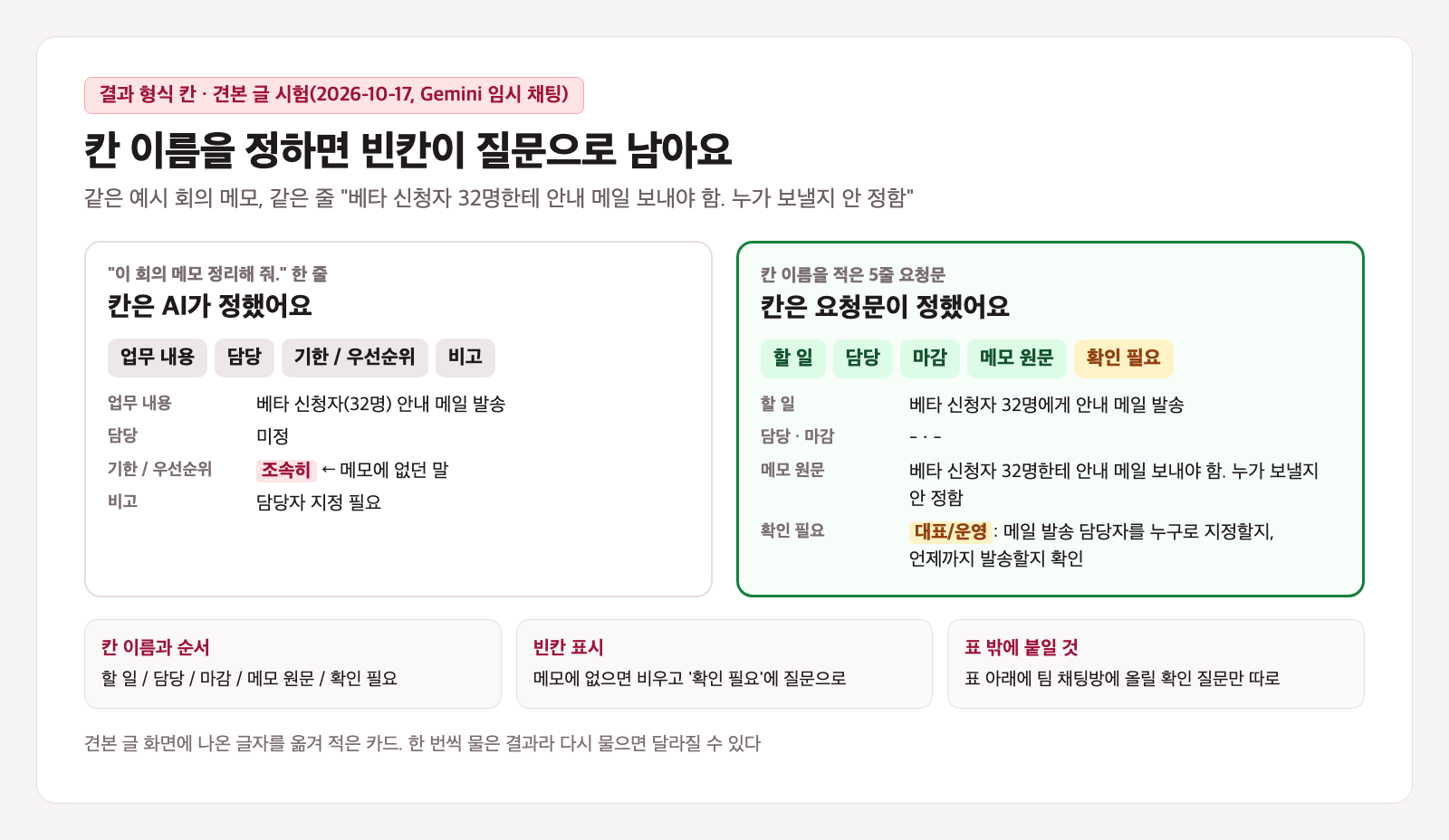
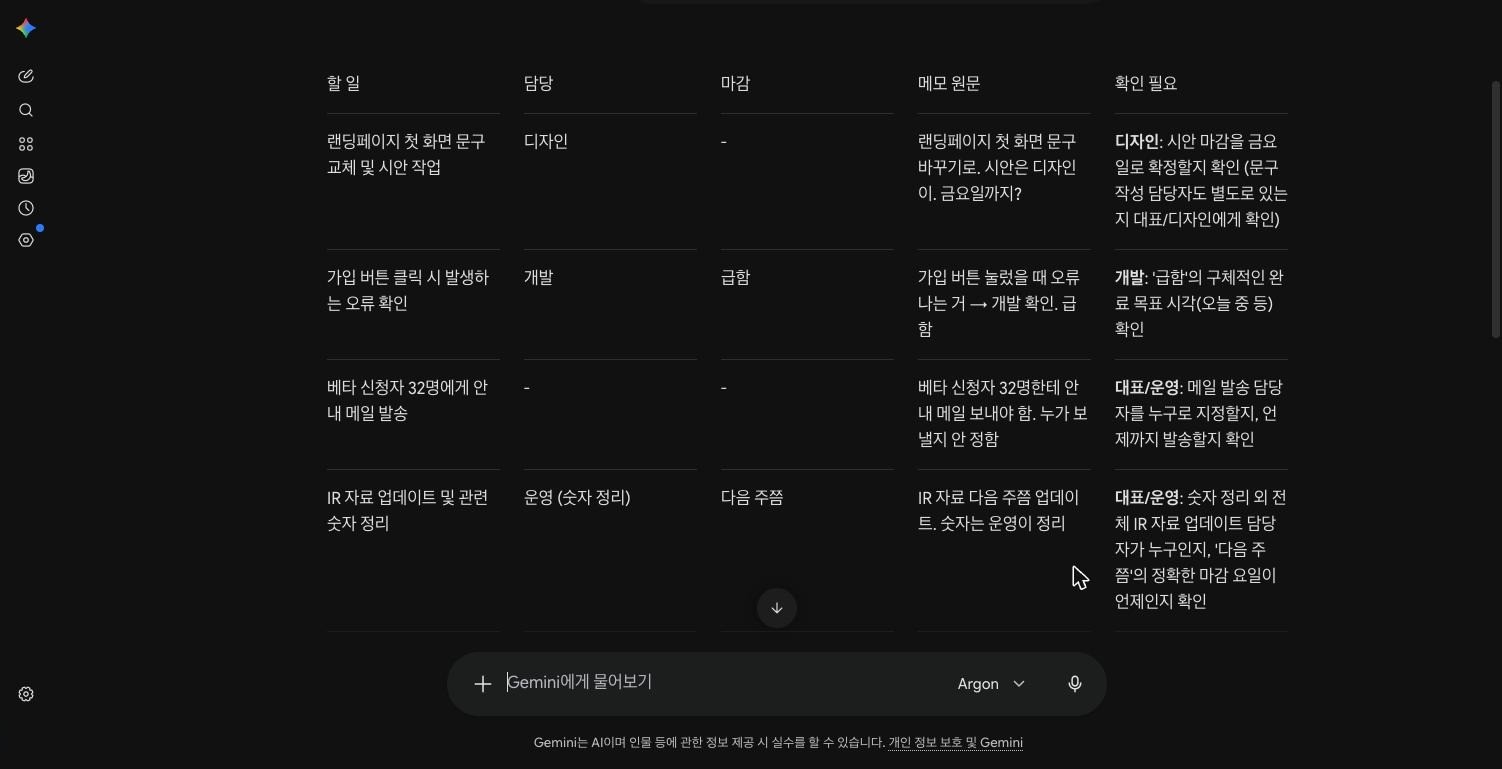
짚어 둘 것이 하나 있어요. 이 비교에서는 금지 줄과 결과 형식 줄을 한꺼번에 바꿨기 때문에, “조속히”가 빠진 게 어느 줄 덕분인지는 따로 떼어 시험하지 않았습니다. 두 결과의 전체 표와 요청문 전문은 회의록 정리 자동화 설계도에 있어요. 이 글에서 가져갈 것은 프롬프트 출력 형식에 칸 이름을 정해 보내면 결과를 받기 전에 이미 볼 자리가 정해진다는 점입니다.
프롬프트 출력 형식에 적어 둘 5가지
견본 요청문과 지침에서 프롬프트 출력 형식으로 실제로 적은 줄을 모으면 다섯 가지로 묶여요. 묶음과 오른쪽 칸의 쓰임은 이 글에서 정리한 것입니다.
| 적어 둘 것 | 견본에서 실제로 쓴 줄 | 받은 뒤 쓰는 곳 |
|---|---|---|
| 칸 이름과 순서 | “칸: 할 일 / 담당 / 마감 / 메모 원문 / 확인 필요” | 머리줄 대조 |
| 근거를 옮기는 칸 | “‘메모 원문’ 칸에는 그 줄의 근거가 된 메모 구절을 그대로 옮겨”, “공고문 쪽 번호(인쇄된 ‘- n -‘ 기준)와 원문 문장” | 채워진 칸 대조 |
| 판정 값 | “‘충족 / 확인 필요 / 해당 없음'” | 확인 필요만 골라 읽기 |
| 모를 때 쓸 말 | “‘확인 필요’ 칸에 누구에게 무엇을 물어야 하는지”, “‘공고문에 없음'” | 사람이 채울 자리 찾기 |
| 표 밖에 따로 받을 것 | “표 아래에 팀 채팅방에 그대로 올릴 확인 질문만 따로 모아 줘”, “먼저 계획을 보여 줘.” | 공유·승인 전 확인 |
근거 칸은 기준까지 정해 두면 좋아요. 공고 대조 견본은 쪽 번호를 “인쇄된 ‘- n -‘ 기준”으로 달라고 했는데, 기준이 하나로 정해져 있으면 AI가 적은 쪽을 들고 공고문을 펼 때 어느 숫자를 따라갈지 헷갈리지 않거든요.
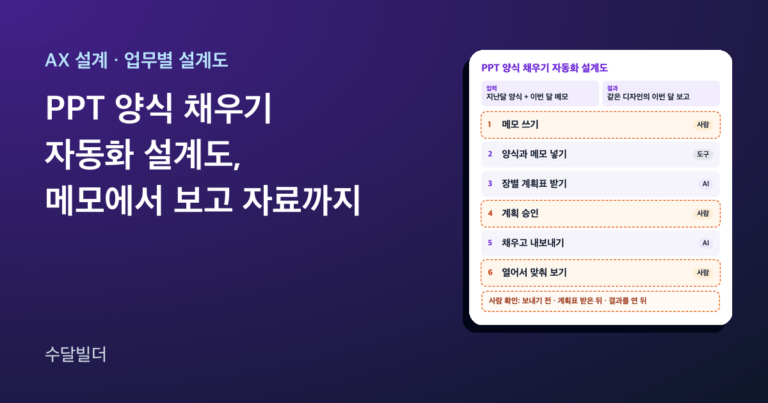
표 밖에 받을 것도 프롬프트 출력 형식의 일부예요. 회의록 견본에서 Gemini는 표 아래에 “[10/16 주간 회의 후속 확인 요청]”이라는 머리말을 달고 @디자인, @개발처럼 역할별로 질문을 모았습니다. PPT 양식 견본은 요청문 끝에 “먼저 계획을 보여 줘.”를 적었고, 첫 답으로 파일은 건드리지 않은 장별 계획표를 받았고요.
AI 업무 설계, 일 맡기기 전에 이렇게 쪼개 보세요: 단계·요청문·확인할 자리모를 때 쓸 말은 결과 안의 이름과 같게
프롬프트 출력 형식을 정할 때 같이 정할 말이 하나 더 있어요. AI가 자료에서 답을 못 찾았을 때 그 자리에 무엇이라고 적을지예요. 견본 요청문들은 금지 문장 끝에 이 말을 붙였는데, 눈여겨볼 것은 그 말이 결과 쪽에서 어디에 놓이느냐입니다.
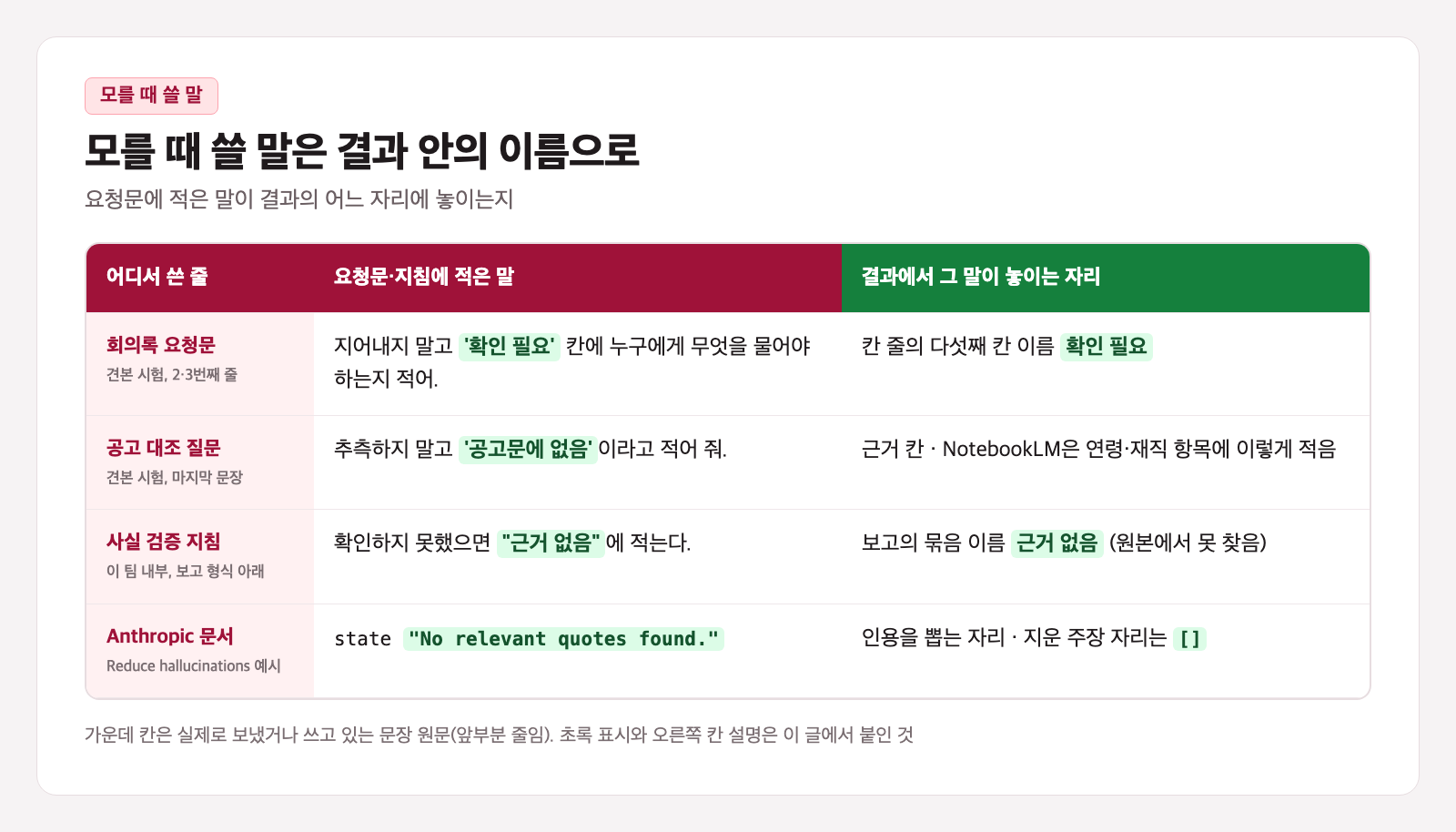
회의록 요청문에서 모를 때 쓸 말은 ‘확인 필요’였어요. 이건 출력 형식에 적은 다섯째 칸의 이름과 같은 말이라, 메모에 없는 담당과 마감이 그 칸에 질문으로 모였습니다. 공고 대조 질문은 판정 값 가운데 하나를 ‘확인 필요’로 두고, 근거가 없을 때는 ‘공고문에 없음’이라고 적게 했어요. 실제로 NotebookLM은 연령과 재직 항목을 충족으로 두면서 근거 칸에 “공고문에 없음”이라고 적었고요.
Anthropic의 환각(Hallucination) 줄이기 문서에도 같은 모양이 나와요. 첫 기본 방법이 “Allow Claude to say ‘I don’t know'”인데, 예시 요청문들은 모를 때 쓸 말을 결과 안의 자리로 정해 둡니다. 인용을 못 찾으면 “No relevant quotes found.”라고 적게 하고, 근거를 못 찾아 지운 주장의 자리는 빈 대괄호 []로 표시하게 하죠.
모를 때 쓸 말을 정할 때
- 칸 이름이나 판정 값과 같은 말로: 금지 줄 끝의 말과 프롬프트 출력 형식의 칸 이름이 같으면, 빈자리가 어디로 갈지가 요청문 안에서 한 번에 정해져요.
- 한 요청문에는 한 가지 말만: 칸을 정하지 않은 첫 시험의 표에는 담당 칸의 “미정”과 기한 칸의 “(확인 필요)”가 함께 나왔어요. 같은 뜻의 말이 여럿이면 받은 뒤 찾아 읽을 말도 늘어나요.
표가 아닌 결과도 모양을 정할 수 있어요
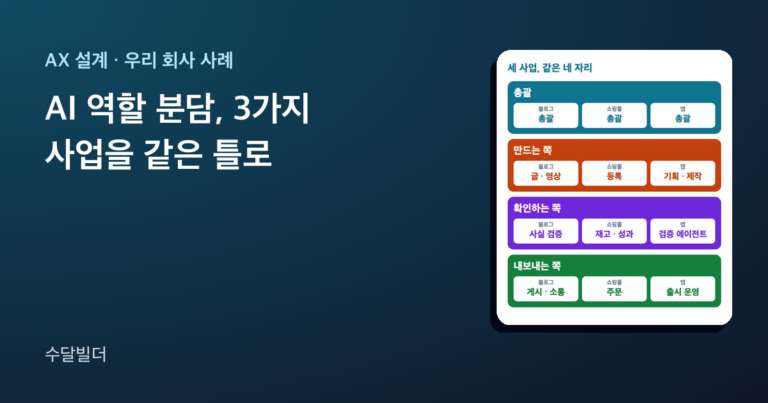
프롬프트 출력 형식이 꼭 표일 필요는 없어요. 이 팀이 사실 검증을 맡기는 보조 AI에는 보고의 모양을 통째로 정해서 줍니다. 판정 값은 “통과 | 수정 필요” 둘 중 하나, 묶음은 틀림·근거 없음·애매함 셋, 줄 모양은 “글의 문장” → 근거 위치예요.
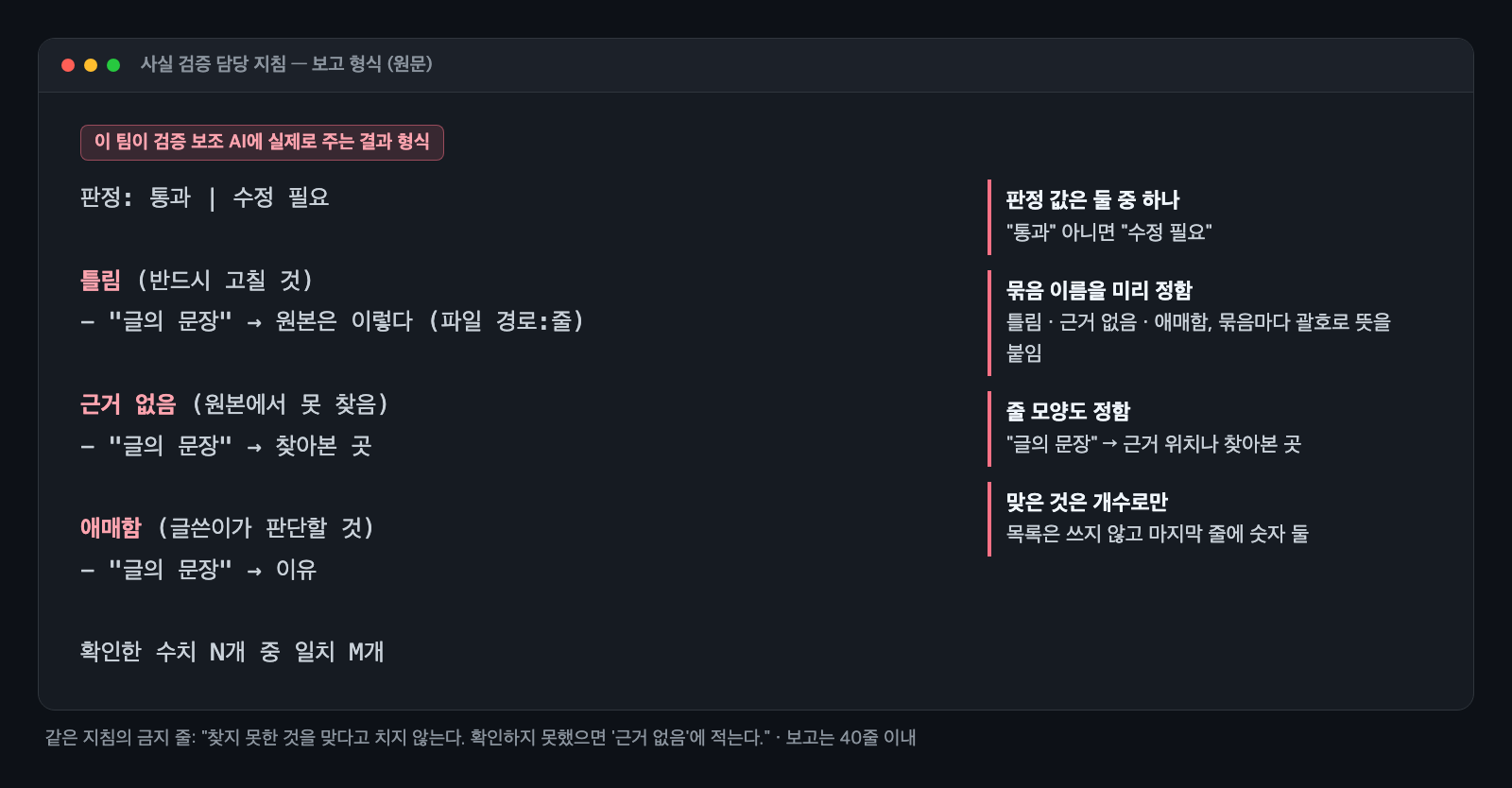
여기서도 모를 때 쓸 말과 결과의 이름이 맞물려요. 같은 지침에 “찾지 못한 것을 맞다고 치지 않는다. 확인하지 못했으면 ‘근거 없음’에 적는다.”라는 줄이 있는데, 그 ‘근거 없음’이 보고 묶음의 이름이거든요. 표에서 ‘확인 필요’ 칸이 하던 일을 보고에서는 이 묶음이 합니다.
표로 받는 결과(회의록·공고 대조)
- 칸 이름: 할 일 / 담당 / 마감 / 메모 원문 / 확인 필요
- 근거: 메모 원문, 쪽 번호와 원문 문장
- 판정 값: 충족 / 확인 필요 / 해당 없음
- 모를 때: ‘확인 필요’, ‘공고문에 없음’
- 표 밖: 팀 채팅방용 확인 질문
보고로 받는 결과(사실 검증)
- 묶음 이름: 틀림 / 근거 없음 / 애매함
- 근거: “글의 문장” → 파일 경로:줄
- 판정 값: 통과 | 수정 필요
- 모를 때: ‘근거 없음’ 묶음
- 맞은 것: 마지막 줄에 개수만
맞은 것을 어떻게 적을지도 정해 두었어요. 지침은 맞음으로 확인한 항목을 나열하지 말고 마지막 줄의 개수로만 적으라고 하고, 보고 규칙은 마지막 메시지를 40줄 이내로, 자세한 내용은 파일로 남기라고 합니다. 받는 쪽이 읽을 분량까지 프롬프트 출력 형식에서 정할 수 있다는 예예요.
회의록 정리 자동화 설계도, 회의가 끝나고 할 일 표가 나오기까지 AI와 나누는 순서받은 결과는 정해 둔 칸 순서대로 점검해요
프롬프트 출력 형식을 칸 이름까지 정해 두면, 결과를 받았을 때 볼 곳과 순서도 같이 정해져요. 견본 시험에서 사람이 한 확인을 순서로 묶으면 이렇습니다.
- 머리줄을 요청문과 맞추기: 칸 이름과 순서가 같은지, AI가 칸을 더하거나 합치지 않았는지 봅니다.
- 모를 때 쓸 말이 적힌 칸부터 읽기: ‘확인 필요’, ‘공고문에 없음’처럼 미리 정한 말이 있는 곳이 사람이 채울 자리예요.
- 채워진 칸을 근거 칸과 대조하기: 담당·마감은 ‘메모 원문’과, 판정은 쪽 번호의 원문 문장과 한 줄씩 맞춰 봅니다.
- 표 밖에 받은 것과 결과 맞추기: 계획표에서 “그대로”라고 한 것이 결과에서도 그대로인지 봐요.
1번에서 볼 만한 예가 있어요. 공고 대조 견본에서 ChatGPT는 요청한 칸 외에 “제공 조건에 따른 판단”이라는 칸을 스스로 붙였거든요. 판정의 이유가 같이 남아 쓸모가 있었고, 공고 대조 설계도에서는 이 칸을 다섯째 칸으로 권했습니다. 머리줄을 맞춰 보다 이런 칸을 만나면, 버릴지 다음 요청문의 칸 줄에 넣을지 정하면 돼요.
3번은 근거 칸이 있어서 할 수 있는 확인이에요. NotebookLM은 ④ 창업 제외 업종 조항을 4쪽으로 적었는데, 공고문을 펴 보니 인쇄 5쪽에 있었습니다. 근거 칸에 쪽 번호가 적혀 있으면 어느 줄을 어디서 확인할지 바로 정할 수 있어요.
4번은 PPT 양식 견본이 예예요. 요청문 끝의 “먼저 계획을 보여 줘.”로 계획표를 먼저 받았고, 결과 답에는 “2장과 6장은 원본 그대로 복사됐고”라고 적혀 있었어요. 그 말만 믿지 않고 결과 파일을 직접 풀어 원본과 비교했는데, 장별로 맞춰 본 내용은 PPT 양식 채우기 설계도에 있습니다.
칸을 정해도 확인은 남아요
Anthropic 문서도 이런 방법이 환각을 크게 줄이지만 완전히 없애지는 못한다고 적고, 중요한 정보는 늘 검증하라고 합니다. 견본 시험도 한 번씩 물은 결과라 다시 물으면 달라질 수 있어요. 프롬프트 출력 형식이 해 주는 일은 확인할 곳을 한데 모으는 데까지예요.
프롬프트 출력 형식 체크리스트
프롬프트 출력 형식을 정해 보내기 전과 결과를 받은 뒤에 한 번씩 훑어보세요. 위 견본 요청문과 지침에서 실제로 쓴 줄을 질문으로 바꾼 것들이에요.
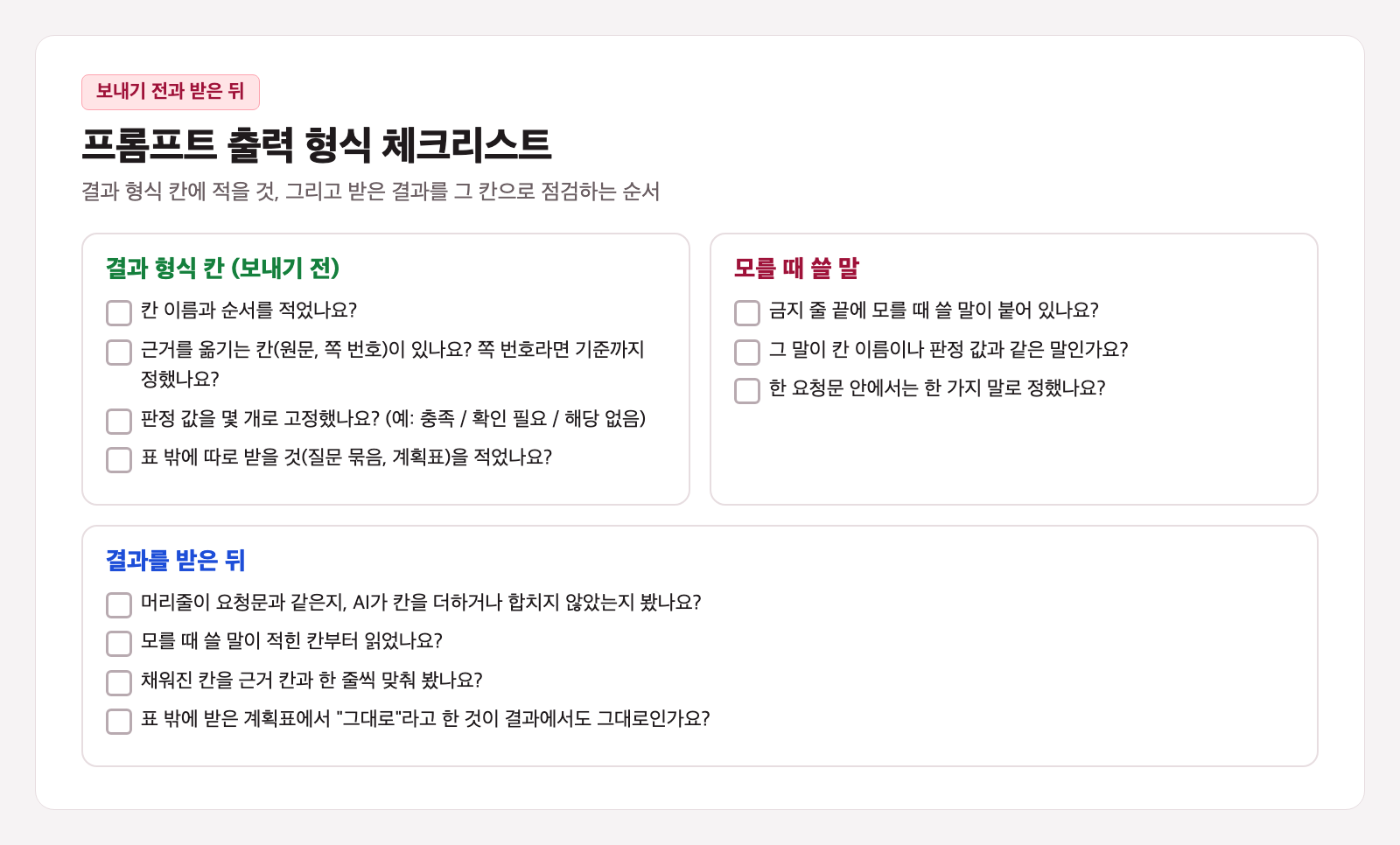
- 칸 이름과 순서를 적었나요?
- 근거를 옮기는 칸(원문, 쪽 번호)이 있고, 쪽 번호라면 기준까지 정했나요?
- 판정 값을 몇 개로 고정했나요?
- 모를 때 쓸 말이 칸 이름이나 판정 값과 같은 말인가요?
- 표 밖에 따로 받을 것(질문 묶음, 계획표)을 적었나요?
- 받은 표의 머리줄을 요청문과 맞춰 봤나요?
- 모를 때 쓸 말이 적힌 칸부터 읽고, 채워진 칸은 근거 칸과 대조했나요?
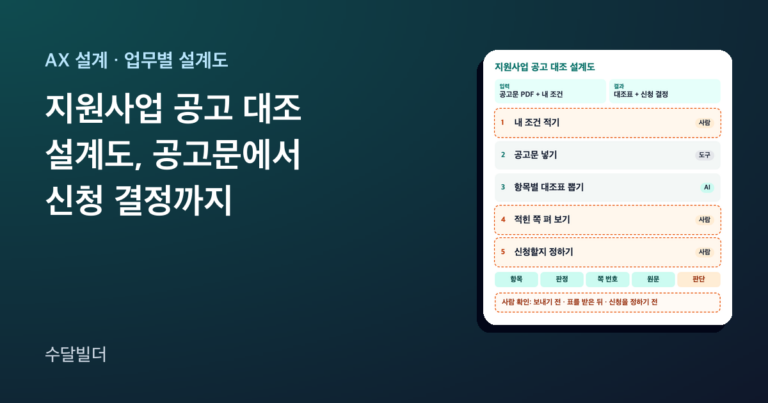
요청문 전문과 단계별로 사람이 볼 자리는 같은 AI 업무 설계 묶음의 업무별 설계도에 정리해 두었어요. 회의록 정리 자동화 설계도, 지원사업 공고 대조 자동화 설계도, 회사 PPT 양식 채우기 자동화 설계도에서 복사해 가면 됩니다.
이 글의 예시 출처와 참고한 공식 문서
예시는 이 블로그 견본 시험의 요청문과 결과(회의록 2026년 10월 17일, 공고 대조 10월 16일), 그리고 이 팀이 보조 AI에 넘기는 사실 검증 지침·보고 규칙에서 가져왔어요. 회의 메모와 PPT 양식은 지어낸 예시이고, 프롬프트 출력 형식의 다섯 가지 묶음과 점검 순서는 이 글에서 나눈 것입니다.
모를 때 쓸 말의 모양은 Anthropic 문서 Reduce hallucinations의 “Allow Claude to say ‘I don’t know'”와 예시 요청문을 참고했어요. 문서는 바뀔 수 있으니 원문을 확인해 주세요.
업종과 업무에 맞춘 AX 설계 상담은 무료 AX 상담 신청에서 받습니다.
프롬프트 출력 형식 자주 묻는 질문
프롬프트 출력 형식에는 무엇까지 적나요?
칸 이름과 순서, 근거를 옮기는 칸, 판정 값, 모를 때 쓸 말, 표 밖에 따로 받을 것까지 적어요. 회의록 견본 시험에서 칸을 정하지 않고 “이 회의 메모 정리해 줘.”만 보냈을 때는 Gemini가 ‘기한 / 우선순위’처럼 두 가지를 섞은 칸을 스스로 만들었어요.
모를 때 쓸 말은 어떻게 정하나요?
결과의 칸 이름이나 판정 값과 같은 말로 정하길 권해요. 회의록 요청문은 ‘확인 필요’를 칸 이름이자 모를 때 쓸 말로 썼고, 이 팀의 사실 검증 지침은 ‘근거 없음’을 금지 줄 끝과 보고 묶음 이름에 같이 씁니다.
받은 결과는 무엇부터 확인하나요?
머리줄이 요청문과 같은지 보고, 모를 때 쓸 말이 적힌 칸을 읽은 뒤, 채워진 칸을 근거 칸과 한 줄씩 맞춰 봐요. 공고 대조 견본에서는 ChatGPT가 칸을 하나 더 붙였고, NotebookLM이 적은 쪽 번호 하나가 공고문과 달랐어요. Anthropic 문서도 이런 방법이 환각을 완전히 없애지는 못한다고 적고 있어요.
글에 나온 역할별 AI 작업 창은 Claude Code로 띄운 것이고, 공식 안내는 Claude Code 공식 문서에 있습니다.
이 글은 직접 만들고 운영하며 남긴 기록입니다. 적힌 수치는 작성 시점의 운영 계정 기준이며, 같은 결과나 수익을 보장하지 않습니다.