포토샵 구독 없이 상세페이지 사진 편집을 Claude에게 맡기는 법
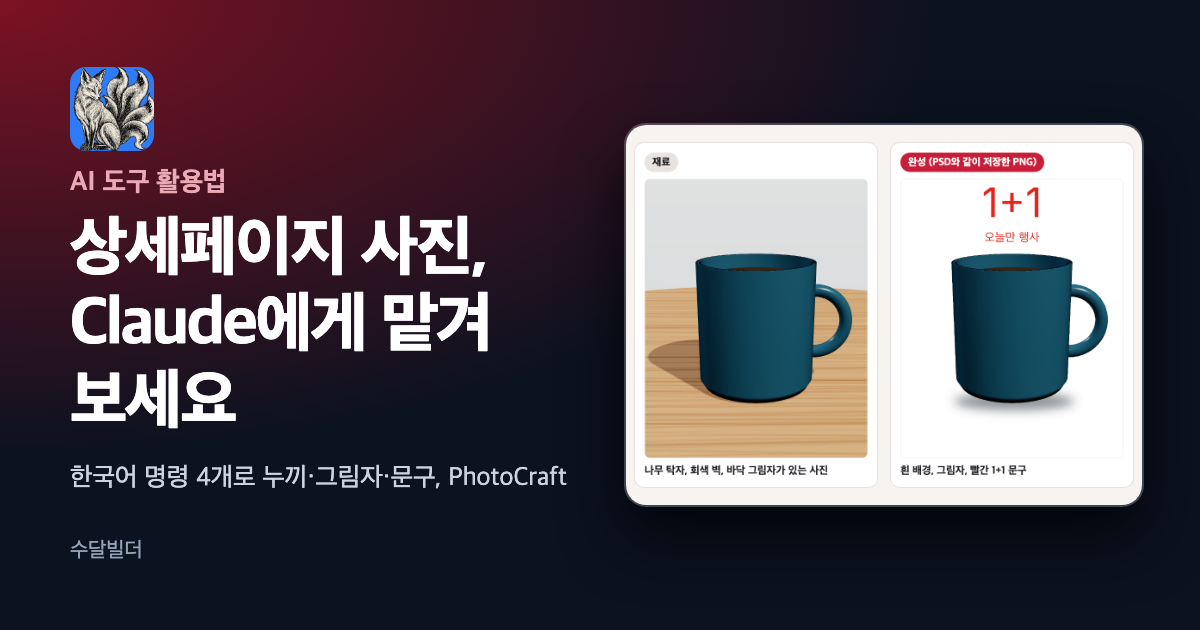
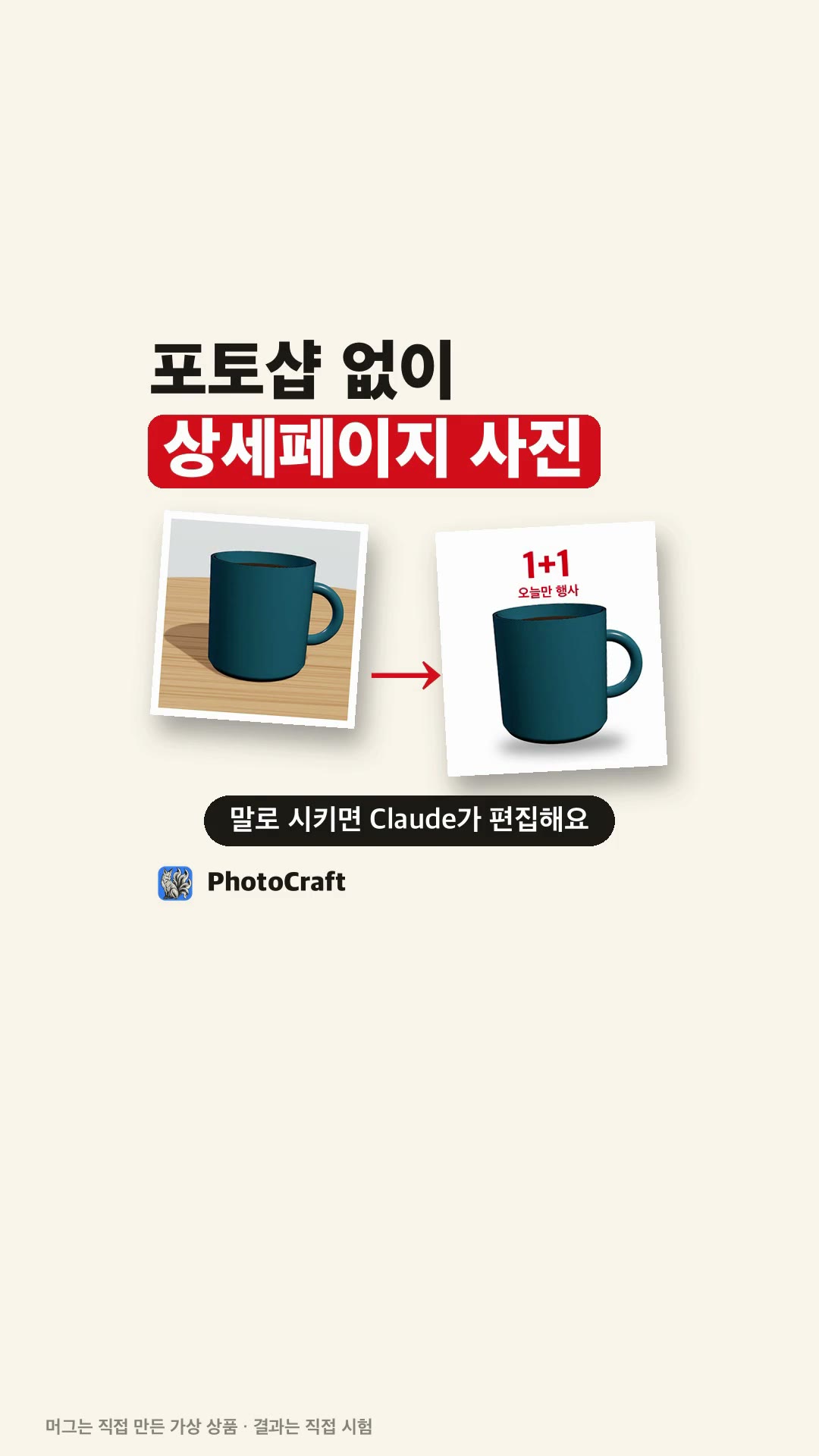
상세페이지를 미리캔버스나 폰 앱으로 만들다 보면 PSD 템플릿을 받아도 열 프로그램이 없어서 그냥 넘기게 되죠. 이 글은 오픈소스 사진 편집기 PhotoCraft를 Claude Code에 MCP(모델 컨텍스트 프로토콜, Model Context Protocol)로 연결해 상세페이지 사진 편집을 맡겨 본 기록이에요. 가상 머그 사진 한 장에 한국어 명령 4개를 보냈고, 누끼부터 PSD 저장까지 첫 실행에서 합계 59초가 걸렸습니다.
상세페이지 사진 편집에서 자주 하는 누끼, 흰 배경, 그림자, 문구 넣기, PSD 저장을 한 줄씩 시켰어요. 시간은 이 머그 한 장, 이 명령 4개 기준이에요. 설치와 연결 방법은 공식 저장소의 README와 문서를 2026년 10월 15일에 받아 확인했고, 시험도 같은 날 맥에서 했습니다.
PhotoCraft는 어떤 편집기인가
러스트(Rust)로 처음부터 새로 짠 사진 편집기예요. README는 레이어, 마스크, 조정 레이어, 레이어 스타일, 글자, 벡터, 브러시와 실제 PSD 파일을 다룬다고 소개하고, 맥·윈도우·리눅스·FreeBSD·웹판 설치 파일을 릴리스마다 올려 둡니다. 라이선스는 README 기준 MIT 또는 Apache-2.0 중 골라 쓰는 방식이에요. 누끼에 쓰는 선택 도구, 글자 레이어, PSD 저장처럼 상세페이지 사진 편집에 쓰는 기능도 README 기능 소개에 들어 있어요.
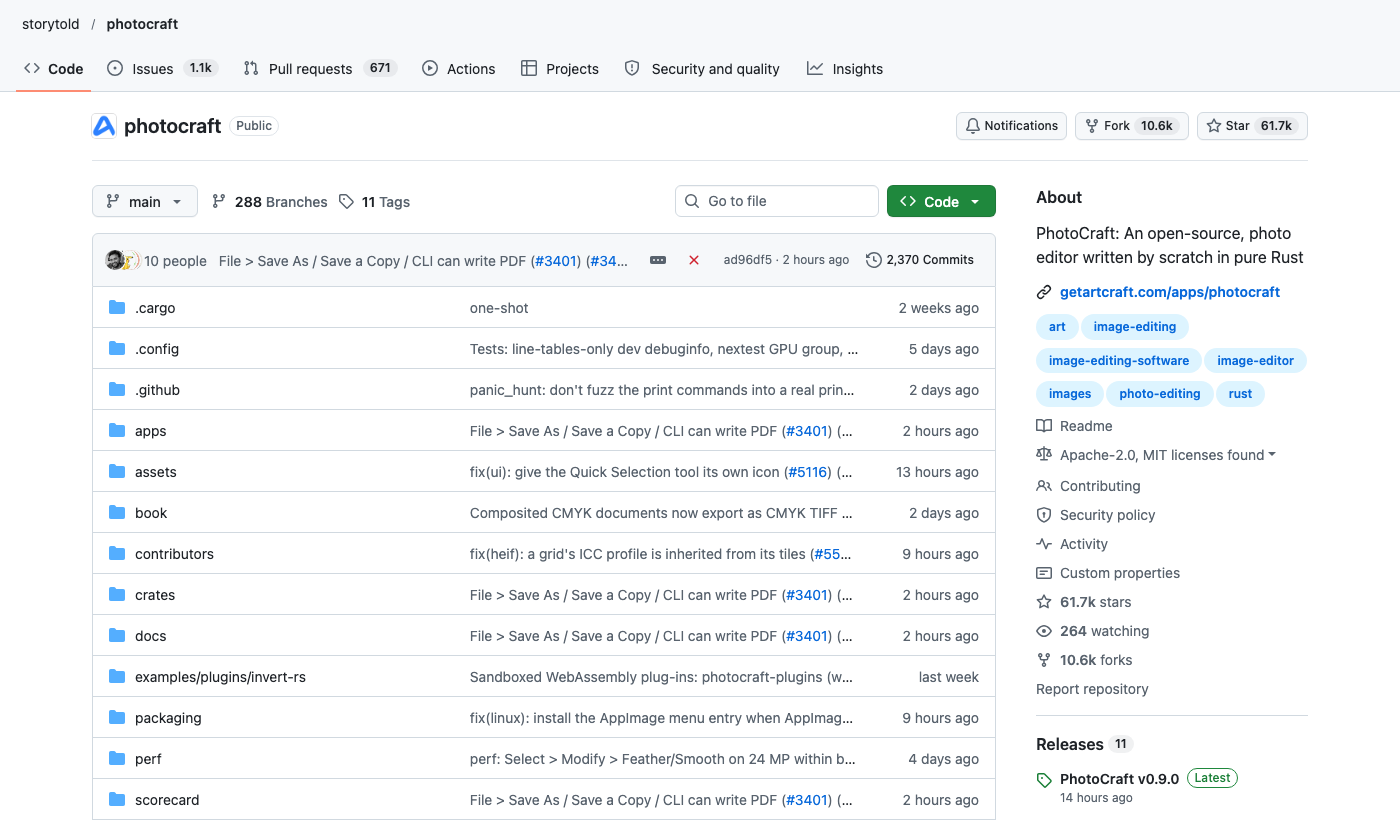
Claude와 연결할 수 있는 이유는 구조에 있어요. README에 따르면 메뉴, 도구, 대화상자가 모두 500개 넘는 명령 목록 하나에서 실행되고, 화면(UI), CLI, JSON 제어 채널, MCP 서버가 같은 명령을 부릅니다. 그래서 사람이 클릭으로 하는 일을 스크립트나 AI 에이전트도 할 수 있다고 적혀 있어요. 메뉴 위치를 몰라도 상세페이지 사진 편집을 말로 시켜 볼 수 있었던 것도 이 구조 덕분입니다.
개발자는 이 앱을 스스로 early alpha(초기 알파)라고 부릅니다. README의 상태 설명에는 포토샵 기능의 상당수가 어떤 형태로든 있지만 매일 쓰는 전문가 작업용 포토샵 대체품은 아직 아니라고 적혀 있고, 가장 큰 빈자리로 AI·생성형 기능, 아직 없는 도구 15개, 글자 조판과 전문가 작업 흐름의 깊이, 플러그인 호환을 꼽았어요.
맥에 설치하고 Claude Code에 연결하기
상세페이지 사진 편집을 시키기 전에 준비할 건 앱과 CLI 두 가지예요. 앱은 공식 깃허브 릴리스 v0.9.0의 맥용 dmg 파일로 설치했어요. Claude가 편집기를 조작하려면 MCP 서버 역할을 하는 photocraft-cli가 따로 필요한데, 이건 dmg 안에 없어서 같은 릴리스의 photocraft-cli-0.9.0-macos-universal.zip으로 받았습니다. README도 맥의 명령줄 도구는 이 zip으로 나온다고 안내해요.
두 파일 모두 애플 공증(Notarization)을 받은 파일이었어요. 앱을 켜고 조작하는 동안 공증 경고나 손쉬운 사용, 화면 기록 권한을 묻는 창은 하나도 뜨지 않았습니다. 앱 화면은 처음부터 한국어 메뉴로 나왔어요.
연결 방식은 두 가지예요. photocraft-cli mcp만 쓰면 앱을 켜지 않아도 편집이 돌아가고, --bridge를 붙이면 켜 둔 앱에 붙어서 편집 과정이 앱 화면에 바로 보입니다. 시험은 기존 Claude Code 설정을 건드리지 않으려고 그 실행에만 붙는 --mcp-config 방식으로 연결했어요. 첫 실행은 앱 없이, 두 번째 실행은 앱 화면에 연결해서 같은 명령을 다시 보냈습니다.
상세페이지 사진 편집, 한국어 명령 4개로 시켜 봤어요
재료는 직접 렌더한 브랜드 없는 가상 머그 사진이에요(1024×1024). 일부러 흰 배경이 아닌 나무 탁자, 회색 벽, 바닥 그림자가 있는 사진으로 골랐습니다. 상세페이지 사진 편집에서 보통 하는 일을 순서대로 한 문장씩 보냈어요.
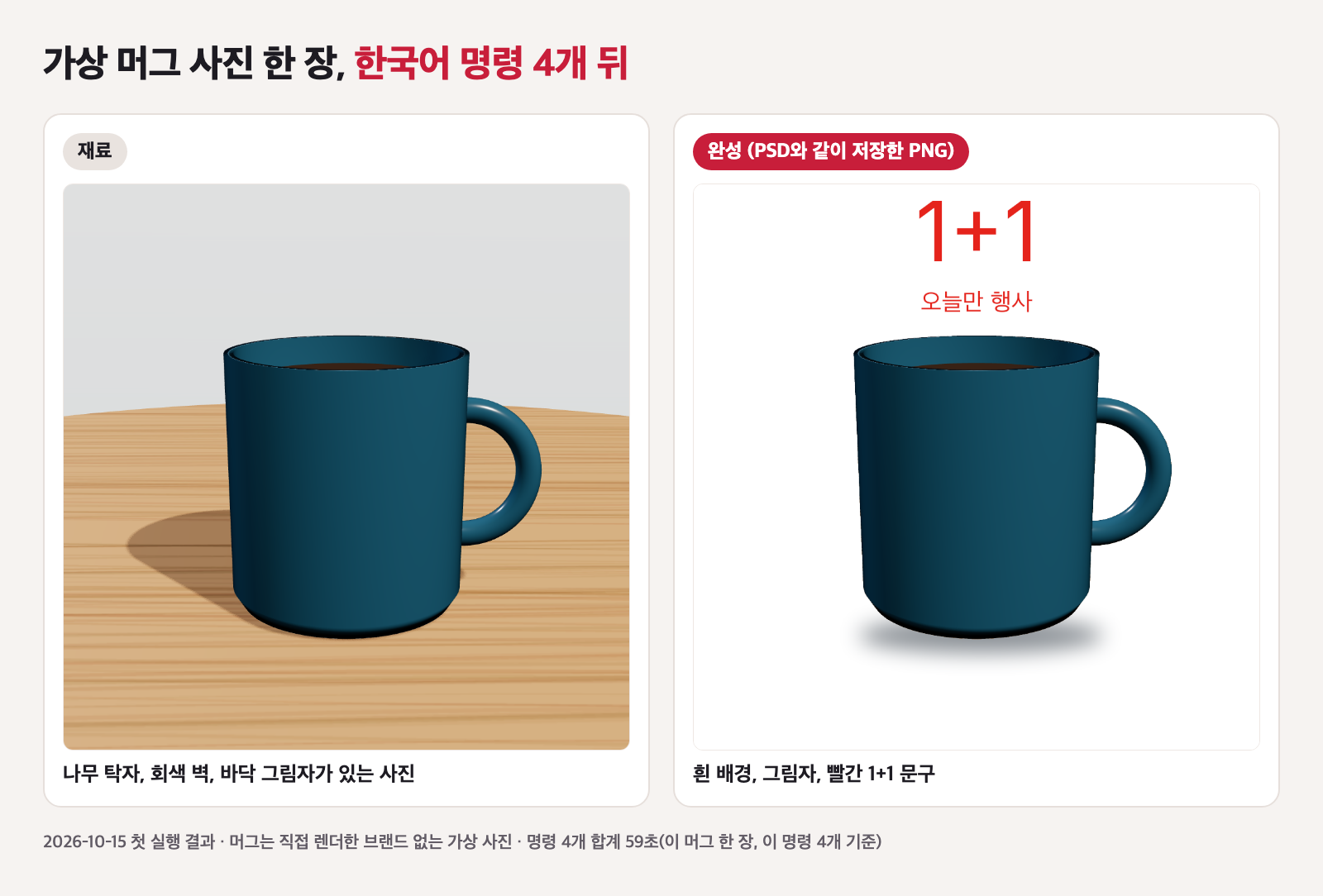
Claude Code의 모델은 Sonnet 5.5였어요. 상세페이지 사진 편집 명령은 아래 카드에 적힌 문장 그대로 보냈고, 4개 모두 오류 없이 끝나서 다시 시킨 것은 없었습니다. 시간은 명령을 보낸 때부터 Claude의 답이 끝날 때까지 쟀어요. 어떤 편집 명령을 쓸지 찾는 시간과 미리보기로 결과를 확인하는 시간도 들어 있습니다.
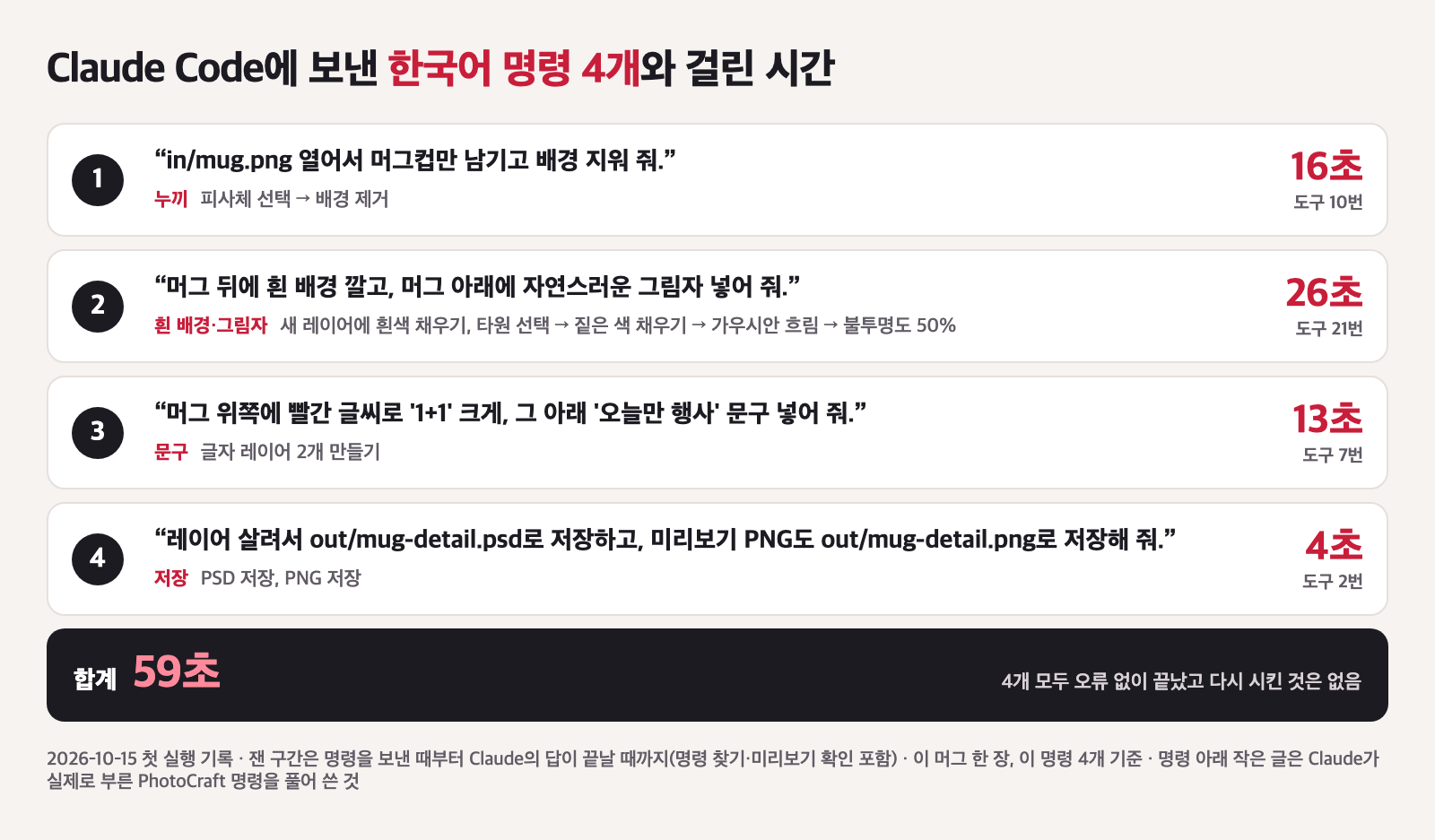
가장 오래 걸린 건 흰 배경과 그림자였어요. 실행 기록을 보면 Claude가 shadow, 채우기, 흐림 같은 낱말로 쓸 만한 명령을 여러 번 찾아본 뒤 조합했고, 이 명령 하나에 도구 호출이 21번 찍혀 있습니다.
누끼와 그림자는 이렇게 만들어졌어요
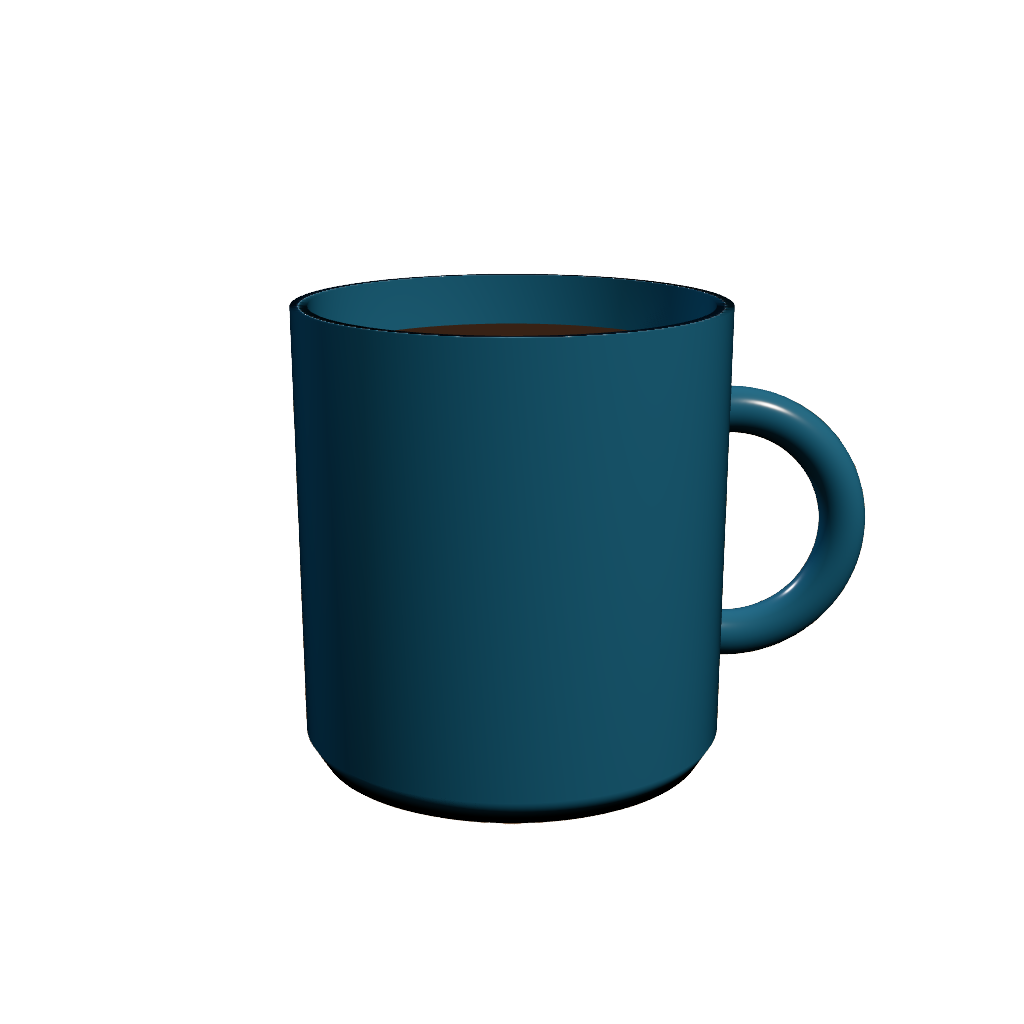
상세페이지 사진 편집의 첫 단계는 누끼였어요. 첫 명령에서 Claude는 편집기의 피사체 선택(Select Subject)으로 머그를 고른 뒤 배경 제거 명령을 실행했어요. 나무 탁자, 회색 벽, 바닥 그림자가 다 빠졌고 손잡이 안쪽 구멍도 비워졌습니다.
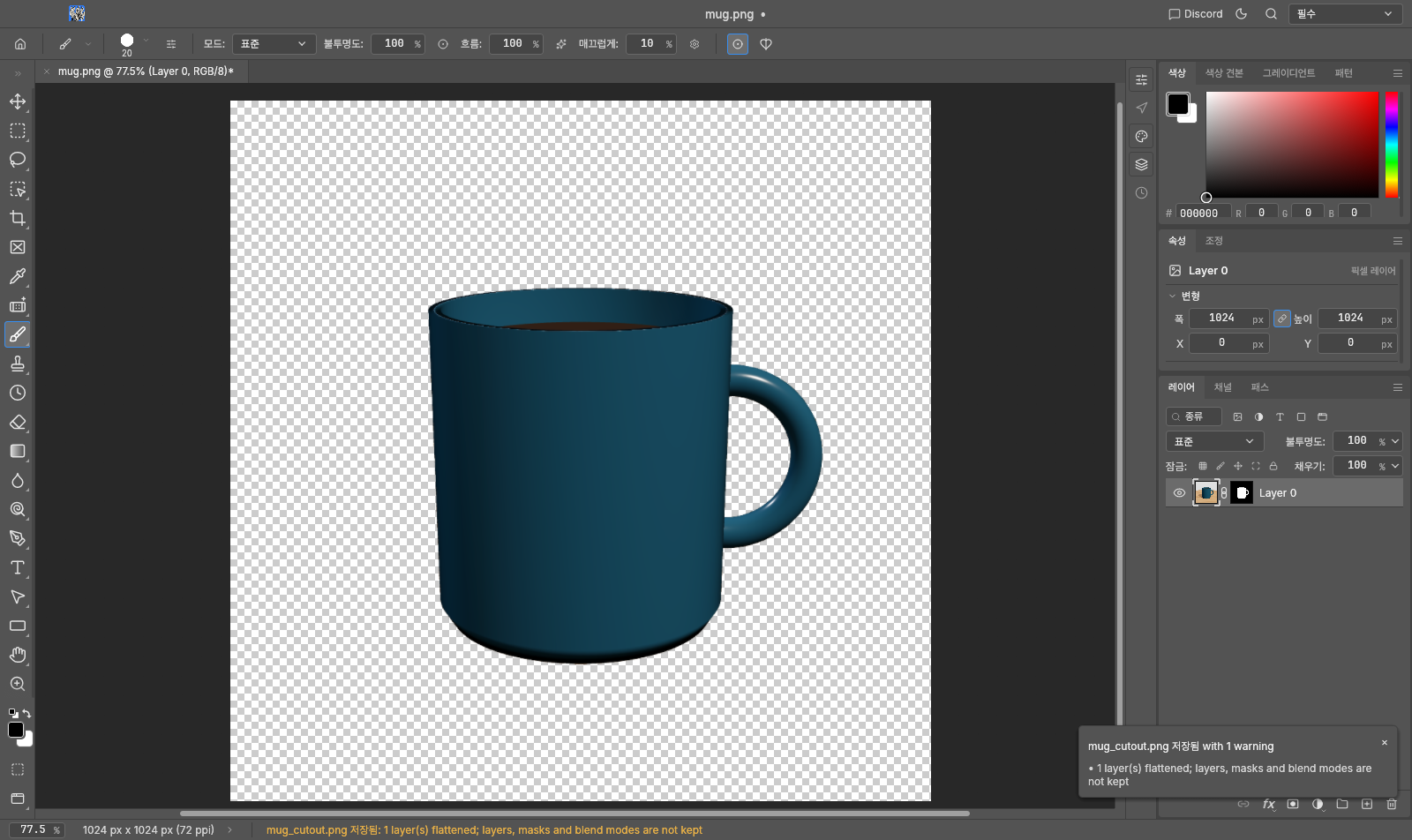
여기서 알아 둘 점이 있어요. 공식 문서 gaps.md에는 이 편집기에 머신러닝(Machine Learning) 실행 환경이 아예 없고, 그 대신 GrabCut 같은 예전 방식의 선택 기능이 있다고 적혀 있습니다. 피사체 선택 소스 코드(subject.rs)의 설명 주석에도 비교적 단순한 배경 위의 뚜렷한 물체에서 잘 된다고 적혀 있어요. 이번 머그는 탁자 배경에서도 깔끔하게 따졌지만, 가상으로 렌더한 매끈한 물체 한 장이라 다른 사진에서도 같을 거라고 말할 수는 없습니다.
상세페이지 사진 편집에서 흔히 넣는 바닥 그림자는 Claude가 편집기 명령을 이어 붙여 직접 만들었어요. 머그 아래에 새 레이어를 만들고, 타원으로 선택해 짙은 색으로 채운 다음, 가우시안 흐림을 주고 불투명도를 50%로 낮췄습니다.
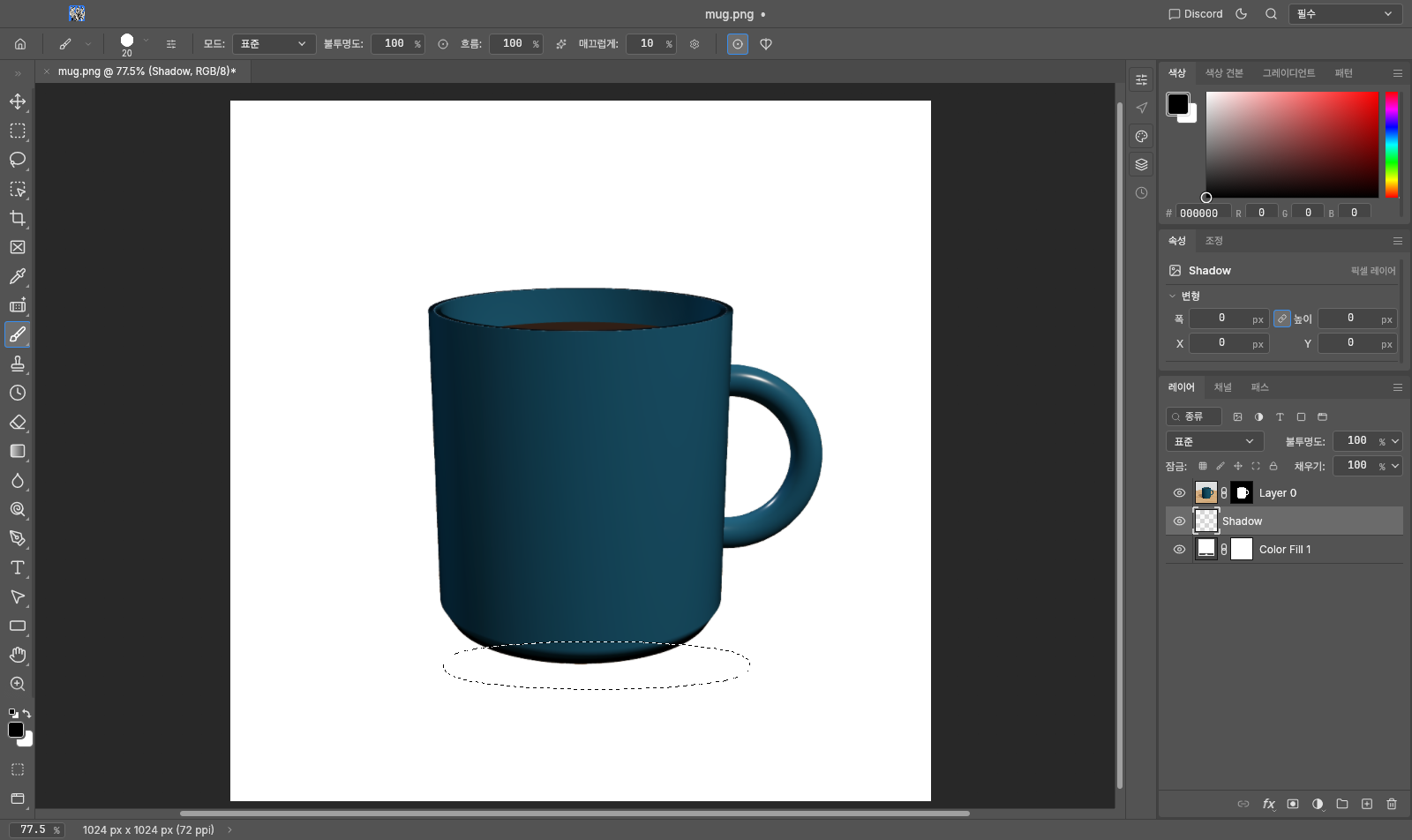
PhotoCraft에는 생성형 기능이 없어요. 공식 기능 비교 문서도 생성형 채우기·확장(Generative Fill/Expand)이 없다고 밝힙니다. Claude가 한 일은 사람이 누를 편집기 명령을 대신 실행한 것까지이고, 완성 사진은 원래 머그 사진에 선택·채우기·흐림·글자 같은 편집을 더한 결과예요.
조별과제·사업계획서 PDF PPT 변환, 글자·표·차트까지 고칠 수 있게 만들어 주는 AIPSD 레이어와 한글 문구는 그대로 남았어요
상세페이지 사진 편집 결과를 나중에 고치려면 레이어가 살아 있어야 해요. 마지막 명령은 레이어를 살려 PSD로 저장하고 미리보기 PNG도 같이 저장하라는 거였어요. 저장한 PSD 파일을 열어 레이어 기록을 확인해 보니 5개가 그대로 들어 있었습니다.
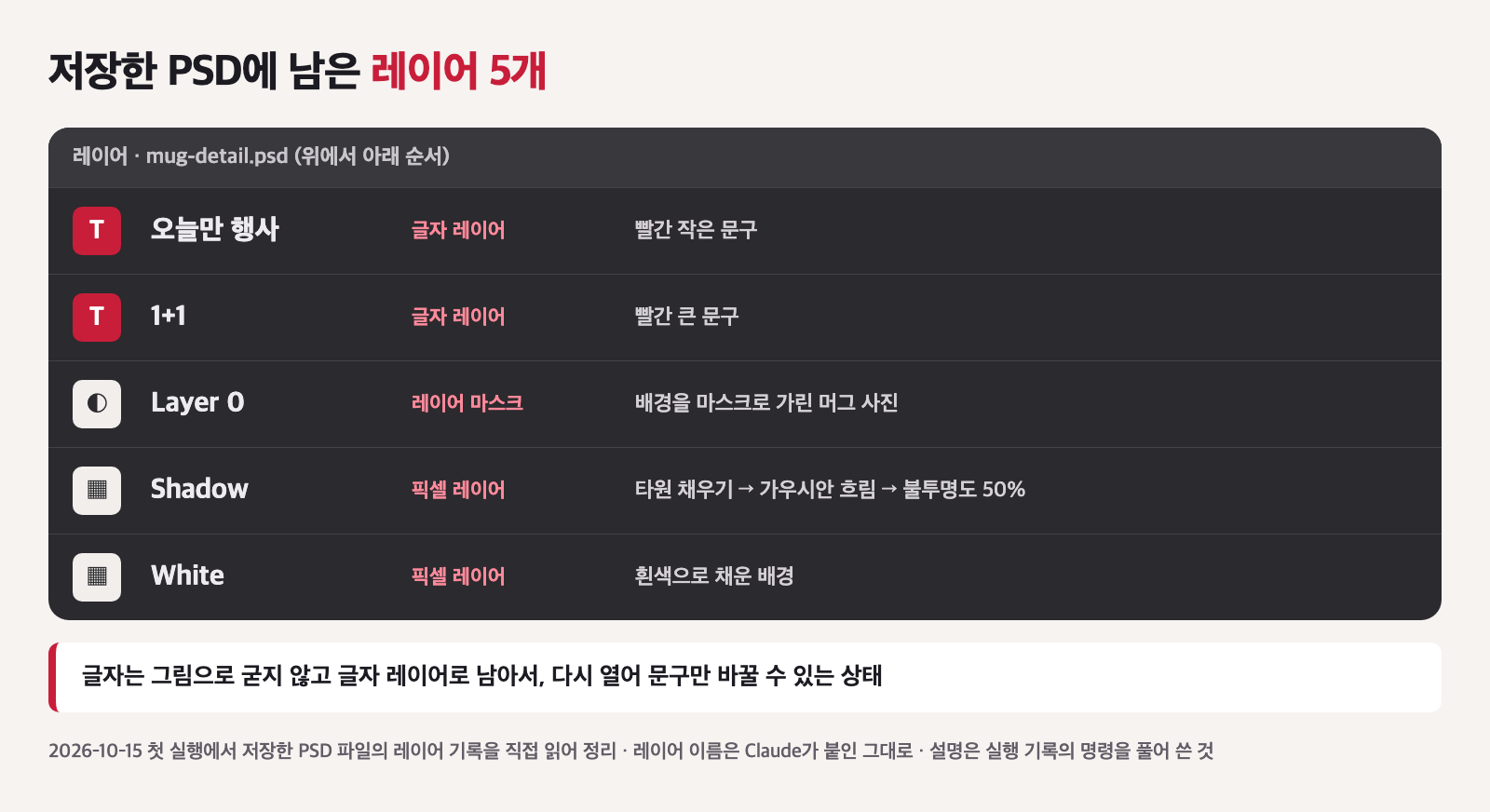
글자가 그림으로 굳지 않고 글자 레이어로 남아 있어서, 나중에 상세페이지 사진 편집을 다시 할 때 “1+1″을 “2+1″로 바꾸는 정도는 파일을 열어 문구만 고치면 돼요. 맥에 기본으로 들어 있는 이미지 도구로 이 PSD를 열어도 같은 그림이 나왔습니다.
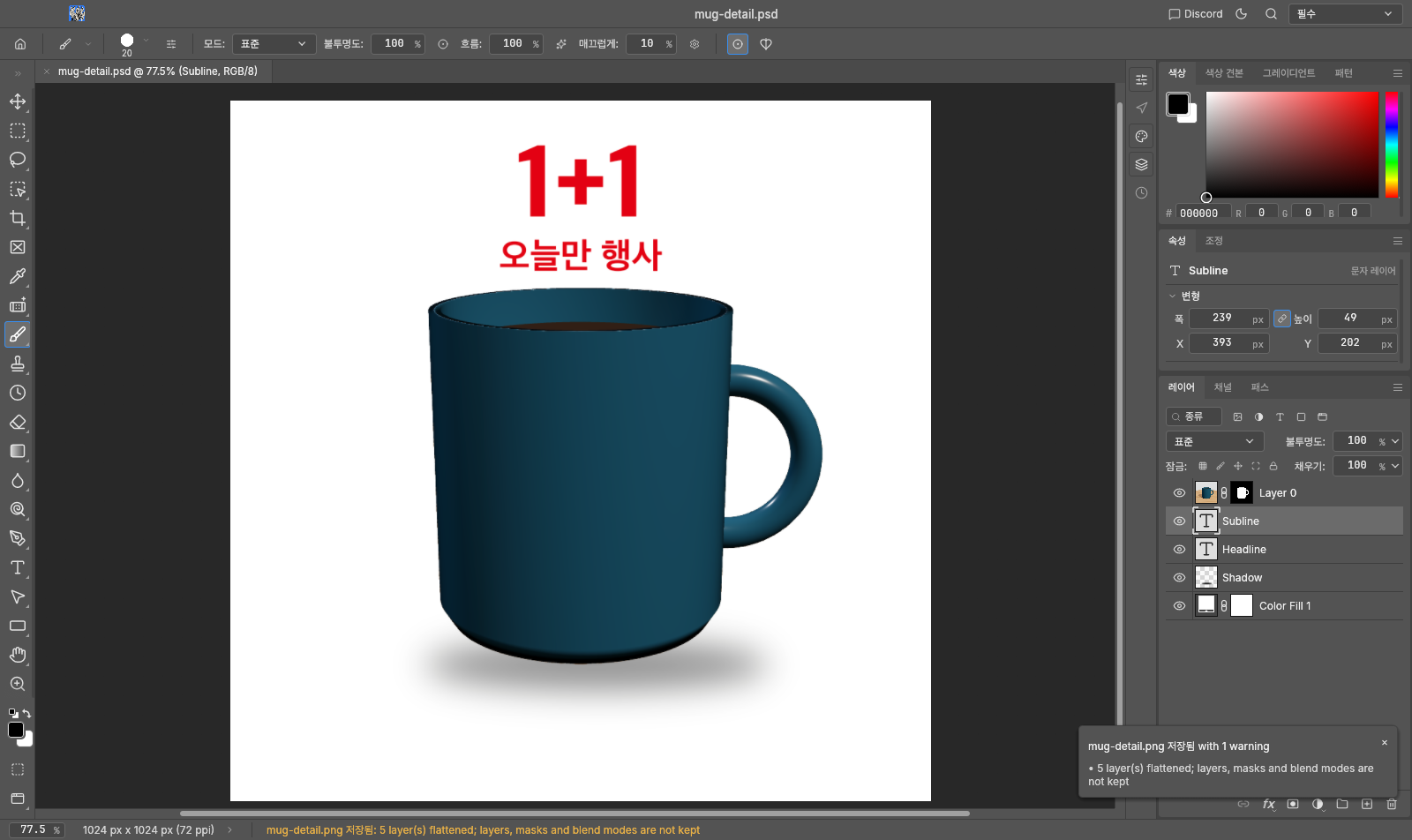
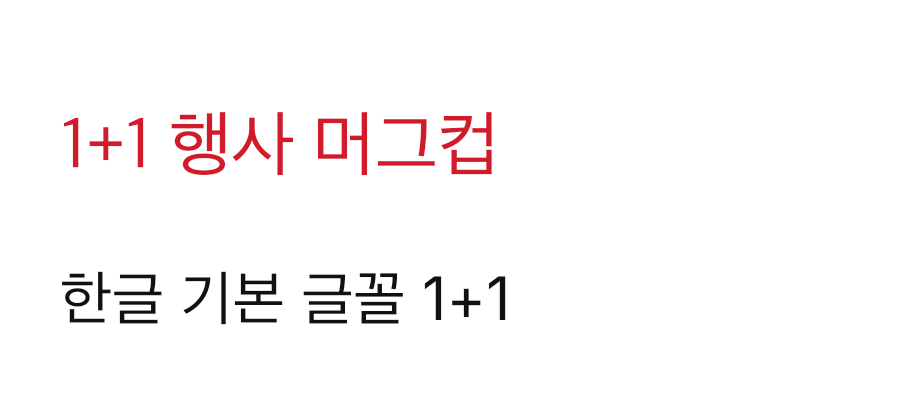
상세페이지 사진 편집에는 한글 문구가 꼭 들어가서 따로 확인했는데, 한글은 깨지지 않았어요. 글꼴을 Apple SD Gothic Neo로 지정한 문구도, 글꼴을 지정하지 않은 문구도 제대로 나왔습니다.
글꼴 이름에는 굵기를 붙이지 않는 게 좋아요
첫 실행에서 Claude가 글꼴을 “Apple SD Gothic Neo Bold”처럼 굵기까지 붙여 지정했더니, 그런 이름의 글꼴이 없다는 경고와 함께 보통 굵기로 대신 들어갔어요. 두 번째 실행에서는 Claude가 설치된 글꼴 목록을 먼저 조회한 뒤 이름을 지정해서 경고 없이 굵은 글씨가 들어갔습니다.
이렇게 만든 사진으로 상품 소개 영상까지 이어서 만들고 싶다면 문장 한 줄로 상품 소개 영상을 만든 HyperFrames 글을 함께 보면 좋아요.
상세페이지 사진 편집을 따라 해 보는 순서
아래는 공식 README와 개발 문서(development.md, mcp.md)에 적힌 공식 방법이에요. 시험 때는 설정 파일을 남기지 않으려고 실행 한 번에만 붙였지만, 상세페이지 사진 편집에 계속 쓸 거라면 공식 방법대로 등록하는 편이 편합니다.
- 깃허브 storytold/photocraft의 Releases에서 맥용
photocraft-<버전>-macos-universal.dmg를 받아 앱을 설치합니다. - 같은 릴리스에서
photocraft-cli-<버전>-macos-universal.zip을 받아ditto -x -k명령으로 풀고, README에 적힌spctl --assess명령으로 공증을 확인합니다. - 작업할 사진을 넣을 폴더를 하나 정합니다. CLI는
--automation-read-root와--automation-write-root로 지정한 폴더 안만 읽고 쓸 수 있어요. - Claude Code의
.mcp.json이나claude mcp add로photocraft-cli mcp --automation-read-root <폴더> --automation-write-root <폴더>를 MCP 서버로 등록합니다. - Claude Code에서 “in 폴더의 사진 열어서 배경 지워 줘”처럼 한 번에 한 가지씩 한국어로 시킵니다.
편집 과정을 앱 화면으로 보고 싶다면 앱을 --control 옵션(포트와 토큰 파일 지정)으로 켠 다음 photocraft-cli mcp --bridge로 같은 토큰 파일을 주고 연결하면 됩니다. 개발 문서에 두 방식의 설정 예시가 나란히 실려 있어요.
쓰기 전에 알아 둘 것
이번 상세페이지 사진 편집 시험은 범위가 좁았어요. 가상으로 렌더한 머그 사진 한 장에 명령 4개를 보낸 게 전부라서, 실제 상품 사진이나 사람·머리카락 누끼는 해 보지 않았습니다. 맥판만 썼고 윈도우판과 웹판도 열어 보지 않았어요.
확인한 범위 밖의 것
- 시간 59초는 이 머그 한 장, 이 명령 4개, 첫 실행 기준이에요. 사진과 명령이 바뀌면 달라집니다.
- 피사체 선택은 예전 방식이라 배경이 복잡하거나 윤곽이 흐린 사진에서는 결과가 달라질 수 있어요.
- 개발자가 early alpha라고 밝힌 앱이라, 중요한 작업 파일은 사본으로 시험하는 게 안전합니다.
Claude는 시키지 않은 중간 파일도 저장했어요. 배경을 지운 PNG, 그림자까지 넣은 PNG와 앱 전용 파일(.pcraft) 같은 것들이라 해는 없었지만, 상세페이지 사진 편집용 작업 폴더를 따로 두면 정리하기 쉽습니다.
참고한 공식 문서
기능 소개, 상태(early alpha), 명령 수, 설치 파일 안내는 PhotoCraft README, MCP 연결은 docs/mcp.md와 docs/development.md, 피사체 선택이 잘 맞는 사진은 subject.rs 소스 주석, 머신러닝·생성형 기능이 없다는 설명은 docs/gaps.md와 docs/target-app-parity.md, 버전과 게시일은 v0.9.0 릴리스 페이지를 기준으로 했어요. 별 수는 2026-10-15 15:59에 GitHub API로 조회한 값이고, 상세페이지 사진 편집 시험은 같은 날 가상 머그 사진 한 장으로 했습니다. 바뀔 수 있으니 원문을 확인하세요.
상세페이지 사진 편집 자주 묻는 질문
PhotoCraft로 상세페이지 사진 편집을 하면 사람이나 머리카락 누끼도 되나요?
이번에는 가상 머그 사진 한 장만 시험해서 사람·머리카락은 확인하지 않았어요. 공식 문서에 따르면 PhotoCraft의 피사체 선택은 머신러닝(Machine Learning) 모델이 아닌 예전 방식(GrabCut 등)이고, 머리카락을 다듬는 Refine Hair 기능은 아직 없다고 적혀 있습니다.
Claude가 그림을 새로 그려 주는 건가요?
아니에요. PhotoCraft에는 생성형 기능이 없고, Claude는 편집기의 명령(선택, 채우기, 흐림, 글자, 저장)을 차례로 불렀을 뿐입니다. 그림자도 타원을 선택해 짙은 색으로 채우고 흐리게 번진 뒤 불투명도를 낮춰 Claude가 직접 만들었어요.
저장한 PSD는 다른 프로그램에서 열리나요?
시험에서 저장한 PSD에는 흰 배경, 그림자, 마스크가 붙은 머그, 글자 레이어 2개까지 레이어 5개가 남았어요. 맥 기본 도구로 열어도 같은 그림이 나왔습니다. 글꼴 이름에 굵기를 붙였을 때는 대체 글꼴로 저장된다는 경고가 나왔으니, 다른 프로그램에서는 글씨 모양이 조금 다를 수 있어요.
글에 나온 규칙 파일과 에이전트는 Claude Code에서 쓰는 방식이고, 공식 안내는 Claude Code 공식 문서에 있습니다.
이 글은 직접 만들고 운영하며 남긴 기록입니다. 적힌 수치는 작성 시점의 제 계정 기준이며, 같은 결과나 수익을 보장하지 않습니다.