AI 도구 활용법 – 회사 PPT 양식 그대로 두고 새 내용만 채우는 PPT Master 써 보기
매달 같은 PPT 양식으로 월간 보고나 발표 자료를 다시 만드는 대표님이라면, 숫자와 문구만 바꾸는 데 생각보다 시간이 많이 들 거예요. 이 글에는 회사 PPT 양식 파일과 이번 달 메모 하나를 AI에 넘겨 디자인은 그대로 두고 내용만 새로 채운 시험 결과를 담았습니다. 복사해 쓰는 요청문, AI가 먼저 보여 준 계획표, 파워포인트에서 열어 확인할 곳까지 옮겼어요. 6장짜리 양식 하나로 한 번 돌려 본 보고 자료 AI 자동화 기록이에요.
도구는 앞 글 조별과제·사업계획서 PDF PPT 변환, 글자·표·차트까지 고칠 수 있게 만들어 주는 AI에서 설치한 PPT Master 그대로입니다. 그 글 끝에 기존 .pptx 양식에 새 내용 채우기는 써 보지 않았다고 적었는데, 이번 편이 그 이어지는 시험이에요. 설치 방법은 앞 글에 있어서 여기서는 다시 쓰지 않습니다.
시험에 쓴 PPT 양식은 직접 만든 가상의 회사 ‘루미노트’ 예시 양식이고 실제 회사가 아닙니다. 장에 들어간 방문자 수, 신청자 수 같은 숫자도 모두 지어낸 예시예요.
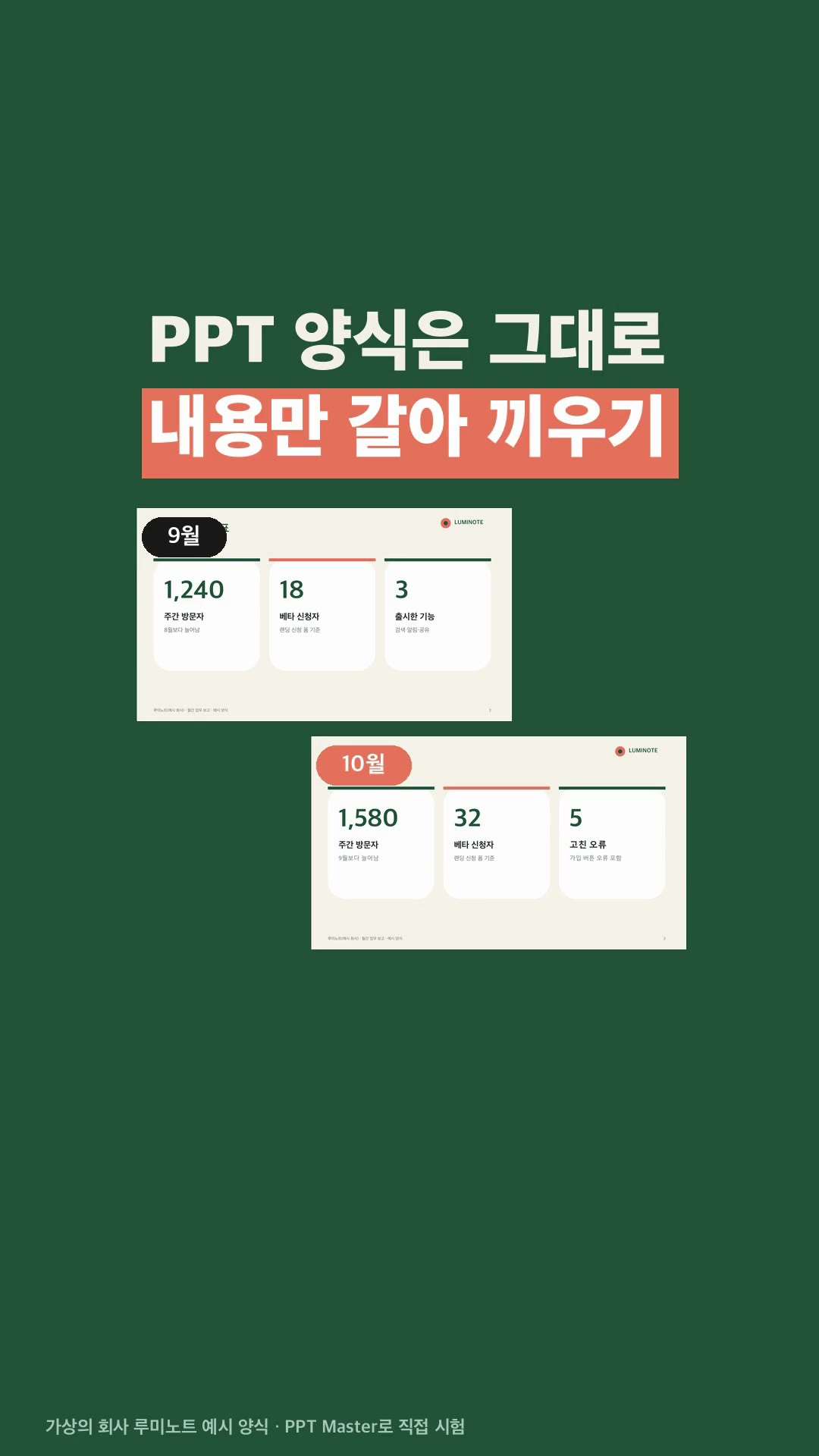
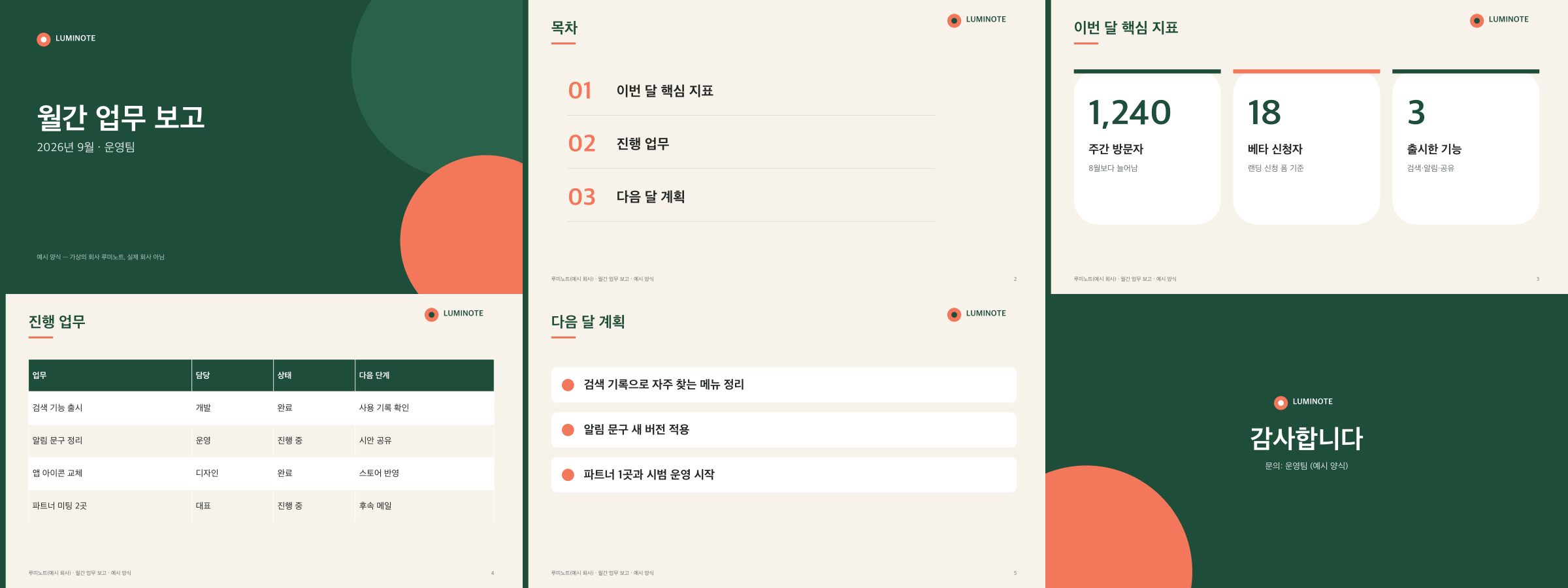
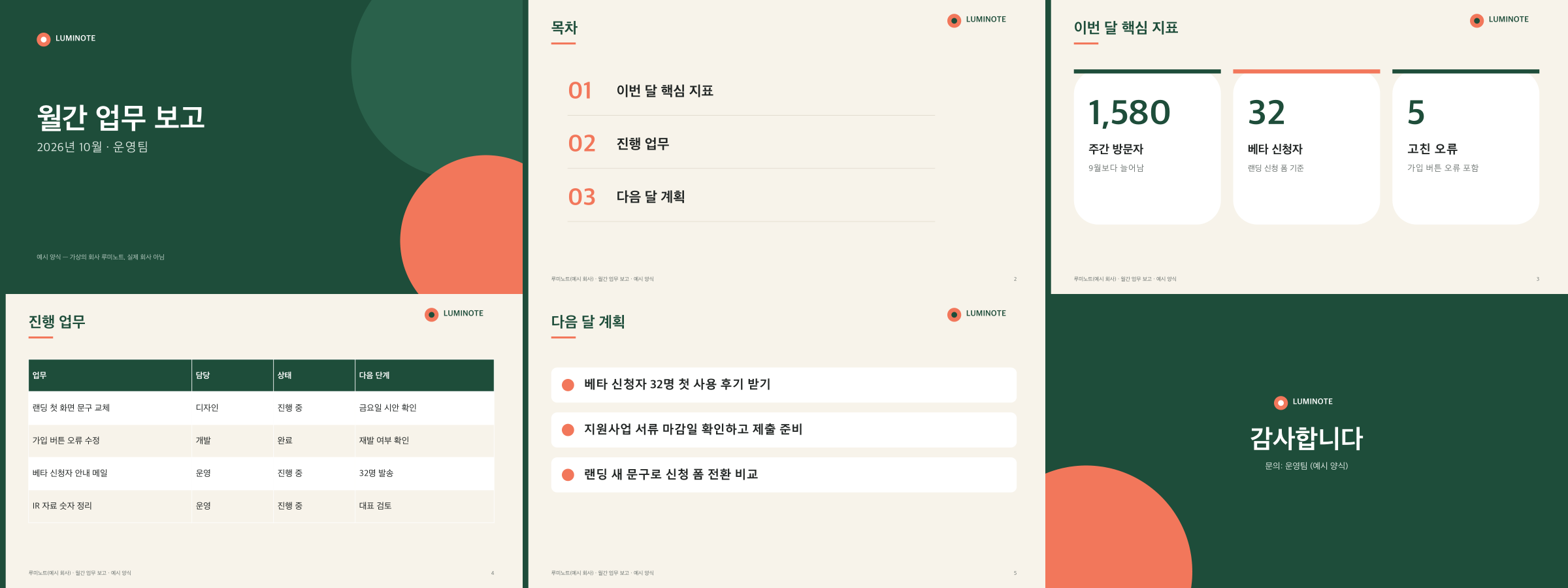
9월 양식과 10월 결과를 나란히 놓으면
PPT 양식은 6장짜리 월간 업무 보고입니다. 1장 표지, 2장 목차, 3장 핵심 지표 카드 3개, 4장 진행 업무 표, 5장 다음 달 계획, 6장 끝 장 순서예요. 표지와 끝 장은 초록 바탕에 산호색 원이 있고, 2~5장에는 오른쪽 위의 LUMINOTE 로고와 아래쪽 바닥글·쪽 번호가 들어가 있습니다.
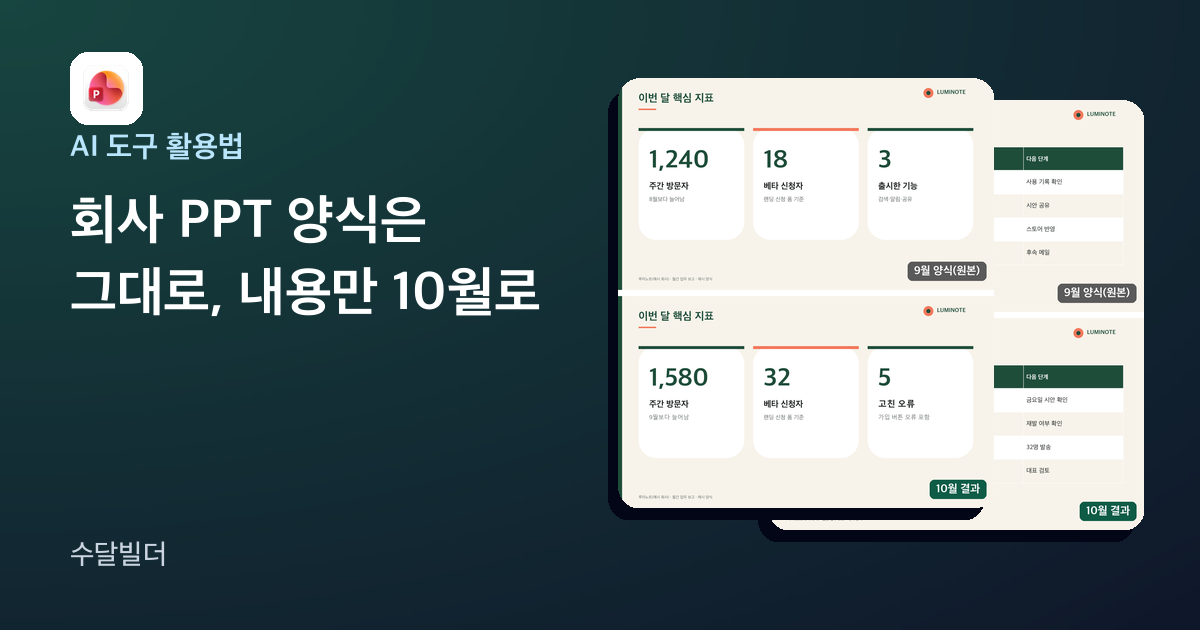
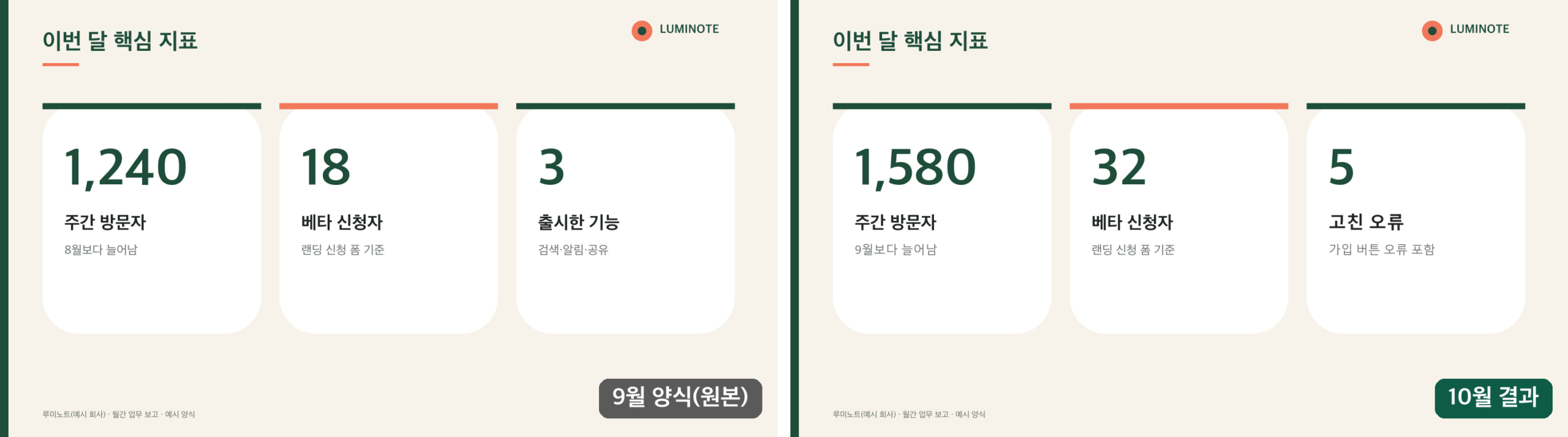
PPT 양식과 결과의 차이가 가장 잘 보이는 건 3장이에요. 카드 세 개의 자리, 위쪽 색 띠, 글자 크기는 그대로인데 숫자가 1,240 / 18 / 3에서 1,580 / 32 / 5로 바뀌었습니다. 세 번째 카드 이름은 메모에 맞춰 「출시한 기능」에서 「고친 오류」로 바뀌었고, 카드 아래 설명 문구도 메모의 것으로 들어갔어요.
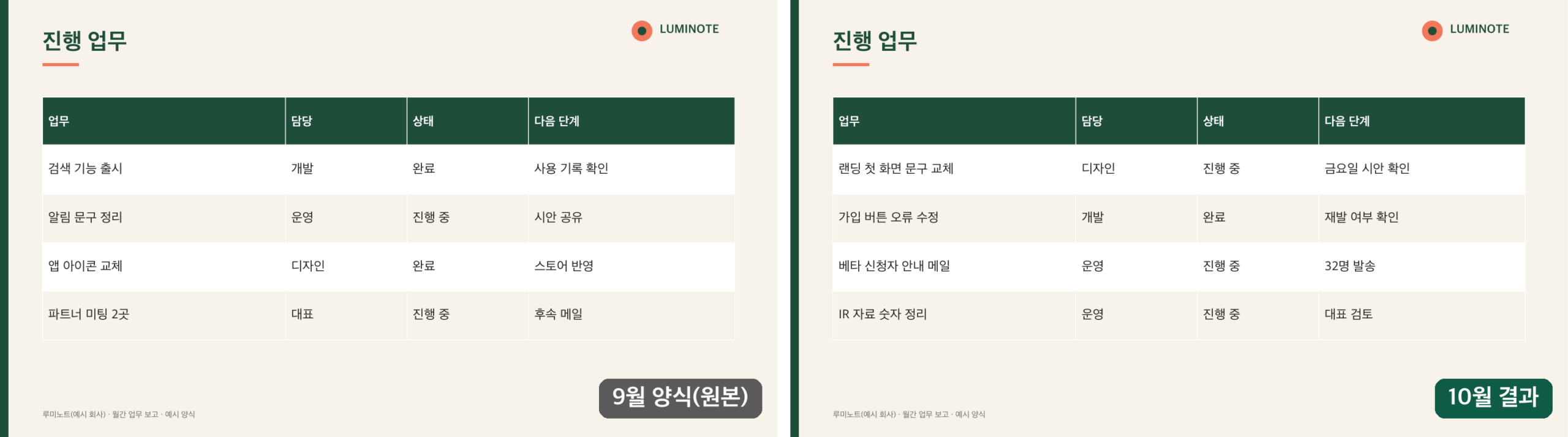
4장 진행 업무 표도 머리줄 색과 열 너비가 PPT 양식 그대로예요. 줄 4개의 글자만 메모의 업무로 바뀌었어요.
PPT 양식 파일과 메모 하나, 요청문은 이렇게
넣은 건 두 개뿐이에요. 하나는 9월 PPT 양식 파일(.pptx)이고, 다른 하나는 10월에 넣을 내용을 적은 메모(.md)입니다. 메모에는 보고 기간, 핵심 지표 3개와 설명, 진행 업무 4줄(업무·담당·상태·다음 단계), 다음 달 계획 3개를 적었어요. 진행 업무는 회의록 정리 AI 글의 예시 회의에서 나온 일들을 이어서 썼습니다.
PPT Master의 README에는 이렇게 적혀 있어요. “Already have a .pptx you want to reuse? Give the AI the deck and material and ask it to “fill this deck with the new content””. 다시 쓰고 싶은 .pptx가 있으면 그 파일과 자료를 주고 “fill this deck with the new content”라고 하라는 안내입니다. README는 이 흐름을 Edit Native PPTX라고 부르고, 디자인과 바뀌지 않은 장을 바이트 단위로 그대로 둔다고 설명해요.
시험은 클로드 코드(Claude Code)에서 PPT Master 저장소 폴더를 열고 진행했습니다. 실제로 보낸 요청에서 파일 위치만 괄호로 바꾼 틀이에요.
[양식 파일].pptx 는 우리 회사 월간 보고 양식이야. [메모 파일].md 가 10월 보고 내용이고. fill this deck with the new content. 양식 디자인은 그대로 두고, 표지와 끝 장은 날짜·문구만 바꿔 줘. 먼저 계획을 보여 줘.시험 때는 여기에 작업 폴더 이름과, 설치 환경에 맞춘 파이썬 경로를 한 줄씩 더 붙였어요. 영어 문장 하나만 README 그대로 넣었고, 나머지는 한국어로 썼어요.
조별과제·사업계획서 PDF PPT 변환, 글자·표·차트까지 고칠 수 있게 만들어 주는 AI고치기 전에 계획표부터 보여 줬어요
첫 답은 약 71초 만에 왔는데, PPT 양식 파일은 하나도 건드리지 않은 채 장별 계획표만 내놓았어요. 흐름 문서(edit-native-pptx.md) 4.3절에도 SVG를 고치거나 내보내기 전에 “present one plan and wait for explicit confirmation”, 계획을 하나 보여 주고 확인을 기다리라고 적혀 있습니다. 답 끝에는 “승인 전에는 아무 파일도 만들거나 고치지 않습니다.”라는 문장이 있었고요.
| 장 | 처리 | 계획에 적힌 내용 |
|---|---|---|
| 1 표지 | 수정 | 2026년 9월 → 10월, 제목과 안내 문구는 그대로 |
| 2 목차 | 그대로 | 01~03 제목이 10월 내용과 같아서 손대지 않음 |
| 3 핵심 지표 | 수정 | 카드 3개 숫자·설명 교체, 「출시한 기능」 자리에 「고친 오류」 |
| 4 진행 업무 | 수정 | 표 4줄을 메모의 4줄로 교체 |
| 5 다음 달 계획 | 수정 | 항목 3개를 메모의 3개로 교체 |
| 6 끝 장 | 확인 필요 | 메모에 끝 장 문구가 없어 되물음 |
표에 대해서는 “4장의 표가 파워포인트 표라면 셀 글자만 바꾸고, 내보낼 때 --native-charts-and-tables를 켜서 표로 남깁니다”라고 미리 밝혔어요. 되물은 건 두 가지였습니다. 메모에 끝 장 내용이 없으니 「감사합니다 / 문의: 운영팀」을 그대로 둘지, 표지 아래 작은 안내 문구를 그대로 둘지요.
그래서 두 번째로 “좋아, 이 계획대로 진행해. 끝 장과 표지 안내 문구는 그대로 둬.”라고 답했습니다. PPT 양식을 채우는 계획표에서 먼저 볼 곳은 “그대로”로 적힌 장이에요. 바뀌면 안 되는 장이 거기 들어 있는지부터 확인하면 됩니다.
2장과 6장은 원본 그대로, 표는 파워포인트 표로
승인한 뒤 결과가 나오기까지 약 2분 걸렸어요. 답에는 “2장과 6장은 원본 그대로 복사됐고, 나머지 4장(1·3·4·5장)만 다시 만들어졌습니다”라고 적혀 있었습니다. 6장 모두 글자 넘침 검사에서 오류와 경고가 없었고, 완성 파일의 글자를 다시 뽑아 메모의 수치·문구가 들어갔는지, 9월 양식 문구가 남지 않았는지도 대조했다고 했어요.
AI의 설명만 믿지 않고 결과 파일을 직접 풀어 봤습니다. .pptx 파일은 압축 파일이라 풀면 장마다 XML 파일이 나오거든요. 원본과 하나씩 비교해 보니 이랬습니다.
바뀐 4장의 도형 수도 원본 PPT 양식과 같았어요. 1장 9개, 3장 24개, 4장 9개, 5장 18개입니다. 장 전체를 한 장짜리 그림으로 바꿔 넣은 게 아니라, 원래 글상자와 같은 자리·크기·글꼴의 글상자에 새 글자가 들어간 거라 결과 파일을 받아서도 파워포인트에서 글자를 그대로 고칠 수 있어요. PPT 양식의 바탕이 되는 슬라이드 마스터도 원본과 같았습니다.
4장 표는 PPT 양식에 있던 그대로 파워포인트 표 개체로 남았습니다. 셀 글자도 모두 메모와 같았고요. 흐름 문서 7절에 따르면 내보낼 때 원본 그대로 넘어간 장은 passthrough, 다시 만든 장은 rebuilt로 따로 집계돼서, 계획표에서 “그대로”였던 장이 실제로 손대지 않은 채 나왔는지 맞춰 볼 수 있어요.
파워포인트에서 열어 보고 글꼴을 확인하세요
결과 답에는 이런 문장도 있었어요. “장 화면을 그림으로 띄워 직접 보지는 않았습니다. 파워포인트에서 한 번 열어 4장 표 모양을 확인해 주세요.” 그래서 맥용 파워포인트로 결과 파일을 열어 PDF로 저장해 봤고, 6장 모두 정상으로 보였습니다. 위의 10월 결과 그림이 그 PDF에서 뽑은 장들이에요.
윈도우에서 열면 글꼴이 달라 보일 수 있어요
이 PPT 양식은 맥용 글꼴 「Apple SD Gothic Neo」로 만들었습니다. PPT Master도 결과 답에서 윈도우 PC에서 열면 다른 글꼴로 바뀌어 보일 수 있다고 짚었어요. PPT 양식에 원래 있던 문제이고 이번 작업에서 생긴 것은 아니라고 했습니다. 받는 사람이 윈도우를 쓴다면 그 컴퓨터에서 한 번 열어 보세요.
PPT 양식을 채운 결과 파일에서 사람이 눈으로 볼 곳은 세 군데예요. 표 줄 높이와 글자가 칸 안에 들어가는지, 카드 숫자가 메모와 같은지, 그리고 “그대로”였던 장이 정말 그대로인지요. 메모에 적은 숫자를 장 위의 숫자와 한 번 더 맞춰 보는 일은 사람이 하는 게 맞습니다.
바뀌면 안 되는 쪽은 요청에서 먼저 짚어 주세요
이번에 AI가 되물은 두 가지는 모두 “그대로 둘지”였어요. 끝 장 문구, 표지 안내 문구처럼 바뀌면 안 되는 쪽을 첫 요청에 “끝 장과 표지 안내 문구는 그대로 둬”라고 적어 두면 확인 단계가 짧아집니다. 매달 같은 PPT 양식을 쓴다면 이 한 줄을 요청문 틀에 붙여 두세요.
이번에 시험한 범위와 문서에 적힌 지원 범위
이번 시험은 한 번, 6장짜리 단순한 PPT 양식 하나로 했어요. 글상자, 둥근 사각형 카드, 파워포인트 표, 원 도형 정도만 들어간 양식입니다. 스마트아트(SmartArt), 애니메이션, 차트가 들어간 양식은 써 보지 않았어요. 실제 회사 PPT 양식은 더 복잡할 수 있으니 처음 한 번은 결과를 장마다 열어 보는 게 좋습니다.
흐름 문서 8절(Current Boundary)에는 지원 범위가 적혀 있어요. 바뀌지 않은 장을 바이트 단위로 그대로 두면서 장을 고르고, 순서를 바꾸고, 반복하거나 빼는 것을 지원합니다. 고른 장의 글자, 색, 이미지, 파워포인트 표 셀, 차트 데이터도 고칠 수 있는데 표·차트를 고쳤다면 --native-charts-and-tables로 내보내야 해요. 스마트아트와 복잡한 효과, 삽입된 미디어는 통째로 보존하는 덩어리로 다루고, 그 덩어리 안을 고치는 건 지원하지 않는다고 적혀 있습니다. 슬라이드 크기를 바꾸거나 마스터·레이아웃 구조를 새로 더하는 것도 지원 범위 밖이에요.
README에는 PPT 양식을 다시 쓰는 이 흐름에서 장을 골라 쓰거나 순서를 바꾸고, 발표자 노트나 내레이션을 더할 수 있다고도 나오지만 이번에는 써 보지 않았습니다. 사업계획서 내용 자체를 다듬는 순서는 사업계획서, AI한테 써 줘 하면 망합니다에 따로 정리해 뒀어요.
이 글의 시험 조건과 참고한 공식 문서
2026년 10월 17일, PPT Master(2026년 10월 14일에 받은 판)를 클로드 코드에서 한 번 돌린 결과입니다. PPT 양식과 메모는 직접 만든 가상의 회사 루미노트 예시이고 실제 회사가 아니며, 숫자도 지어낸 값이에요. 같은 요청을 다시 보내도 답이 달라질 수 있습니다.
요청 문장과 Edit Native PPTX 설명은 PPT Master 저장소의 README를, 계획 확인·내보내기 집계·지원 범위는 edit-native-pptx.md 흐름 문서를 참고했습니다. 문서는 바뀔 수 있으니 원문을 확인하세요.
매달 반복되는 보고 자료 만들기를 내 회사 양식에 맞춰 AI 흐름으로 짜고 싶다면 의뢰 페이지
PPT 양식 자주 묻는 질문
기존 PPT 양식에 새 내용만 넣으려면 AI에게 뭐라고 요청하나요?
PPT Master README는 양식 파일과 자료를 주고 “fill this deck with the new content”라고 하라고 안내합니다. 시험에서는 이 문장에 “양식 디자인은 그대로 두고, 표지와 끝 장은 날짜·문구만 바꿔 줘”, “먼저 계획을 보여 줘”를 붙여 보냈어요.
바꾸지 않은 장은 정말 원본 그대로 남나요?
2026년 10월 17일 한 번 시험했을 때는 손대지 않은 2장(목차)과 6장(끝 장)의 슬라이드 파일이 원본과 똑같았고, 바뀐 4장도 도형 수가 원본과 같았습니다. README는 바뀌지 않은 장을 바이트 단위로 그대로 둔다고 적고 있어요. 복잡한 양식은 시험하지 않았으니 파워포인트에서 열어 확인하세요.
양식 안의 표도 다시 고칠 수 있나요?
네. 시험한 결과 파일에서 4장의 진행 업무 표는 파워포인트 표로 남아 셀 글자를 그대로 고칠 수 있었습니다. 계획 단계에서 PPT Master가 내보낼 때 –native-charts-and-tables 옵션을 켜서 표로 남기겠다고 먼저 알려 줬어요.
글에 나온 규칙 파일과 에이전트는 Claude Code에서 쓰는 방식이고, 공식 안내는 Claude Code 공식 문서에 있습니다.
이 글은 직접 만들고 운영하며 남긴 기록입니다. 적힌 수치는 작성 시점의 운영 계정 기준이며, 같은 결과나 수익을 보장하지 않습니다.