매번 같은 부탁을 길게 친다면, Gemini 스킬(Skills)로 저장하고 @로 불러 보세요
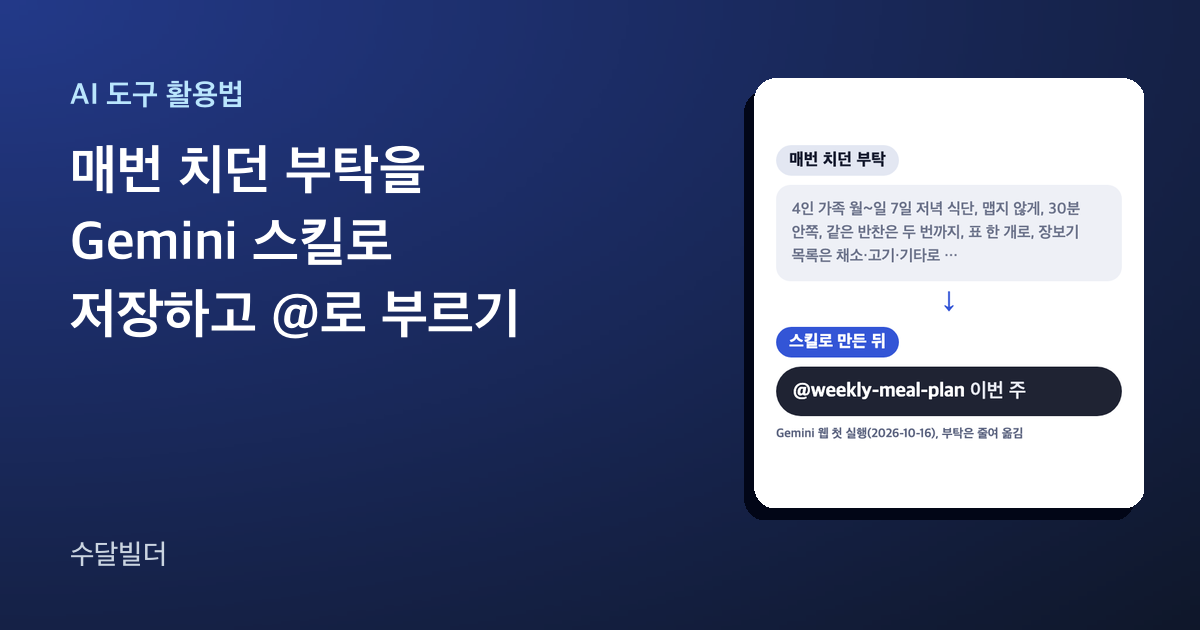
“이번 주 저녁 식단 짜 줘. 4인 가족이고, 아이들 먹게 맵지 않게, 30분 안에 되는 걸로, 표로…” 같은 부탁을 Gemini에 매번 처음부터 치고 계셨다면 이 글이 맞아요. Gemini 스킬(Skills)로 한 번 저장해 두면, 다음부터는 입력창에 @와 스킬 이름, 그리고 “이번 주” 한마디면 끝납니다.
실제로 ‘일주일 식단표’ 스킬을 하나 만들어서 새 채팅에서 불러 봤어요. 만들기, 확인, @로 부르기까지 첫 실행 그대로 캡처로 보여 드리고, 스킬로 만들어 두면 좋을 부탁 예시와 이용 조건도 같이 정리했습니다.
Gemini 스킬을 쓰려면 먼저 이것부터 확인해요
스킬은 Google이 2026년 9월 30일 공식 블로그에서 발표한 기능이에요. 그날부터 Gemini 채팅에 전 세계로 순차 적용한다고 했고, 도움말은 스킬을 “다시 쓰는 맞춤 지시(reusable custom instructions)”라고 설명합니다. 자주 하는 부탁을 한 번 저장해 두고 필요할 때 꺼내 쓰는 기능이라고 보면 돼요.
다만 Gemini 스킬이 아무 계정에서나 보이는 건 아니에요. Gemini 고객센터 도움말에 적힌 조건은 이렇습니다.
| 조건 | 도움말 내용 |
|---|---|
| 나이 | 만 18세 이상 |
| 계정 | 개인 Google 계정으로 로그인. 회사·학교 계정은 아직 안 됨 |
| 설정 | 활동 기록 보관(Keep Activity)이 켜져 있어야 함 |
| 구독 | 구독 없이도 채팅에서 쓸 수 있다고 적혀 있음 |
| 어디서 | Gemini 모바일 앱, Mac용 Gemini 앱, 웹(gemini.google.com) |
안 보이면 순차 적용 때문일 수 있어요
도움말에는 개인 계정부터 차례로 열고 있어서 아직 채팅에서 스킬을 못 쓸 수도 있다는 문장이 있어요. 조건을 다 맞췄는데 메뉴가 없으면 며칠 뒤 다시 확인해 보세요. 회사·학교 계정(Google Workspace)은 블로그에서 “몇 주 안에” 연다고 했습니다.
스킬 메뉴는 웹 기준으로 왼쪽 사이드바의 맞춤설정 안에 있어요. 시험한 계정에서는 맞춤설정 > 스킬 탭에 추천 스킬 5개(글쓰기 스타일 맞추기 등)와 “만들기” 메뉴(Gemini로 만들기, 수동으로 만들기, 업로드하기)가 보였습니다.
채팅에 “스킬을 만들어 줘”라고 부탁하면 저장돼요
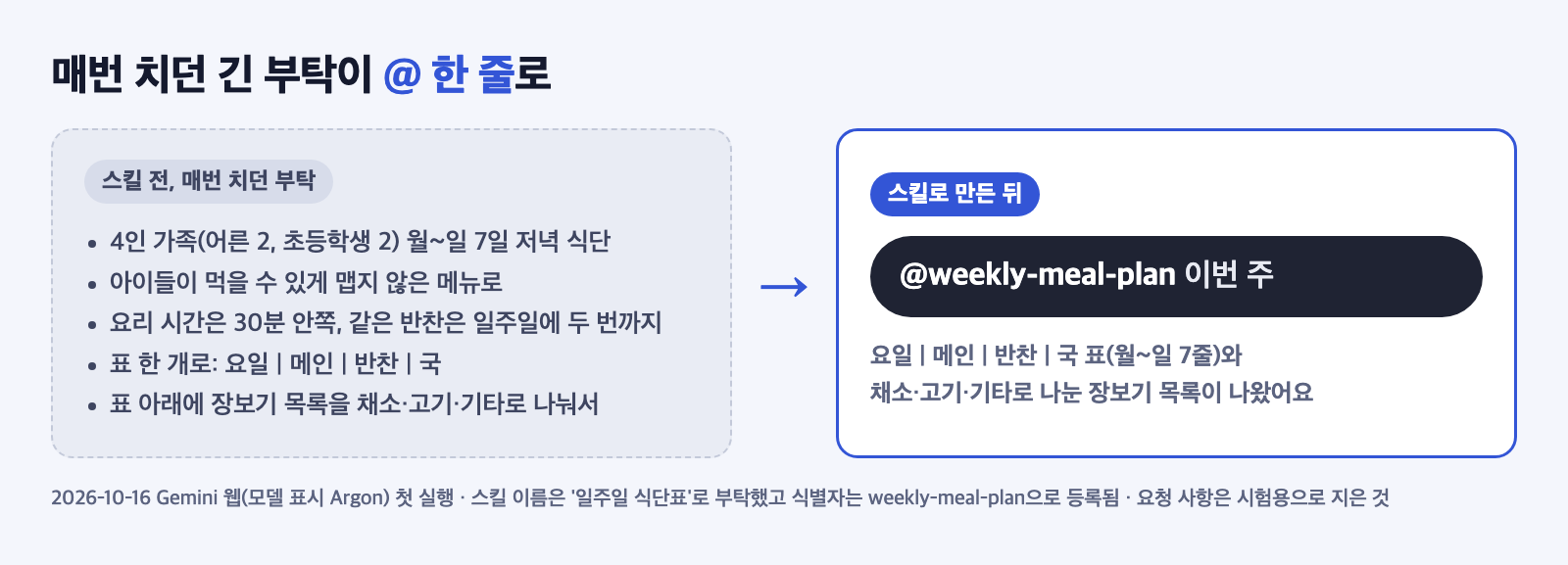
제미나이 스킬을 만드는 방법은 여러 가지인데, 가장 손이 덜 가는 건 채팅에서 부탁하는 쪽이에요. 한국어 도움말에도 예문이 그대로 있어요. “다음 요청 사항에 따라 스킬을 만들어 줘. <요청 사항>.” 이 틀에 평소 치던 부탁을 붙이면 됩니다.
시험에 쓴 부탁은 이거예요. 스킬 이름은 ‘일주일 식단표’로 정했고, 가족 구성과 조건은 시험용으로 지었습니다.
다음 요청 사항에 따라 스킬을 만들어 줘. 스킬 이름은 '일주일 식단표'.

요청 사항:
- 4인 가족(어른 2, 초등학생 2) 월~일 7일 저녁 식단
- 아이들이 먹을 수 있게 맵지 않은 메뉴로
- 요리 시간은 30분 안쪽, 같은 반찬은 일주일에 두 번까지
- 표 한 개로: 요일 | 메인 | 반찬 | 국
- 표 아래에 장보기 목록을 채소·고기·기타로 나눠서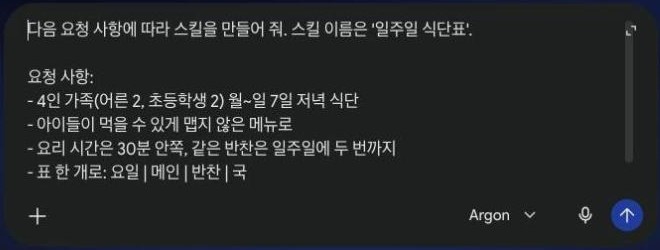
보내고 20초 안팎에 답이 왔어요. “일주일 식단표(weekly-meal-plan) 스킬을 생성하고 활성화했습니다”라는 문장과 함께 스킬 내용 카드가 나왔습니다.
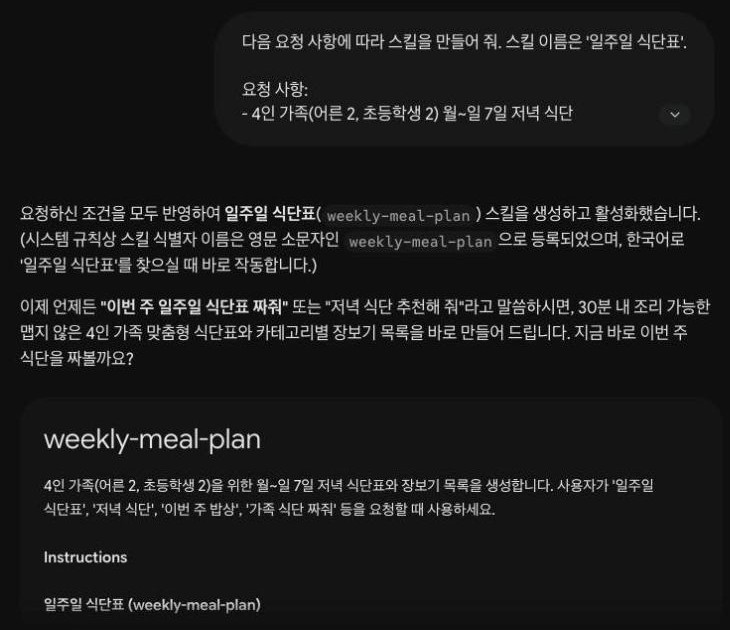
한국어로 이름을 정해 줘도 스킬 식별자는 영문으로 바뀌었어요. Gemini 답에 “시스템 규칙상 스킬 식별자 이름은 영문 소문자인 weekly-meal-plan으로 등록”이라고 적혀 있었습니다. 그래서 부를 때도 @weekly-meal-plan으로 불러요. 답에는 한국어로 ‘일주일 식단표’를 찾아도 작동한다는 말도 있었는데, 이번에는 시험하지 않았습니다.
스킬 카드의 설명 줄에는 “‘일주일 식단표’, ‘저녁 식단’, ‘이번 주 밥상’, ‘가족 식단 짜줘’ 등을 요청할 때 사용하세요”라는 문장이 들어가 있었어요. Google 블로그는 맞는 부탁이 들어오면 Gemini가 스킬을 알아서 쓴다고 설명하고, 도움말은 좋은 스킬 요령으로 “언제 쓸지 상황을 적어 두기”를 꼽아요. 이 설명 줄이 그 역할을 하는 셈입니다. 고치고 싶은 점은 같은 채팅에서 말로 설명하면 된다고 도움말에 적혀 있어요.
시험은 일반 채팅에서 했어요
스킬 만들기 시험은 임시 채팅이 아닌 일반 채팅에서 했어요. 임시 채팅에서도 만들어지는지는 확인하지 않았으니, 같은 결과를 보려면 일반 채팅에서 해 보세요.
@를 치면 메뉴에 내 스킬이 보여요
Gemini 스킬을 부르려고 새 채팅을 열고 입력창에 “/”를 먼저 쳐 봤어요. Google 블로그 발표(9월 30일)에는 슬래시 “/”와 스킬 이름으로 부른다고 나와 있었거든요. 그런데 이 계정에서는 안내 한 줄이 떴습니다.

“/가 @으로 변경되었습니다.” 도움말에도 부르는 키가 “/”에서 곧 “@”로 바뀐다고 적혀 있고, 이 계정은 이미 바뀐 상태였어요. 계정마다 시점이 다를 수 있으니 입력창 안내를 보고 맞는 키를 쓰면 됩니다.
@를 치니 메뉴가 열렸어요. 아바타, 스타일 아래 “스킬” 칸에 방금 만든 weekly-meal-plan이 설명과 함께 있었고, 그 아래로 “모든 스킬 보기”와 커넥터 목록이 이어졌습니다.
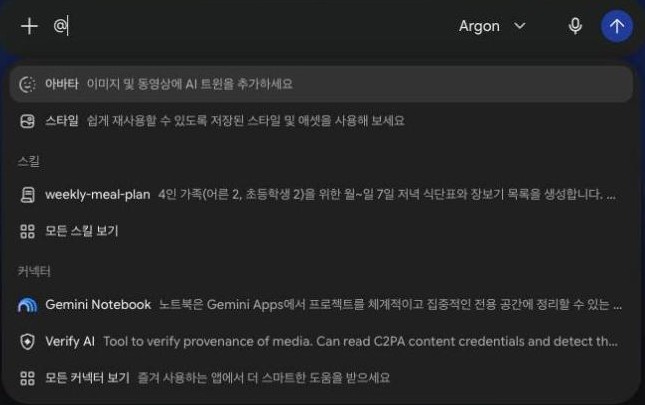
여기서 weekly-meal-plan을 고르면 입력창에 @weekly-meal-plan이 굵게 들어가요. 저장한 Gemini 스킬이 목록에 들어갔는지는 이 메뉴에서 바로 확인할 수 있습니다. 도움말 기준으로 스킬을 켜고 끄거나 지우는 건 채팅 안에서는 안 되고, 맞춤설정 > 스킬 페이지에서만 됩니다.
Gemini 스킬을 @로 부르니 “이번 주” 한마디로 끝났어요
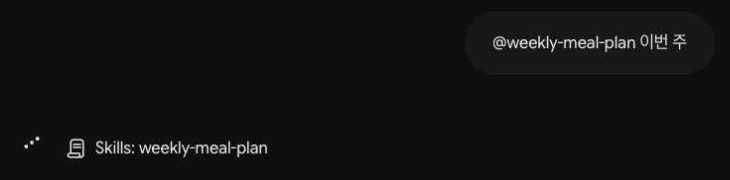
스킬을 고른 뒤 덧붙인 말은 “이번 주” 하나였어요. 입력창 전체가 “@weekly-meal-plan 이번 주”였습니다.

보내니 “Skills: weekly-meal-plan”이라는 표시가 떴어요. 저장한 스킬이 쓰이고 있다는 표시로 보였어요.
결과는 30초 안팎에 나왔어요(정확히 재지 않은 대략값). 스킬을 만들 때 적은 조건 그대로 요일 | 메인 | 반찬 | 국 표 한 개와, 그 아래 장보기 목록이 붙어 나왔습니다.
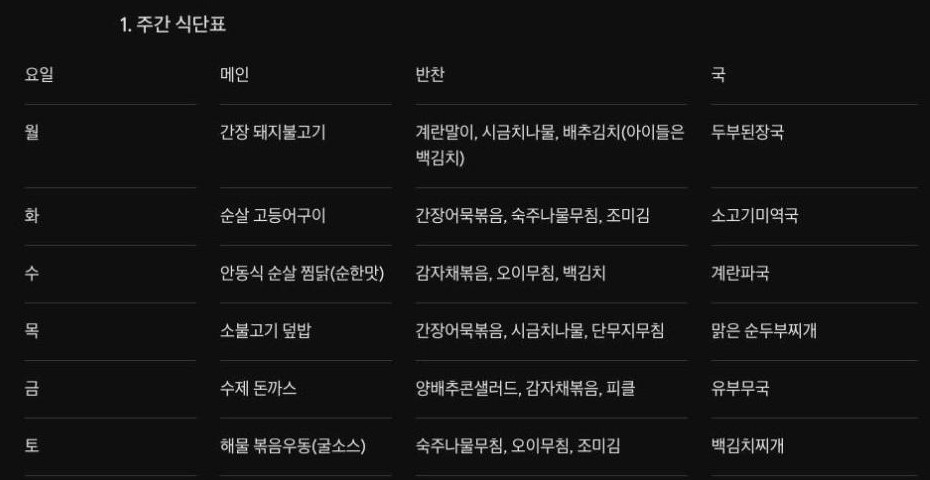
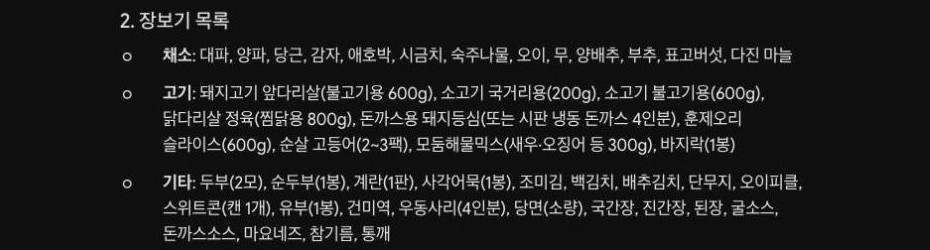
맵지 않게 하라는 조건은 “안동식 순살 찜닭(순한맛)”, 배추김치 옆의 “(아이들은 백김치)” 같은 식으로 들어가 있었어요. 같은 반찬은 두 번까지라는 조건도 간장어묵볶음, 감자채볶음처럼 두 번 나온 반찬이 있을 뿐 세 번 나온 건 표에서 보이지 않았습니다. 요리 시간 30분은 표에 적혀 있지 않아서 메뉴마다 확인하지는 못했어요. 한 번 돌린 첫 실행 결과라 매번 똑같이 나온다고 말할 수는 없습니다.
에이전트 스킬 – 반복 작업을 절차로 묶는 방법스킬로 만들어 두기 좋은 부탁 예시
기준은 간단해요. 조건이 매번 같고, 바뀌는 건 한두 단어뿐인 부탁이면 Gemini 스킬로 만들어 둘 만합니다. 아래 표에서 Google이 든 예는 공식 블로그·도움말에 나온 것이고, 나머지는 이 글에서 든 예시라 직접 시험하지 않았어요.
| 부탁 | 스킬에 넣어 둘 조건 | 어디서 나온 예 |
|---|---|---|
| 발표 준비 | 슬라이드 개요, 말할 거리, 예상 질문 정리 | Google 공식 블로그 |
| 여러 관점 듣기 | 한 주제에 서로 다른 관점 3~5개를 늘 붙이기 | Google 공식 블로그 |
| 회의 안건 만들기 | 회의에 맞춘 구체적인 안건 짜기 | Google 도움말 |
| 영상 설명란 정리 | 첫 줄 요약, 타임스탬프, 해시태그 개수 | 이 글의 예시(시험 안 함) |
| 리뷰 답글 | 내가 쓴 예전 답글 몇 개를 예시로 넣기 | 이 글의 예시(시험 안 함) |
리뷰 답글처럼 말투를 맞추는 부탁은 예시가 있어야 잘 돼요. Google 도움말도 좋은 스킬을 만드는 요령 세 가지 중 하나로 “원하는 결과의 구체적인 예시 넣기”를 꼽았습니다. 나머지 둘은 언제 이 스킬을 쓸지 상황을 적어 두기, 지시를 짧게 그 일에만 맞추기예요. 예전 답글 3개를 붙여 말투를 맞추는 방법은 AI 리뷰 답글을 내 말투로 바꾸는 예시 프롬프트 글에 실제 비교와 함께 정리해 두었어요.
- 맞춤설정 > 스킬 메뉴가 보이는지 확인해요. 개인 계정, 만 18세 이상, 활동 기록 보관 켜짐이 조건입니다.
- 일반 채팅에 “다음 요청 사항에 따라 스킬을 만들어 줘. 스킬 이름은 ‘…’.” 뒤에 평소 치던 조건을 붙여 보내요.
- 답에 나온 스킬 식별자(영문 이름)를 확인해요. 새 채팅에서 @를 쳐서 스킬 칸에 보이면 저장된 겁니다.
- @와 스킬 이름을 고르고, 그때그때 바뀌는 말만 덧붙여 보내요.
도움말 기준으로 스킬은 몇 개든 만들 수 있지만 동시에 켜 둘 수 있는 건 100개까지예요. 여러 스킬을 한 번에 겹쳐 쓸 수도 있고(블로그 예는 글쓰기 스타일 스킬과 브랜드 가이드 스킬), 텍스트·PDF·이미지 같은 참고 파일을 넣은 스킬도 만들 수 있다고 블로그에 나와 있습니다. 다만 캔버스(Canvas), Deep Research, 영상·음악 만들기 같은 기능과는 아직 같이 안 된다고 도움말에 적혀 있어요.
Claude Code 쪽에도 비슷한 이름의 기능이 있어요. 반복 작업을 절차로 묶는 에이전트 스킬은 에이전트 스킬 설명 글에 따로 정리해 두었습니다.
Gems를 쓰던 분은 11월 일정을 봐 두세요
Gemini 스킬은 지금의 Gems를 대신하는 기능이에요. Google 블로그에 스킬이 Gems를 대신한다고 적혀 있고, 도움말에 계정별 일정이 나와 있습니다.
개인 Google 계정
- 2026년 11월부터 Gems가 없어지고 스킬로 옮겨짐
회사·학교 계정
- Workspace 업무·엔터프라이즈·비영리 2027년 3월
- Workspace 교육 2027년 6월
Gems가 없어질 때 Gemini 스킬로 자동으로 옮겨 준다고 하고, 그 전에 직접 옮길 수도 있어요. 도움말에는 Google Labs의 Gems도 같은 11월에 없어진다고, 블로그 각주에는 그쪽은 스킬로 옮겨지지 않는다고 적혀 있으니, 그쪽을 쓰고 있었다면 따로 챙겨 두는 게 좋습니다.
참고한 공식 문서
발표일, 전 세계 순차 적용, “/”로 부르기, 스킬 겹쳐 쓰기·참고 파일, Gems 대체는 Google 공식 블로그 “Let skills in Gemini tackle your most repetitive tasks”, 이용 조건과 채팅에서 만들기·”/”(또는 @)로 부르기는 Gemini 앱 고객센터 “Gemini 앱에서 스킬 만들기 및 관리하기”, @로 바뀌는 단축키·100개 제한·요령 세 가지·계정별 일정은 Gems에서 스킬로 전환 안내, 개인 계정 2026년 11월은 Gems 도움말을 2026년 10월 15~16일에 받아 확인했어요. 시험은 2026년 10월 16일 Gemini 웹(모델 표시 Argon)에서 한 첫 실행 기준입니다. 바뀔 수 있으니 원문을 확인하세요.
Gemini 스킬 자주 묻는 질문
Gemini 스킬은 유료 구독이 있어야 쓸 수 있나요?
Gemini 고객센터 도움말에는 스킬을 Google AI 구독 없이도 채팅에서 쓸 수 있다고 적혀 있어요(2026-10-15 확인 기준). 대신 만 18세 이상, 개인 Google 계정, 활동 기록 보관 켜짐이 조건이고, 순차 적용 중이라 아직 안 보이는 계정도 있을 수 있습니다.
스킬을 부를 때 / 를 쳐야 하나요, @ 를 쳐야 하나요?
Google 공식 블로그 발표(2026-09-30)에는 / 로 나왔지만, 도움말에는 / 가 곧 @ 로 바뀐다고 적혀 있어요. 시험한 계정은 이미 @ 였고, / 를 치면 “/가 @으로 변경되었습니다”라는 안내가 떴습니다. 내 입력창에 보이는 안내를 따르면 됩니다.
지금 쓰는 Gems는 어떻게 되나요?
Google 도움말 기준으로 개인 계정의 Gems는 2026년 11월부터 없어지고 스킬로 자동으로 옮겨져요. 그 전에 직접 스킬로 옮길 수도 있습니다. 회사 계정은 2027년 3월, 학교 계정은 2027년 6월입니다.
글에 나온 규칙 파일과 에이전트는 Claude Code에서 쓰는 방식이고, 공식 안내는 Claude Code 공식 문서에 있습니다.
이 글은 직접 만들고 운영하며 남긴 기록입니다. 적힌 수치는 작성 시점의 제 계정 기준이며, 같은 결과나 수익을 보장하지 않습니다.