

AI 핫토픽 – ChatGPT 슬라이드(ChatGPT Slides) 출시, 팀과 같이 고치는 발표 자료
회사 소개서나 제안서를 매번 빈 화면에서 다시 만드는 초기 팀이라면 이번 소식을 눈여겨볼 만해요. 오픈AI(OpenAI)가 2026년 10월 16일 ChatGPT 슬라이드(ChatGPT Slides)를 내놓았습니다. 대화나 파일에서 바로 발표 자료를 만들고, 팀원과 같은 덱을 고친 뒤 파워포인트(PowerPoint)로 내보내는 기능이에요.
먼저 짚을 것은 요금제입니다. ChatGPT 슬라이드는 Pro, Business, Enterprise 요금제에서만 쓸 수 있고, 그중에서도 스페이스(Space)를 쓸 수 있는 사용자에게 차례로 열리고 있어요. Free, Go, Plus 요금제는 대상 목록에 들어 있지 않아요.
이 글은 ChatGPT 슬라이드 공식 소개 페이지와 ChatGPT 릴리스 노트(Release Notes)의 10월 16일 항목에 적힌 내용만 옮겼습니다. 직접 써 본 결과는 없어요.
ChatGPT 슬라이드, 무료 요금제에서는 못 써요
공식 페이지 첫 화면에는 “Available to Pro, Business, and Enterprise plans.”라는 한 줄이 있습니다. 릴리스 노트는 조건을 하나 더 붙여요. Pro, Business, Enterprise 가운데 자격이 되는 사용자 중에서도 스페이스를 쓸 수 있는 사람에게, 웹과 데스크톱 앱에서 차례로 열린다는 설명입니다.
스페이스는 9월 29일 릴리스 노트에 소개된 작업 공간이에요. 페이지(Pages)와 파일, 관련 작업을 한곳에 모으고 다른 사람과 공유해 같은 작업을 이어 가는 곳이라고 적혀 있습니다. 스페이스도 Pro, Business, Enterprise의 자격 되는 사용자에게 데스크톱 앱과 웹으로 열렸고, 회사 계정에서는 조직 설정에 따라 공유가 정해진다고 해요.
시작하는 방법도 릴리스 노트에 나와 있어요. ChatGPT의 Work(워크)에서 “스페이스에 발표 자료를 만들어 줘”처럼 요청하면 된다고 합니다. 한국어 화면이나 한국어 덱 품질, 덱 한 개의 장수 한도는 공식 문서에 적혀 있지 않아요.
쓰기 전에 확인할 것
Free, Go, Plus 요금제는 대상 목록에 없습니다. Pro나 Business라도 차례로 열리는 중이라 계정에 아직 안 보일 수 있어요. 회사 계정이면 관리자 설정도 함께 확인하세요.
대화나 파일에서 바로 덱을 시작할 수 있어요
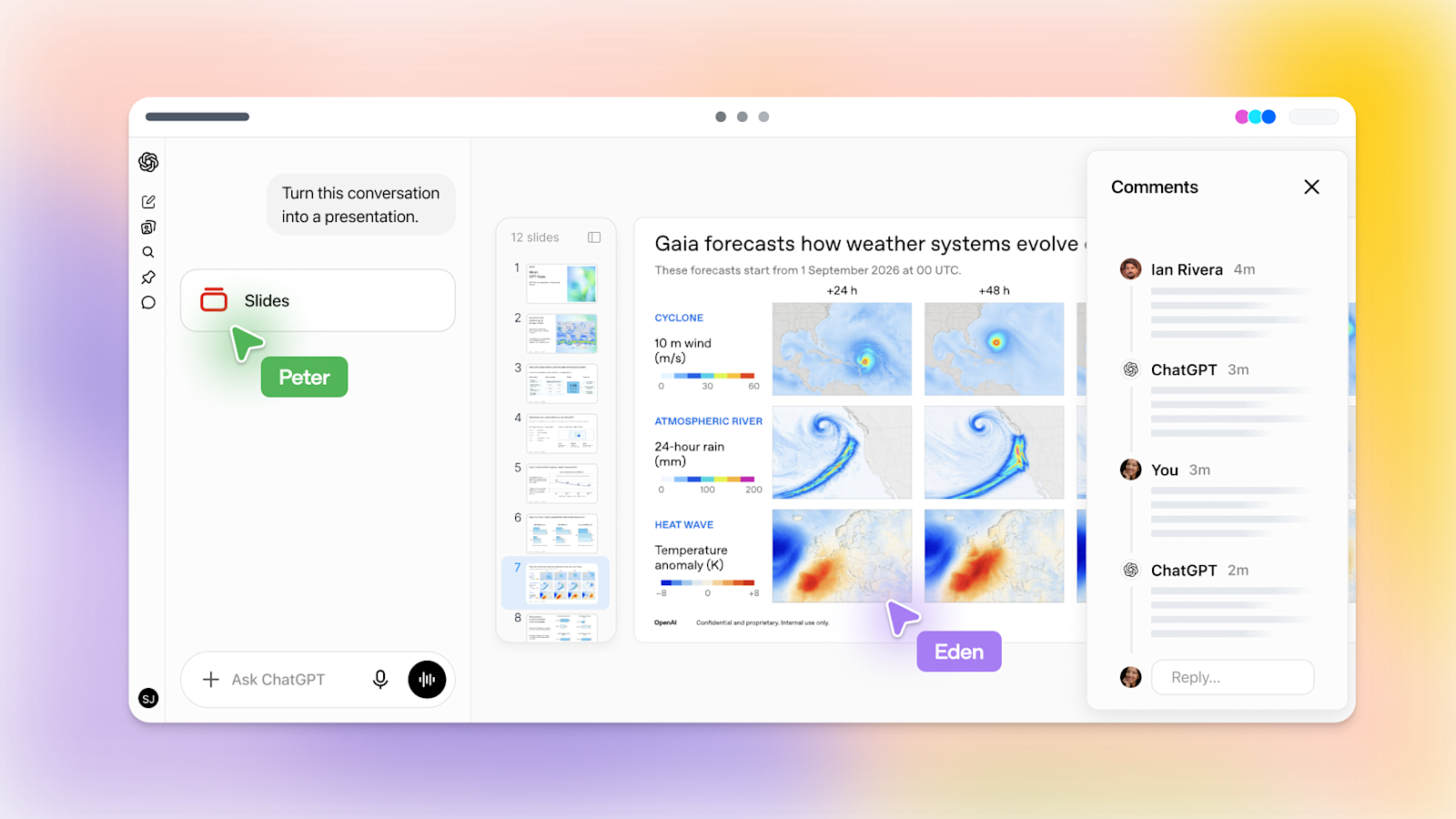
릴리스 노트는 대화, 파일, 개요에서 시작하고, 예시 덱으로 스타일과 배치를 맞출 수 있다고 적습니다. 공식 페이지의 첫 그림도 대화창에 “이 대화를 발표 자료로 바꿔 줘”라는 요청 옆에 12장짜리 덱이 열려 있는 모습입니다.
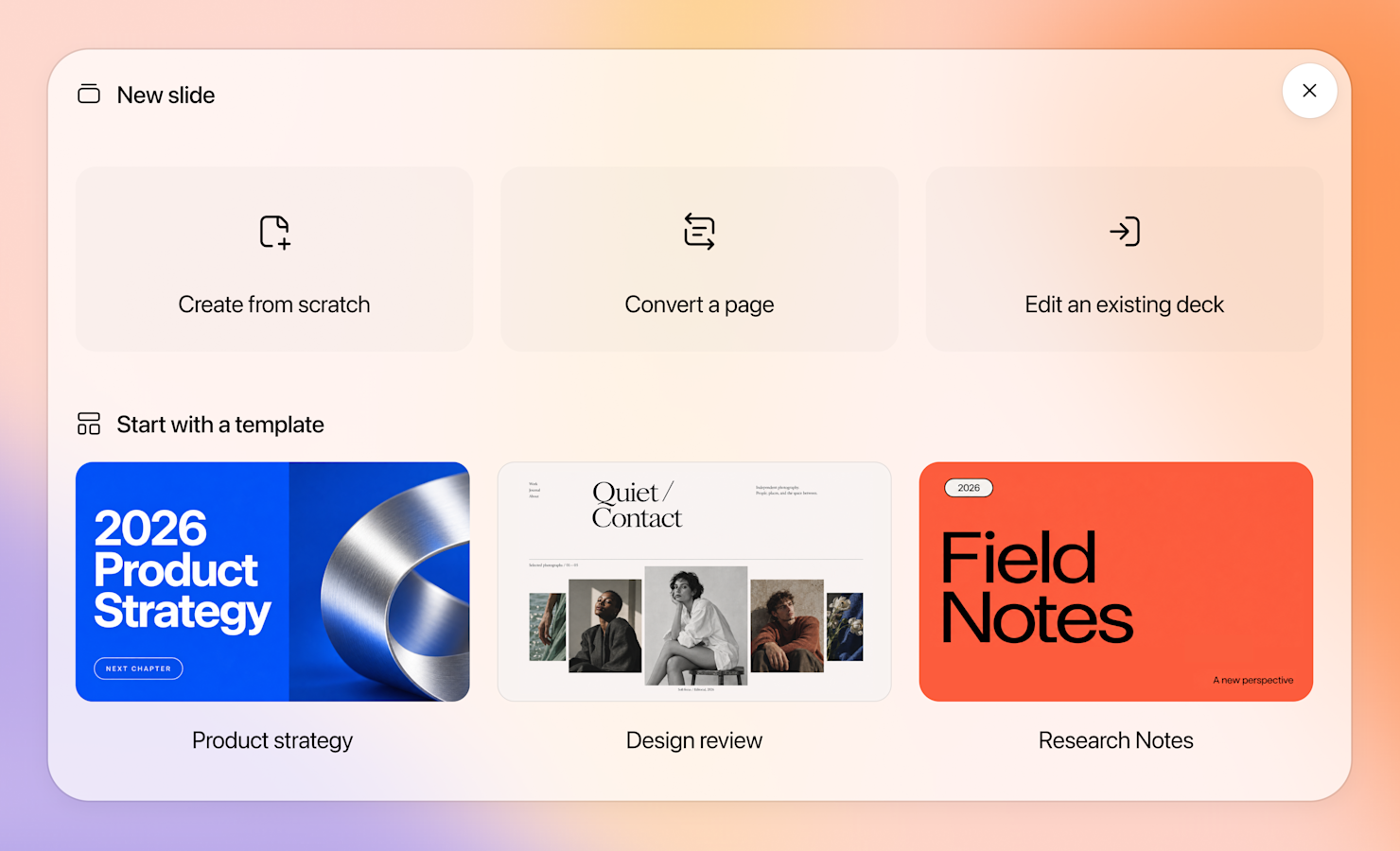
새 슬라이드 창을 열면 고르는 칸이 나뉘어 있어요. 빈 화면에서 만들기(Create from scratch), 페이지(Page)를 슬라이드로 바꾸기(Convert a page), 기존 덱 고치기(Edit an existing deck)가 위에 있고, 아래에는 템플릿으로 시작하기(Start with a template)가 있습니다. 공식 그림에 보이는 템플릿은 제품 전략(Product strategy), 디자인 리뷰(Design review), 리서치 노트(Research Notes) 세 가지예요.
ChatGPT 슬라이드로 만든 뒤에는 글자, 이미지, 도형, 차트를 직접 고치거나 ChatGPT에게 고쳐 달라고 할 수 있어요. 이미지는 ChatGPT가 새로 만들게 하거나 가진 사진을 올려 넣으면 됩니다. 공식 페이지는 분기 실적 보고(Quarterly business review), 제품 소개(Product pitch), 연간 성과 보고서 같은 쓰임을 예로 들고 있고요.
회사 PPT 양식 채우기 자동화 설계도, 메모가 보고 자료가 되기까지 AI와 나누는 순서예시 덱을 보여 주면 서식을 따라 만들어요
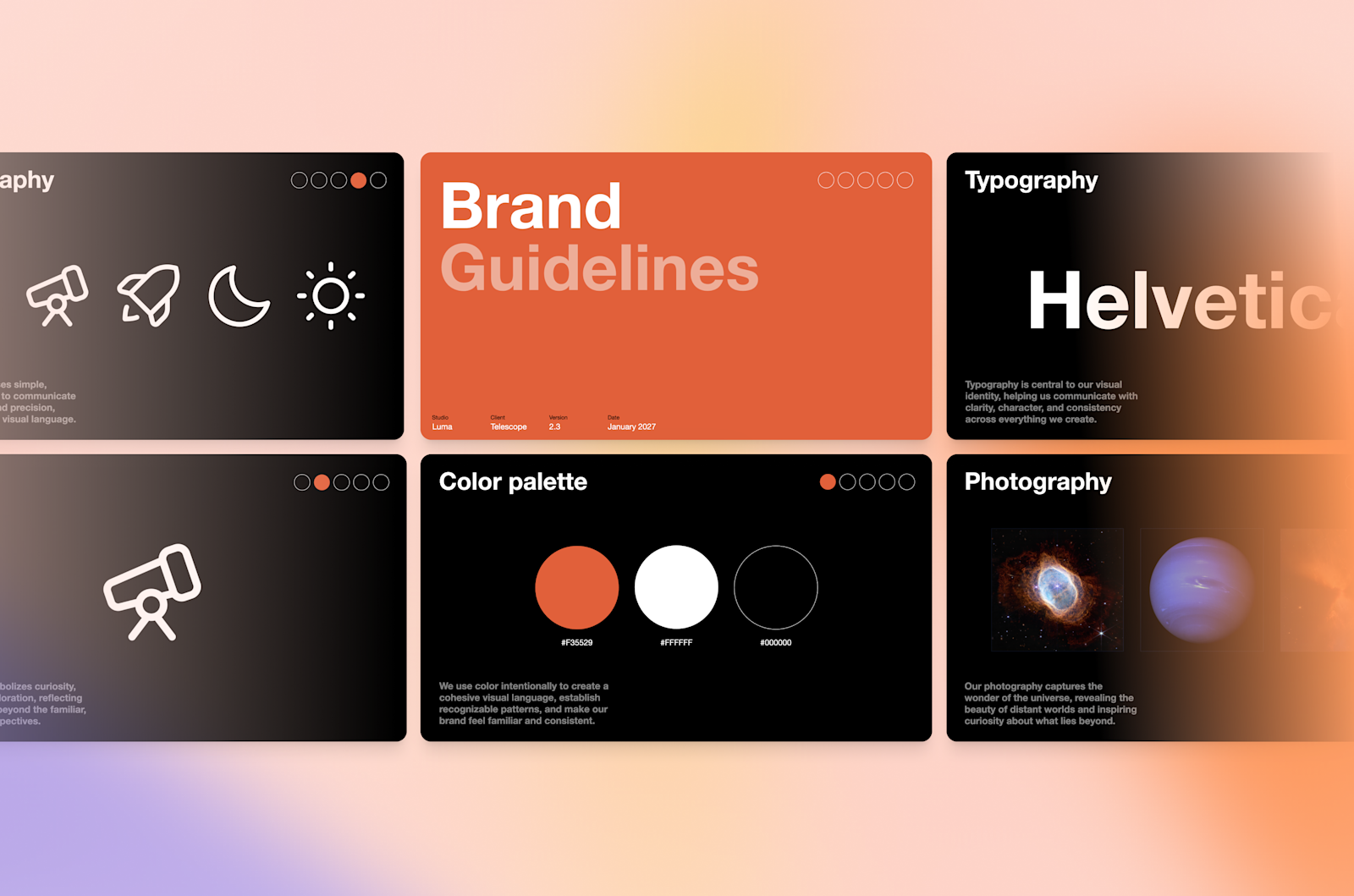
회사마다 쓰는 PPT 양식이 있다면 이 대목이 가장 쓸모 있을 거예요. 공식 페이지의 “Start with your own template” 항목은 예시 덱을 ChatGPT와 공유하면 그 덱이 슬라이드의 스타일과 레이아웃을 이끈다고 설명합니다. 릴리스 노트에도 같은 내용이 “share an example deck to guide the style and layout”으로 적혀 있어요.
위 그림은 공식 페이지가 보여 주는 브랜드 가이드(Brand guidelines) 덱입니다. 표지, 글꼴, 색상표, 사진 슬라이드가 같은 색과 배치로 이어져 있죠. 다만 회사 양식의 글꼴과 칸 위치를 얼마나 똑같이 옮기는지는 공식 문서에 나와 있지 않아서, 첫 덱은 원래 양식과 나란히 놓고 비교해 보는 편이 안전합니다.
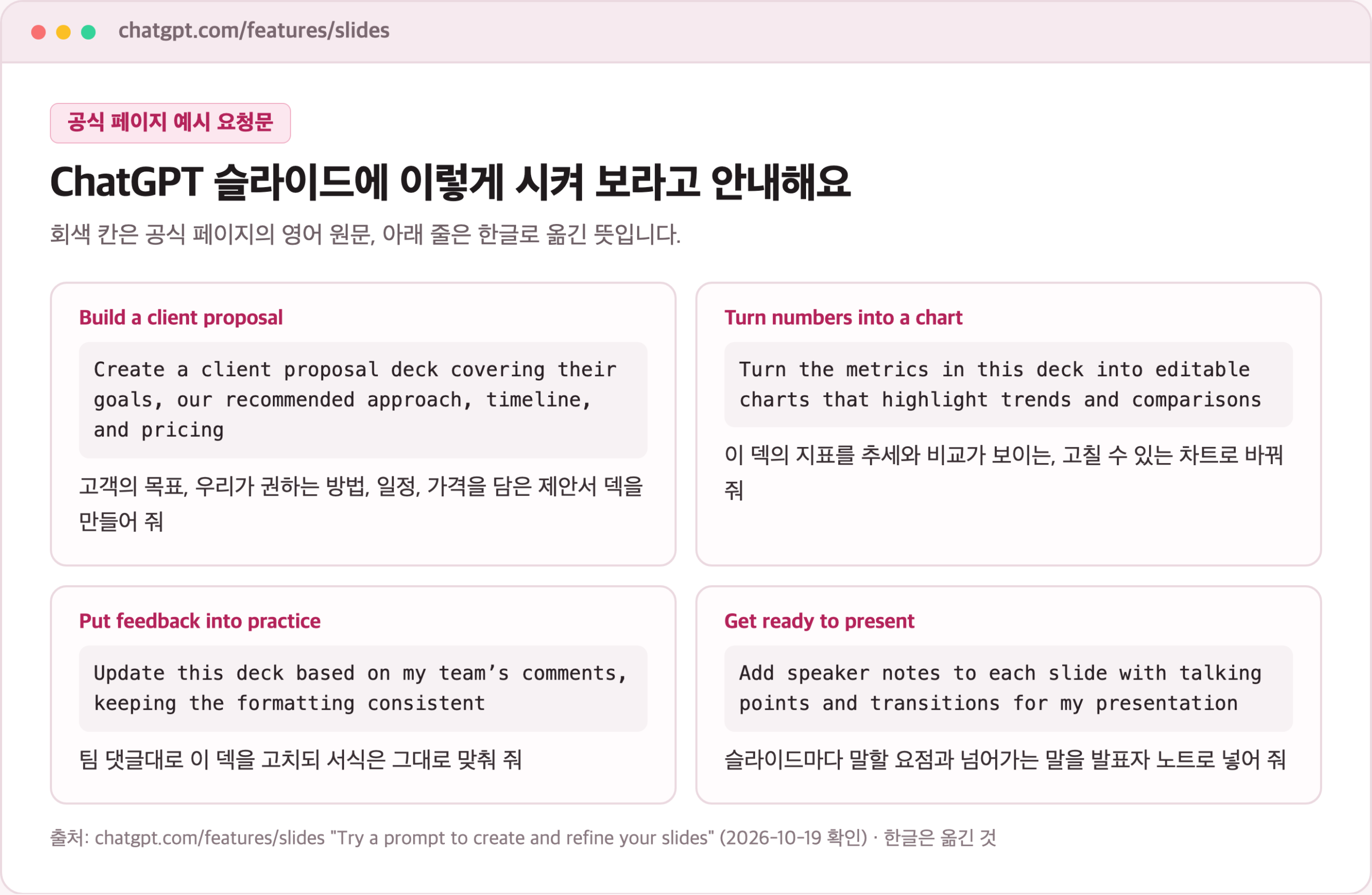
ChatGPT 슬라이드 공식 페이지에는 그대로 붙여 넣어 볼 만한 요청문도 실려 있어요. 고객 제안서 요청문은 “고객의 목표, 우리가 권하는 방법, 일정, 가격”을 담으라고 적혀 있어서, 초기 팀의 제안서 뼈대로 쓰기 좋습니다. 같은 목록에 임원용으로 다시 짜기, 문장 다듬기, 이야기 흐름 정리 같은 요청문도 있고요.
요청문을 쓸 때는 공식 예시처럼 덱에 들어갈 칸을 이름으로 적는 편이 좋아요. 회사 소개서라면 “문제, 해결 방법, 팀, 지금까지 한 일, 다음 계획”처럼 슬라이드 제목이 될 말을 순서대로 넣고, 장수도 함께 적습니다. 공식 예시 가운데 두 개는 “10-slide”, “5-slide”처럼 장수를 밝히고 있어요.
팀원을 불러 같은 덱을 같이 고쳐요
공식 페이지의 네 단계 중 두 번째는 팀을 부르는 단계예요. 덱을 공유하면서 팀원마다 보기, 댓글, 편집 권한을 고를 수 있고, 릴리스 노트는 팀원이 같은 덱을 실시간으로 함께 고치고 공유 댓글을 남길 수 있다고 적습니다.
세 번째 단계가 재미있어요. ChatGPT 슬라이드에서는 슬라이드를 직접 고쳐도 되고, 댓글에서 ChatGPT를 태그해 문장을 다듬거나 차트를 고치거나 받은 의견을 반영하게 할 수도 있다고 합니다. 위 편집 화면 그림의 오른쪽 댓글 창에 팀원 이름과 ChatGPT가 번갈아 보이는 것도 이 흐름이에요.
공식 페이지 첫 문단에는 “ChatGPT or your dot”이 고친다는 표현도 있습니다. 닷(dot)은 대화 사이에도 계속 일을 이어 가는 ChatGPT의 상시 에이전트로, 릴리스 노트상 자격 되는 Pro와 Business Premium 사용자에게 차례로 열리는 중이에요. 이 둘이 슬라이드에서 어떻게 이어지는지는 공식 문서에 더 자세히 나와 있지 않습니다.
AI 핫토픽 – 오픈AI GPT-6 솔·루나(GPT-6 Sol·Luna) 챗GPT 출시다 만든 덱은 파워포인트로 내보내면 돼요
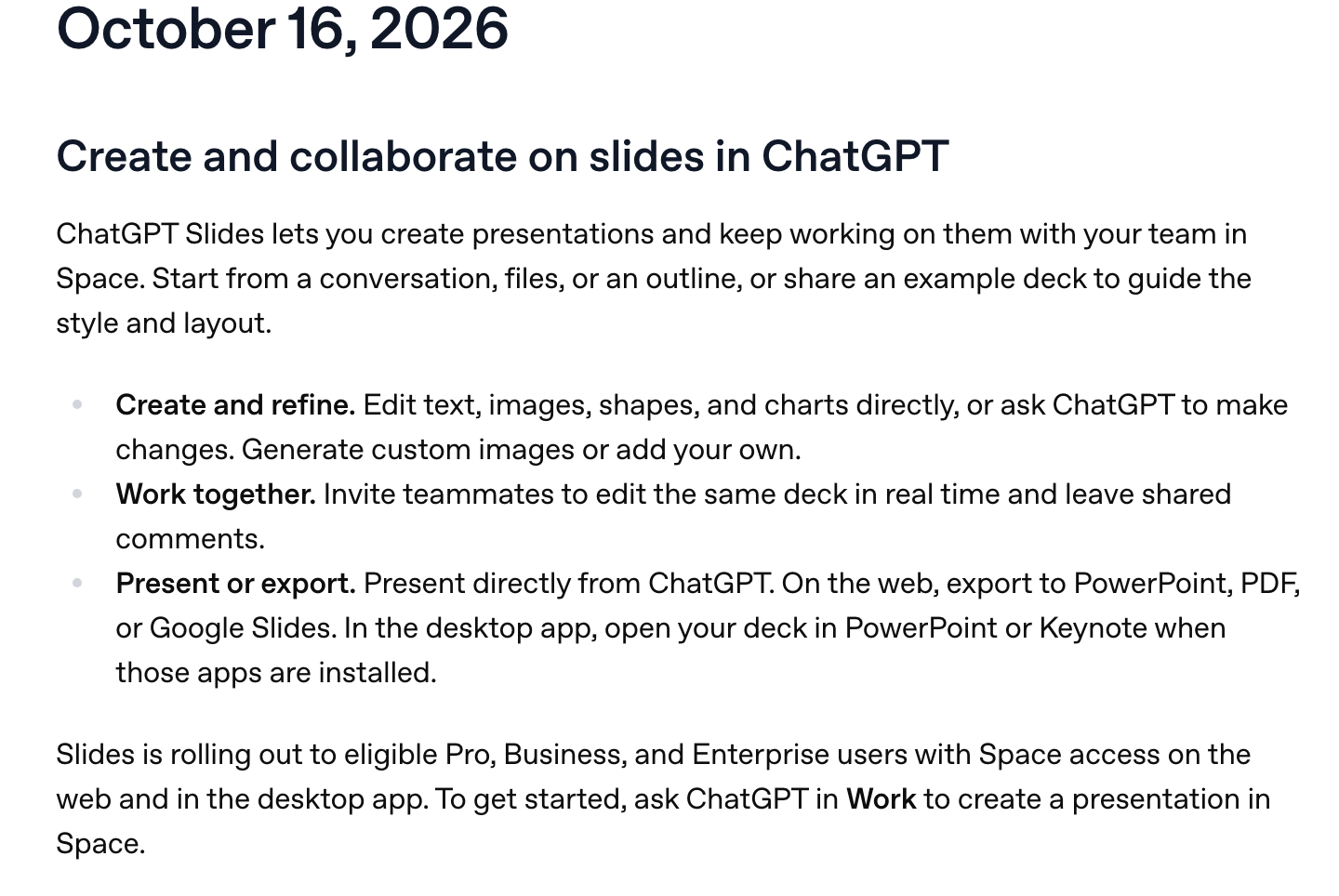
ChatGPT 슬라이드로 만든 덱은 ChatGPT 안에서 바로 발표할 수 있어요. 다른 도구로 옮기는 방법은 릴리스 노트 기준으로 웹과 데스크톱 앱이 조금 다릅니다.
웹에서
- 파워포인트로 내보내기
- PDF로 내보내기
- 구글 슬라이드(Google Slides)로 내보내기
데스크톱 앱에서
- 파워포인트에서 덱 열기
- 키노트(Keynote)에서 덱 열기
- 그 앱이 컴퓨터에 깔려 있을 때만
공식 페이지는 내보낸 뒤에도 원하는 발표 편집기에서 고칠 수 있는 내용(editable content)으로 계속 다듬을 수 있다고 적었어요. 파워포인트로 넘긴 뒤 표와 차트가 어떤 형태로 남는지는 따로 적혀 있지 않으니, 처음 한 번은 내보낸 파일을 열어 글꼴과 표를 확인해 보세요.
회사 PPT 양식이 있다면 이 순서로 써 보세요
아래는 공식 문서에 적힌 ChatGPT 슬라이드 기능을 회사 소개서나 월간 보고 자료에 맞춰 엮어 본 순서입니다. 직접 시험한 기록은 아니고, 권하는 순서예요.
- 지난번에 쓴 회사 소개서나 보고 자료 한 벌을 스페이스에 올려 예시 덱으로 공유할 준비를 합니다.
- 이번에 바뀐 숫자와 메모, 관련 파일을 대화에 넣고 “예시 덱의 서식을 따라 만들어 줘”라고 요청합니다.
- 만든 덱을 팀원과 공유하면서 검토만 할 사람은 댓글 권한, 고칠 사람은 편집 권한으로 나눕니다.
- 받은 의견은 댓글에서 ChatGPT를 태그해 반영하게 하고, 숫자와 고객 이름은 사람이 마지막에 원본과 맞춰 봅니다.
- 파워포인트로 내보내 회사 양식과 나란히 놓고 글꼴, 로고 자리, 표를 확인한 뒤 보냅니다.
매달 같은 양식을 채우는 일을 사람과 AI가 어떻게 나누면 좋은지는 회사 PPT 양식 채우기 자동화 설계도에 단계별로 정리해 두었어요. 내 컴퓨터에 있는 PPT 파일을 그대로 두고 내용만 바꾸는 방법이 궁금하다면 회사 PPT 양식 그대로 두고 새 내용만 채우는 PPT Master 써 보기도 함께 보면 됩니다.
처음 쓸 때
요금제가 맞지 않아 ChatGPT 슬라이드를 아직 못 쓴다면, 위 순서의 2단계와 4단계만 떼어 기존 도구에 적용해 보는 것도 방법이에요. 예시 덱, 바뀐 숫자, 사람이 맞춰 볼 칸을 미리 정해 두면 도구가 바뀌어도 그대로 쓸 수 있습니다.
참고한 공식 문서
- ChatGPT, ChatGPT Slides 소개 페이지: chatgpt.com/features/slides (2026-10-19 확인)
- OpenAI Help Center, ChatGPT release notes 2026년 10월 16일 “Create and collaborate on slides in ChatGPT”, 9월 29일 “Organize your work in ChatGPT Space”: help.openai.com/en/articles/6825453-chatgpt-release-notes
이미지는 공식 페이지의 그림과 화면 캡처입니다. 요금제와 기능은 차례로 바뀔 수 있으니 쓰기 전에 원문을 확인하세요.
업종과 업무에 맞춘 AX 설계 상담은 무료 AX 상담 신청에서 받습니다.
ChatGPT 슬라이드 자주 묻는 질문
ChatGPT 슬라이드는 무료 요금제에서도 쓸 수 있나요?
아닙니다. 공식 페이지는 Pro, Business, Enterprise 요금제에서 쓸 수 있다고 적고 있고, 10월 16일 릴리스 노트도 이 세 요금제 가운데 스페이스(Space)를 쓸 수 있는 사용자에게 차례로 열린다고 안내해요. Free, Go, Plus는 대상 목록에 없습니다.
우리 회사 PPT 서식대로 만들게 할 수 있나요?
공식 문서는 예시 덱(example deck)을 공유하면 그 덱이 슬라이드의 스타일과 레이아웃을 이끈다고 설명합니다. 회사 서식을 얼마나 똑같이 옮기는지는 공식 문서에 적혀 있지 않아서, 만든 뒤 글꼴과 배치를 한 번 확인하는 편이 좋아요.
만든 덱을 파워포인트 파일로 받을 수 있나요?
릴리스 노트 기준으로 웹에서는 파워포인트, PDF, 구글 슬라이드로 내보낼 수 있습니다. 데스크톱 앱에서는 파워포인트나 키노트가 깔려 있으면 그 앱으로 덱을 열 수 있다고 적혀 있어요.
글에 나온 규칙 파일과 에이전트는 Claude Code에서 쓰는 방식이고, 공식 안내는 Claude Code 공식 문서에 있습니다.
이 글은 직접 만들고 운영하며 남긴 기록입니다. 적힌 수치는 작성 시점의 운영 계정 기준이며, 같은 결과나 수익을 보장하지 않습니다.




![예비창업패키지 문제인식 글의 대표 이미지. 왼쪽에 제목이 있고 오른쪽에 Gemini가 쓴 1-1 국내·외 시장 현황 및 문제점 문단에 [국내 소상공인 시장 규모 확인 필요] 빈칸이 일부 보이고 고객 인용 괄호가 붙은 화면, 그 뒤로 1-2 개발 필요성 문단 화면이 일부 겹쳐 놓여 있다](https://the-cyclopedia.com/wp-content/uploads/2026/10/yechang-problem-section-interview-ai-cover-768x403.png)