
AI 도구 활용법 – 제미나이(Gemini) 캔버스 앱을 구글 사이트로 내보내 게시하는 법
구글은 2026년 10월 19일 Google Workspace Updates 블로그에서 제미나이(Gemini) 앱에서 만든 인터랙티브 앱(Interactive App)을 구글 사이트(Google Sites)로 바로 내보내는 기능을 발표했습니다. 캔버스(Canvas)에서 만든 앱에서 Export > Google Sites를 고르면 새 비공개 사이트 초안이 열리고, 앱은 동작하는 상태 그대로 그 안에 들어가요. 코드를 복사하거나 화면을 다시 만들 필요가 없다는 것이 발표의 요지입니다.
이 글은 발표 원문과 구글 사이트·제미나이·Google Workspace 관리자 도움말을 근거로 대상 계정과 출시 단계, 내보내기와 게시 절차, 공개 범위와 권한 설정, 쓰기 전에 확인할 점을 정리했습니다. 출시 일정은 공식 발표 기준이고, 한국 계정에서 메뉴가 보이는 시점은 발표에 따로 적혀 있지 않아요.
구글 사이트로 내보내기, 발표에 적힌 대상과 출시 단계
발표 제목은 “Publish interactive apps from the Gemini app to Google Sites”이고, 제품 꼬리표로 Gemini App, Google Sites, Rapid Release, Scheduled Release가 붙어 있습니다. 원문은 이 기능으로 제미나이 앱에서 만든 것을 팀, 고객, 학생과 나눌 수 있다고 설명해요.
대상(Availability)은 원문에 세 부류로 적혀 있습니다.
| 대상 | 원문 표기 | 조건 |
|---|---|---|
| 회사·학교 계정 | Google Workspace customers | 구글 사이트가 켜져 있고 사이트 생성·편집이 허용된 사용자 |
| 개인 유료 구독 | Workspace Individual subscribers | 원문에 따로 적힌 조건 없음 |
| 개인 구글 계정 | users with personal Google accounts who have access to the Gemini app | 제미나이 앱을 쓸 수 있는 계정 |
출시 트랙은 Workspace 관리자가 고르는 새 기능 수신 일정이에요. 관리자 도움말에 따르면 래피드 릴리스(Rapid Release)는 새 기능을 먼저 받는 쪽이고, 스케줄드 릴리스(Scheduled Release)는 래피드 릴리스 도메인보다 최소 1주 뒤에 받습니다. 이번 발표는 두 트랙 모두 “Available now”로 적었어요. 개인 구글 계정은 대상에는 들어 있지만, 출시 일정 칸(Rollout pace)은 Workspace 도메인 기준으로만 쓰여 있습니다.
출시 일정은 공식 발표 기준입니다
관리자 도움말은 보안, 안전, 안정성 같은 이유로 출시 일정이 예고 없이 늘어나거나 바뀔 수 있다고 적고 있어요. 한국 계정에서 Export 메뉴가 보이는 시점과 한국어 메뉴 이름은 발표와 도움말 어디에도 나오지 않습니다. 2026-10-21에 받은 제미나이 캔버스 도움말의 내보내기 항목에는 Export to Docs, Export to Slides, Export to Colab 같은 항목만 있고 구글 사이트는 아직 실려 있지 않아요. 이 글의 제공 범위는 공식 발표와 공식 도움말 기준(2026-10-21 확인)입니다.
Export > Google Sites, 제미나이 앱 내보내기 절차
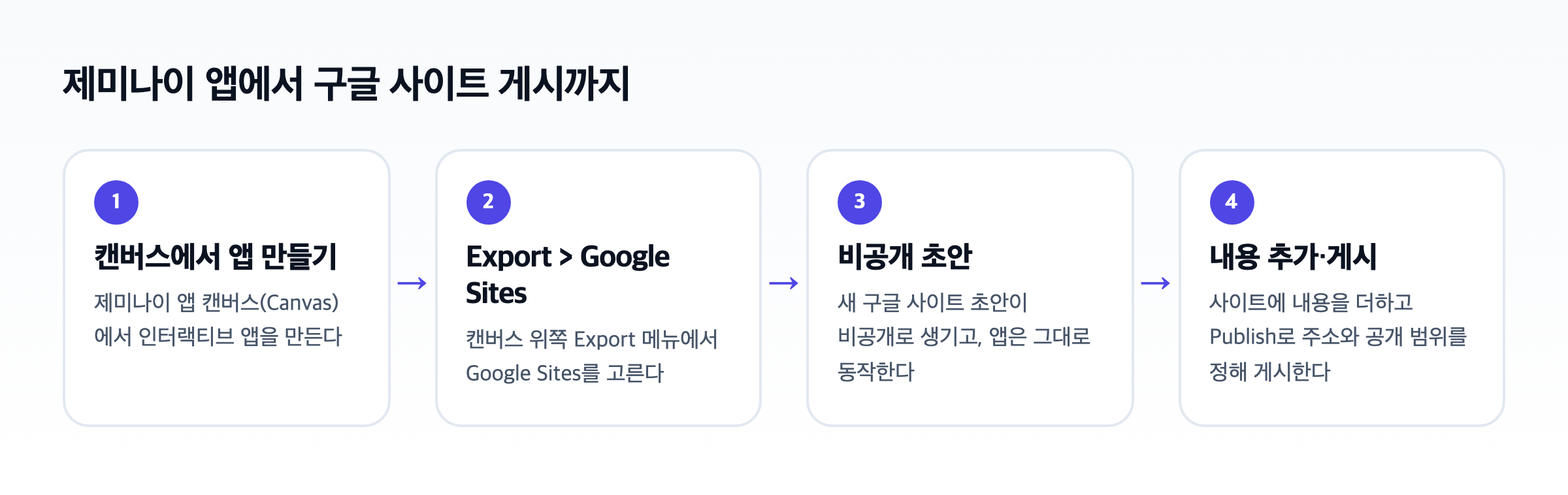
내보낼 앱은 캔버스에서 만듭니다. 제미나이 도움말 기준으로 gemini.google.com 입력창 아래에서 캔버스를 고르고 프롬프트를 보내면 문서, 앱, 슬라이드, 코드를 만들 수 있고, 캔버스 오른쪽 위 Code에서 코드를 직접 고칠 수 있어요. 발표 원문의 사용자 안내는 한 줄입니다. 인터랙티브 앱에서 Export > Google Sites를 고르면 구글 사이트에서 새 초안으로 바로 열린다는 내용이죠.
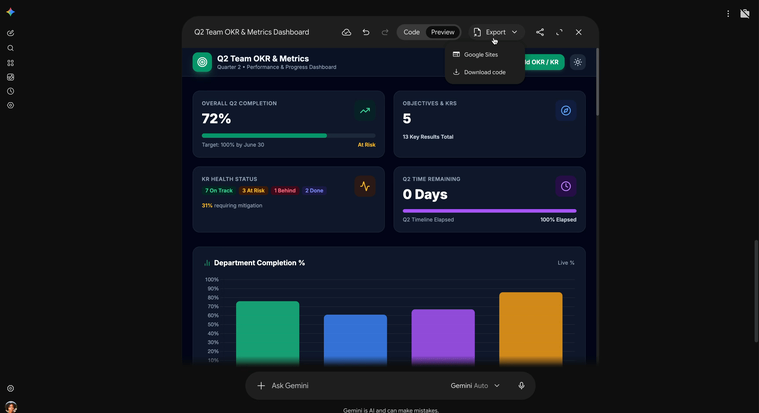
발표에 실린 영상을 순서대로 보면 아래와 같아요. 화면 이름은 영상의 영어 표기를 그대로 옮겼습니다.
- 제미나이 앱 캔버스에서 인터랙티브 앱을 만든다
- 캔버스 위쪽 Export를 열고 Google Sites를 고른다
- 화면 아래 New Google Site created 알림에서 Open Google Site를 누른다
- 구글 사이트 편집 화면에 앱이 들어간 초안이 열린다
- 오른쪽 위 Publish를 눌러 주소와 볼 수 있는 사람을 정하고 게시한다. 게시가 끝나면 ‘Your site has been published successfully’ 알림이 뜬다
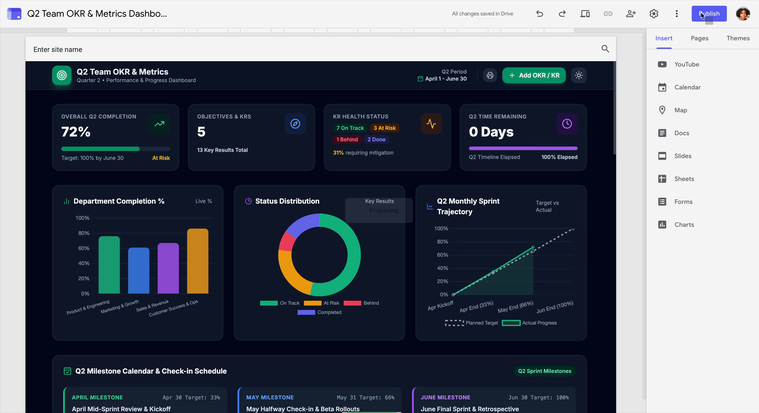
영상 속 초안 편집 화면 오른쪽에는 Insert, Pages, Themes 탭이 있고, Insert 탭에서 YouTube, Calendar, Map, Docs, Slides, Sheets, Forms, Charts를 더할 수 있어요. 위쪽에는 “All changes saved in Drive” 문구가 보입니다. 발표 원문도 내보낸 사이트를 다른 구글 사이트와 똑같이 게시하고 공유할 수 있다고 적었습니다.
캔버스 공유 링크와 구글 사이트 게시는 어떻게 다른가
캔버스에는 원래 공유 기능이 있습니다. 제미나이 도움말의 Share & export > Share는 g.co/gemini/share 링크를 만들어 메신저나 메일로 보내는 방식이에요. 이번 기능은 같은 앱을 웹사이트 한 페이지로 옮기는 쪽입니다.
캔버스 공유 링크 (Share)
- g.co/gemini/share 링크를 만들어 전달
- 앱의 공개 링크를 가진 사람은 앱과 연결된 데이터를 보고 편집할 수 있음
- 공유 링크는 gemini.google.com에서만 열리고 모바일 앱에서는 열리지 않음
구글 사이트로 내보내기 (Export)
- 새 비공개 사이트 초안에 앱이 들어감
- 다른 내용·페이지와 함께 하나의 사이트로 게시
- 게시 주소와 볼 수 있는 사람을 사이트 공유 설정으로 관리
- 회사·학교 계정은 조직의 기존 Sites·Drive 정책을 따름
Export 메뉴에는 Google Sites 말고 Download code 항목도 함께 보여요. 앱 코드를 파일로 받아 다른 곳에 올리는 선택지이고, 이 글은 사이트 게시 쪽만 다룹니다. 앞서 나온 제미나이 스킬 글은 같은 제미나이 앱에서 자주 쓰는 지시를 저장해 두는 기능을 정리한 글이에요.
구글 사이트 게시와 공개 범위·권한 설정
게시 절차는 구글 사이트 도움말의 “Publish & share your site”를 따릅니다. 편집 화면 위쪽에서 Publish를 누르면 Publish your site 창이 뜨고, 웹 주소(Web address)와 볼 수 있는 사람(Who can view my site)을 정해 게시해요.
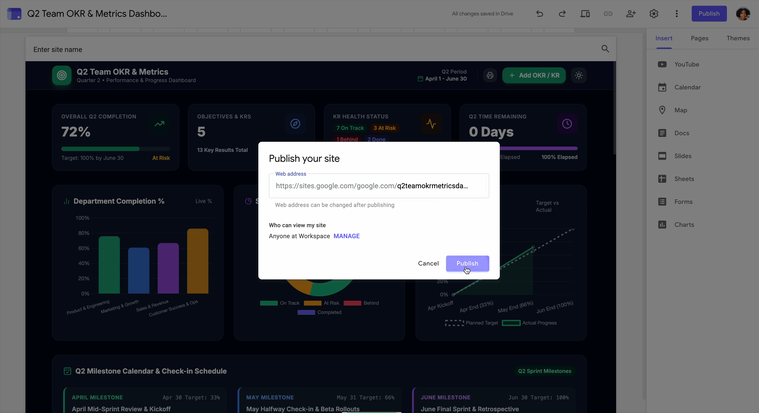
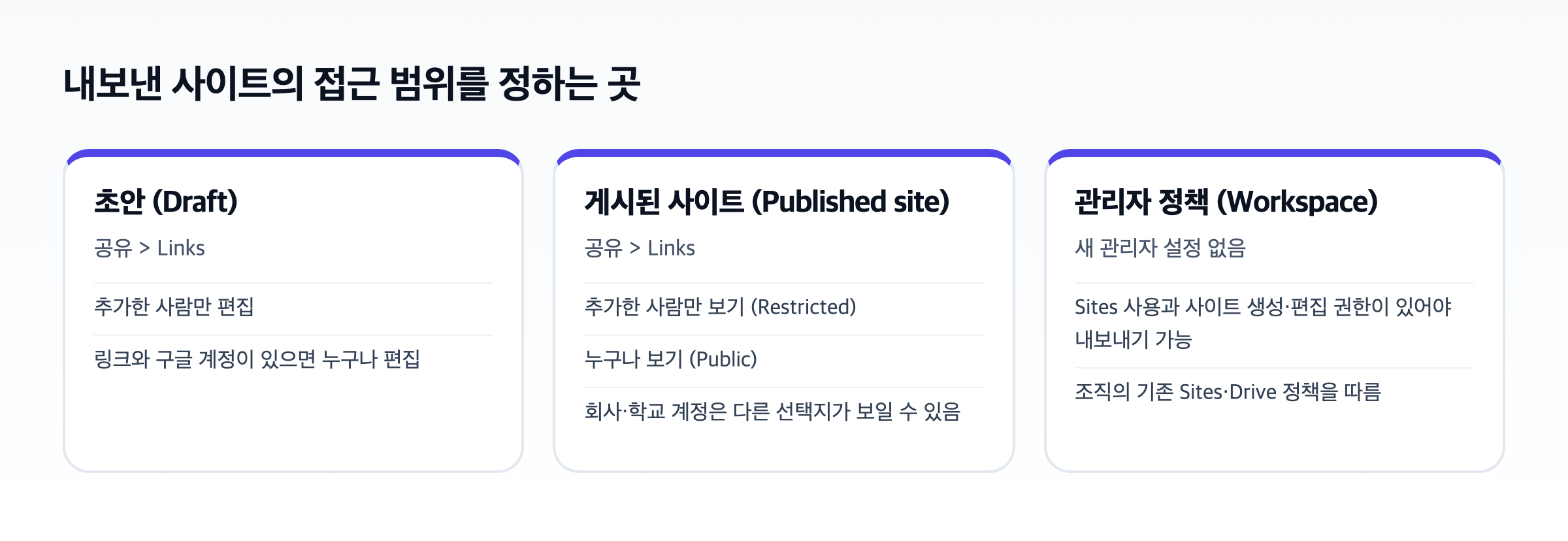
발표 영상은 Workspace 계정 화면이라 볼 수 있는 사람이 “Anyone at Workspace”로 나옵니다. 도움말 기준으로 게시된 사이트의 공개 범위는 Restricted와 Public 가운데 고르고, 회사·학교 계정은 다른 선택지가 보일 수 있어요. 공개 범위와 편집 권한을 바꾸는 곳은 아래 표와 같아요.
| 설정 | 위치 | 선택지와 조건 |
|---|---|---|
| 사이트 주소 | Publish your site 창 | 게시 뒤에도 바꿀 수 있음. 본인 사이트가 쓰고 있거나 썼던 주소는 그 사이트 주소를 바꾸거나 영구 삭제해야 다시 쓸 수 있음 |
| 게시된 사이트 보기 | Share > Published site | Restricted 또는 Public. Restricted면 사람·그룹을 Published Viewer로 추가 |
| 초안 편집 | Share > Links > Draft | 추가한 사람만, 또는 링크와 구글 계정이 있는 사람 누구나 편집 |
| 편집자 권한 | Share > Settings | Editors can publish, change permissions, and add new people를 끄면 본인만 공유 설정 변경 |
| 검색엔진 노출 | Publish 옆 아래 화살표 > Publish settings | Public on the web일 때만 제외 요청 가능, 노출되지 않는다는 보장은 아님 |
회사 계정은 관리자 정책부터 확인
발표 원문은 이번 기능에 새 관리자 설정이 없다고 적었어요. 대신 구글 사이트가 켜져 있고 사이트 생성·편집이 허용된 사용자만 내보낼 수 있고, 이렇게 만든 사이트는 조직의 기존 구글 사이트·Drive 정책을 따릅니다. 구글 사이트 도움말도 회사·학교 계정은 관리자가 편집자 추가를 제한할 수 있다고 안내해요.
구글 사이트로 게시하기 좋은 업무 화면 예시
발표 원문이 든 공유 대상은 팀, 고객, 학생이고, 공식 영상의 예시 앱은 분기 OKR과 지표를 보여 주는 팀 대시보드입니다. 아래 표는 이 대상에 맞춰 업무 화면과 공개 범위를 예시로 묶어 본 것이에요. 공식 문서의 분류가 아닙니다.
| 업무 | 캔버스로 만드는 화면 | 공개 범위 예 |
|---|---|---|
| 행사 안내 페이지 | 일정·장소 안내, 세션별 시간표, 신청 마감까지 남은 날 표시 | 외부 참가자가 보면 Public |
| 사내 안내 | 팀 OKR 대시보드(공식 영상 예시), 신규 입사자 체크리스트 | 회사 계정 조직 내부 또는 Restricted |
| 간단한 계산기 페이지 | 견적 계산, 적금 비교처럼 값을 넣으면 결과가 바뀌는 화면 | 고객용이면 Public, 내부용이면 Restricted |
| 수업 자료 | 퀴즈, 연습 문제 화면 | 학교 계정 정책에 따름 |
계산기처럼 숫자가 나오는 화면은 게시 전에 계산 결과를 원래 기준표와 맞춰 보는 단계가 필요해요. 이 블로그의 청년미래적금 갈아타기 계산기 글은 제미나이 캔버스로 만든 계산기를 공식 구간표와 1,440가지 값으로 대조한 기록입니다. Public으로 게시하면 주소를 아는 사람 모두가 같은 결과를 보게 되니, 검수는 내보내기 전에 끝내 두는 편이 안전합니다.
제미나이 앱을 구글 사이트로 내보내기 전에 확인할 점
발표가 밝힌 것은 앱이 “fully interactive” 상태로 비공개 초안에 들어간다는 것까지예요. 캔버스 앱에 붙일 수 있는 제미나이 기능(Add Gemini features), 세션·기기 사이의 데이터 저장, 사용자 사이 데이터 공유가 사이트에서도 같은 방식으로 동작하는지는 발표와 도움말에 나오지 않습니다.
발표에 없는 부분
- 내보낸 뒤 제미나이에서 앱을 고치면 구글 사이트에 반영되는지는 적혀 있지 않아요.
- 개인정보를 입력받는 화면은 데이터가 어디에 저장되는지 확인하기 전에는 Public으로 게시하지 않는 편이 안전합니다.
- 캔버스 도움말은 앱에 제미나이 기능을 넣으려면 18세 이상이어야 한다고 적고 있어요.
사이트 주소에는 구글 이용 정책(Acceptable Use Policy)에 어긋나는 단어를 쓸 수 없고, 맞춤 주소(Custom URL)를 연결하는 방법은 구글 사이트 도움말에 따로 있습니다. Public으로 게시한 사이트는 검색엔진에 나타날 수 있어요. 검색엔진 제외는 요청 기능이라, 외부에 나가면 안 되는 내용은 처음부터 Restricted로 게시하는 것이 맞습니다.
참고한 공식 문서
Google Workspace Updates 발표(2026-10-19), 출시 트랙 관리자 도움말, 제미나이 캔버스 도움말, 구글 사이트 게시·공유 도움말, 구글 사이트 편집자 초대 도움말을 기준으로 썼고 기준일은 2026-10-21입니다. 본문 화면은 발표 글에 실린 공식 영상의 장면이에요. 출시 범위와 메뉴 이름은 바뀔 수 있으니 원문을 확인하세요.
업무에 맞춘 AI 설계 상담은 AI특별시에서 받습니다.
구글 사이트 자주 묻는 질문
개인 구글 계정에서도 제미나이 앱을 구글 사이트로 내보낼 수 있나요?
2026년 10월 19일 공식 발표의 대상(Availability)에는 Google Workspace 고객, Workspace Individual 구독자와 함께 제미나이 앱을 쓸 수 있는 개인 구글 계정 사용자가 들어 있습니다. 출시 일정 칸은 Rapid Release와 Scheduled Release 도메인 모두 웹, Android, iOS에서 바로 사용 가능(Available now)으로 적혀 있어요. 한국 계정에서 메뉴가 보이는 시점과 한국어 메뉴 이름은 발표에 따로 나오지 않습니다.
내보내면 사이트가 바로 공개되나요?
아닙니다. 발표 원문 기준으로 앱은 새 비공개 사이트 초안에 들어가요. 구글 사이트 편집 화면에서 Publish를 누르고 사이트 주소와 볼 수 있는 사람을 정해야 게시됩니다. 게시 뒤 공개 범위는 공유 설정의 Published site 항목에서 Restricted나 Public으로 고를 수 있습니다.
캔버스 공유 링크와는 무엇이 다른가요?
제미나이 도움말 기준으로 캔버스 공유는 g.co/gemini/share 링크를 만들고, 앱의 공개 링크를 가진 사람은 앱과 연결된 데이터를 보고 편집할 수 있습니다. 공유 링크는 gemini.google.com에서만 열려요. 구글 사이트로 내보내면 다른 내용과 페이지를 더해 게시할 수 있고, 공개 범위는 사이트 공유 설정과 조직의 기존 Sites·Drive 정책을 따릅니다.
글에 나온 규칙 파일과 에이전트는 Claude Code에서 쓰는 방식이고, 공식 안내는 Claude Code 공식 문서에 있습니다.
이 글은 공식 자료와 실제 화면을 기준으로 정리했습니다. 정책·가격은 기준일 이후 바뀔 수 있습니다.